下面我将为您整理一份详尽的 CASS 7.0 教程学习指南,包含学习路径、核心知识点、推荐资源以及一些学习技巧。
(图片来源网络,侵删)
第一部分:学习心态与准备
-
明确学习目标:你学习 CASS 是为了什么?
- 地籍测绘:绘制宗地图、计算面积、生成报告。
- 地形测绘:绘制等高线、高程点、地形图。
- 工程测量:土方量计算、断面图绘制、施工放样。
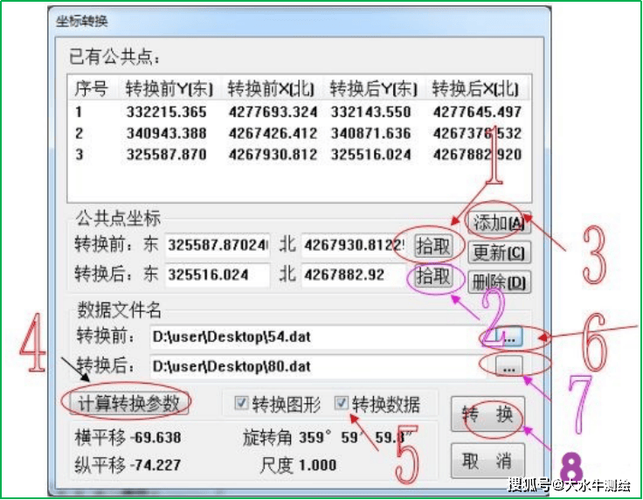
- 数据处理:坐标转换、数据整理、与全站仪/RTK数据交互。
- 不同的目标,学习的侧重点不同。
-
必备基础知识:
- 测绘基础:了解坐标系(如北京54、西安80、CGCS2000)、高程系统(如85高程)、比例尺、图式符号等基本概念。
- CAD基础:CASS 是基于 AutoCAD 平台的,所以你必须熟悉 CAD 的基本操作,包括:
- 绘图命令:
Line(直线),Pline(多段线),Circle(圆),Text(文字) 等。 - 编辑命令:
Move(移动),Copy(复制),Rotate(旋转),Trim(修剪),Extend(延伸) 等。 - 显示控制:
Zoom(缩放),Pan(平移)。 - 图层管理:理解图层的概念,并会使用图层特性管理器。
- 绘图命令:
-
软件环境:
- 操作系统:Windows XP 或 Windows 7 (32位) 是 CASS 7.0 的经典运行环境,在较新的 Windows 10/11 上可能需要兼容模式或虚拟机。
- 软件安装:准备好 CASS 7.0 的安装包和相应的狗(加密狗)驱动,可以联系南方数码官方或授权经销商获取。
第二部分:核心学习路径与知识点
CASS 的学习可以遵循一个从“数据”到“成图”再到“应用”的逻辑顺序。
(图片来源网络,侵删)
数据准备与导入
这是所有工作的第一步,也是最关键的一步,数据格式不对,后续工作都无法进行。
- 数据来源:
- 全站仪/RTK:通过数据线或蓝牙将采集到的坐标数据(通常是
.dat,.csv,.txt格式)传输到电脑。 - 其他软件:从其他GIS软件或CAD软件中导出的数据。
- 全站仪/RTK:通过数据线或蓝牙将采集到的坐标数据(通常是
- 关键知识点:
- 数据格式:理解 CASS 支持的几种常见数据格式,特别是点号、编码、Y坐标、X坐标、高程的顺序和分隔符。
dtin命令:将文本数据导入 CASS,并展绘高程点和点号,这是最常用的数据导入命令。- 数据检查:导入后,务必检查数据点是否正确,有无高程异常或坐标错误。
地形图绘制
这是 CASS 的核心功能之一。
- 展绘控制点:将已知控制点展绘在图上,作为后续测图的基准。
- 展绘高程点:使用
dtin命令将野外采集的碎部点高程展绘出来。 - 绘制地物:
- 使用“简编码”:这是 CASS 的一大特色,在野外记录时,使用简编码(如
F表示房角,D表示电杆),室内成图时通过jbm命令可以快速连线,极大提高效率。强烈建议掌握! - 使用“引导文件”:对于复杂地物,可以在数据文件中加入特定格式的描述信息,由 CASS 自动生成。
- 使用“屏幕菜单”:通过点击右侧的屏幕菜单,选择地物类型,然后根据提示进行绘制,适合初学者,但效率较低。
- 使用“简编码”:这是 CASS 的一大特色,在野外记录时,使用简编码(如
- 绘制等高线:
- 建立 DTM (数字地面模型):使用
dtm命令,根据高程点和地貌线(如山脊线、山谷线)生成三角网。 - 修改三角网:检查并编辑生成的三角网,删除穿过河流、建筑物的三角边,确保 DTM 的准确性。
- 绘制等高线:使用
dgx命令,设置等高距,由三角网自动生成光滑的等高线。 - 修剪等高线:使用
trimgx命令,将等高线修剪到边界(如道路、建筑物)内部,使其符合图式规范。
- 建立 DTM (数字地面模型):使用
地籍图绘制
主要用于土地管理和权属调查。
- 绘制宗地:使用
pl(多段线) 命令精确绘制宗地边界。 - 属性录入:双击宗地多段线,在弹出的对话框中录入宗地号、权利人、土地用途等属性信息。
- 生成宗地图:
- 使用
zd命令,选择要生成宗地图的宗地。 - CASS 会自动裁剪出该宗地,并按照标准图式格式添加图名、比例尺、指北针、面积、坐标表等要素。
- 使用
- 面积计算与汇总:
- 使用
mj(面积) 命令,可以查询单个封闭图形的面积。 - 使用
tj(统计) 命令,可以对多个宗地的面积进行分类汇总,并生成表格。
- 使用
工程应用
这是将测绘成果应用于实际工程项目的部分。
(图片来源网络,侵删)
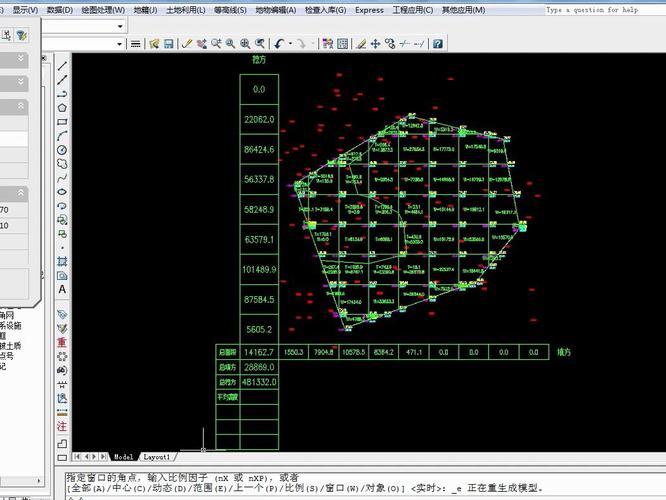
- 土方量计算:
- 方格网法:适用于地形平坦、范围规则的场地,使用
fgw命令,设置方格网大小,计算填挖方量。 - DTM 法:适用于地形复杂的场地,使用
dtfg命令,根据两个时期的 DTM(或一个 DTM 与一个设计高程面)计算填挖方量。 - 断面法:适用于道路、管线等带状工程,使用
dmtd命令,绘制横断面,计算相邻断面间的土方量。
- 方格网法:适用于地形平坦、范围规则的场地,使用
- 绘制断面图:使用
dmtd命令,根据里程和高程数据,自动绘制纵断面图和横断面图。 - 坐标查询与展点:查询图上任意一点的坐标,或将坐标点展绘到图上。
图纸整饰与输出
成图的最后一步。
- 插入图框:使用
tk命令,选择标准图幅(如 A3、A4),自动生成带有坐标格网、标题栏的图框。 - 添加图名、比例尺、指北针:使用 CAD 命令或 CASS 的辅助工具添加。
- 保存与打印:
- 保存为 CAD 格式:
.dwg或.dxf,用于后续编辑或交换。 - 保存为栅格图像:使用
rasterimage命令,将图纸输出为高分辨率的.jpg或.png格式,用于报告或演示。 - 打印出图:设置打印样式、线宽、比例尺,连接打印机进行出图。
- 保存为 CAD 格式:
第三部分:教程资源推荐
由于 CASS 7.0 较老,专门针对它的系统视频教程可能不多,但以下资源组合效果非常好。
-
Bilibili (B站) - 首选平台
- 搜索关键词:
CASS 7.0 教程、CASS 成图、CASS 地籍、CASS 土方量。 - 特点:B站有大量由高校老师、培训机构或资深从业者上传的免费教程,虽然可能不是专门为 7.0 录制的,但 CASS 的核心功能在 9.0 版本中变化不大,这些教程的绝大部分内容都适用于 7.0,观看时注意界面细节即可。
- 推荐UP主:搜索“测绘教程”、“南方数码”等,可以找到一些系列课程。
- 搜索关键词:
-
中国大学MOOC (慕课) / 网易云课堂
- 搜索关键词:
工程测量、数字测图、GIS应用。 - 特点:这些平台上的课程通常更系统、更严谨,由大学老师主讲,课程内容不仅包括 CASS 操作,还包含深厚的测量理论知识,虽然可能不专门讲 7.0,但理论相通,操作逻辑一致。
- 搜索关键词:
-
官方及行业文档
- 《CASS 7.0 用户手册》:这是最权威、最全面的资料,安装 CASS 后,在安装目录下通常可以找到
help文件夹,里面有 PDF 格式的用户手册,遇到任何功能疑问,第一反应应该是查阅手册。 - 南方数码官网:官网有时会提供一些常见问题解答和操作技巧文章。
- 《CASS 7.0 用户手册》:这是最权威、最全面的资料,安装 CASS 后,在安装目录下通常可以找到
-
测绘论坛
- 推荐:测绘英才网论坛、测绘之家论坛等。
- 特点:当你遇到具体操作难题时,可以在论坛发帖求助,上面有大量一线测绘工程师,他们能提供非常实用的解决方案,搜索你的问题,很可能已经有人问过了。
第四部分:学习技巧与建议
- 动手实践,不要只看不练:软件操作是“肌肉记忆”,看十遍不如自己动手做一遍,跟着教程操作一遍,然后自己找一套小范围的数据,独立完成从数据导入到出图的全过程。
- 先模仿,再创造:初期严格按照教程的步骤操作,理解每个命令的作用,熟悉后,尝试用不同的方法完成同一个任务(比如用简编码和用屏幕菜单画房子),对比优劣。
- 建立自己的“问题库”:准备一个笔记本或电子文档,记录下操作中遇到的错误、解决方法和心得体会。“为什么我的等高线画出来是折线?”(答案:可能是因为三角网没建好或没进行光滑处理)。
- 善用快捷键:CASS 和 CAD 一样,大量使用快捷键能极大提升效率。
L(Line),M(Move),O(Offset),TR(Trim) 等,一开始可以不用,但熟练后一定要开始使用。 - 理解“图层”的重要性:养成按图层管理地物的习惯,控制点、房屋、道路、植被、高程点等分别放在不同的图层上,这样可以使图形清晰,便于管理和选择性输出。
总结一下,学习 CASS 7.0 的最佳路径是:打好CAD基础 -> 结合B站等视频教程进行系统学习 -> 以官方用户手册为权威参考 -> 大量动手实践 -> 遇到问题在论坛求助。
祝你学习顺利,早日掌握这款强大的测绘工具!