Chrome 开发全景图
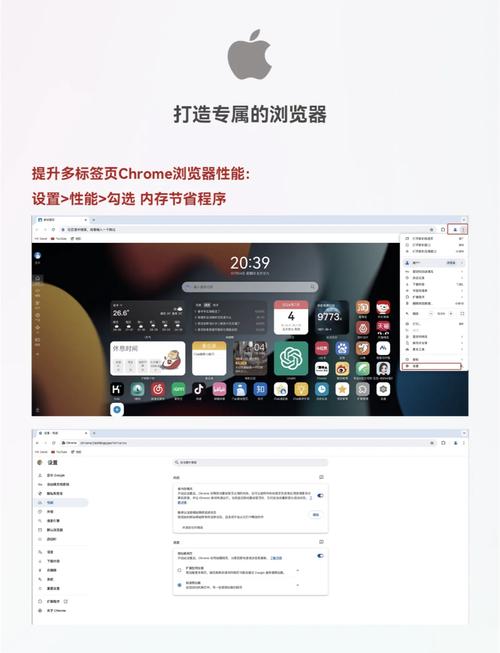
Chrome 开发主要涵盖三个层面,根据你的目标不同,学习的路径也不同:
(图片来源网络,侵删)
- Web 开发者:使用 Chrome 的开发者工具来调试、分析和优化网站,这是最基础也是最重要的技能。
- 网站/应用开发者:构建在 Chrome 中运行的现代 Web 应用(如 React, Vue, Angular 应用)。
- Chrome 扩展开发者:开发能够增强 Chrome 功能的插件。
我们将按照这个顺序,从浅入深地进行讲解。
第一部分:Chrome 开发者工具 - Web 开发者的瑞士军刀
这是所有 Web 开发的基石,无论你使用什么框架,都必须熟练掌握 DevTools。
如何打开 DevTools
- 快捷键 (推荐):
- Windows/Linux:
Ctrl + Shift + I - macOS:
Cmd + Option + I
- Windows/Linux:
- 菜单: 点击 Chrome 右上角的三个点 -> 更多工具 -> 开发者工具。
- 右键菜单: 在页面上右键点击,选择“检查”。
DevTools 核心面板详解
打开 DevTools 后,你会看到多个面板,我们逐一来看每个面板的用途。
a) Elements (元素) - 查看和修改 DOM
- 用途: 查看和实时编辑页面的 HTML 结构 (DOM) 和 CSS 样式。
- 功能:
- HTML 树: 左侧显示页面的 HTML 结构,你可以点击任意元素进行高亮。
- CSS 样式: 右侧显示选中元素的 CSS 规则,你可以实时修改任何 CSS 属性的值,立即看到效果,这对于调试样式问题至关重要。
- 计算样式: 查看浏览器最终计算出的所有样式,包括继承的样式和默认值。
- 强制状态: 使用
hover,active,focus等伪类按钮,模拟鼠标悬停、点击等状态,方便调试交互样式。 - 盒子模型: 可视化展示元素的
margin,border,padding,content,帮助你理解布局。
b) Console (控制台) - 日志与交互
- 用途: 显示 JavaScript 错误、警告和信息日志,同时也是一个强大的命令行工具。
- 功能:
- 输出信息:
console.log('普通信息')console.warn('警告信息')console.error('错误信息')
- 交互式执行: 在控制台直接输入和执行 JavaScript 代码,测试函数、修改变量。
- 常用命令:
$0: 获取当前在 Elements 面板中选中的 DOM 元素。dir(obj): 以对象的形式显示一个 DOM 元素,比log更详细。clear(): 清空控制台。
- 输出信息:
c) Sources (源代码) - 调试 JavaScript
- 用途: 查看和调试网站的 JavaScript 源代码。
- 功能:
- 文件导航: 左侧面板列出所有页面加载的 JavaScript、CSS 等文件。
- 断点调试:
- 行断点: 在代码行号上单击,设置断点,当代码执行到这一行时会暂停。
- 条件断点: 在行断点上右键,可以设置条件,只有当条件为真时才断点。
- 日志断点: 不暂停代码,而是在此处执行
console.log。
- 调试控制:
- Resume (F8): 继续执行,直到下一个断点。
- Step over (F10): 单步执行,跳过当前函数。
- Step into (F11): 进入当前函数内部。
- Step out (Shift + F11): 跳出当前函数。
d) Network (网络) - 分析网络请求
- 用途: 查看页面加载时发出的所有网络请求(HTML, CSS, JS, 图片, API 调用等)。
- 功能:
- 请求列表: 显示所有请求的 URL、方法、状态码、大小、耗时等。
- 请求详情: 点击任意请求,查看其 Headers(请求头、响应头)、Payload(请求体)、Response)。
- 性能分析: 可以按
Type(类型) 或Status(状态码) 筛选请求,快速定位问题。 - 模拟弱网: 在网络设置中,可以模拟慢速网络(如 3G),测试网站在弱网环境下的表现。
e) Performance (性能) - 分析运行时性能
- 用途: 记录和分析页面在运行过程中的性能瓶颈,如渲染、绘制、JavaScript 执行等。
- 使用方法:
- 点击 Record 按钮开始记录。
- 在页面上进行你想要测试的操作(如滚动、点击、动画)。
- 点击 Stop 停止记录。
- 分析生成的火焰图和摘要,找出耗时长的任务。
f) Application (应用) - 查看存储和 PWA 信息
- 用途: 查看与 Web 应用相关的数据,如本地存储、缓存、Cookie、Service Worker 等。
- 功能:
- Manifest: 查看 PWA (Progressive Web App) 的配置文件。
- Storage: 查看
Local Storage,Session Storage,IndexedDB的内容。 - Cache: 查看 Service Worker 缓存了哪些文件。
- Cookies: 查看、添加、删除当前域的 Cookies。
g) Lighthouse (灯塔) - 性能、SEO、无障碍审计
- 用途: 一键生成关于你的网页在性能、SEO (搜索引擎优化)、无障碍、最佳实践等方面的报告,并提供优化建议。
- 使用方法:
- 在 DevTools 中切换到 Lighthouse 面板。
- 选择要审计的类别(全选即可)。
- 点击 Generate report。
- 等待几秒钟,查看详细的报告和改进建议。
第二部分:现代 Web 开发实战
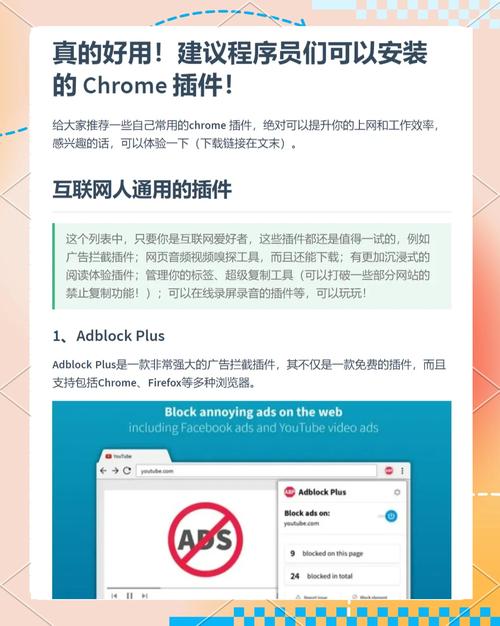
掌握了 DevTools,你就可以开始构建真正的 Web 应用了。
(图片来源网络,侵删)
核心技术栈
- HTML5: 网页的骨架,语义化标签 (
<header>,<nav>,<main>,<footer>)、多媒体 (<video>,<audio>)、Canvas 等。 - CSS3: 网页的样式,Flexbox、Grid 布局、动画、变量、响应式设计 (媒体查询)。
- JavaScript (ES6+): 网页的行为,异步编程 (
async/await)、模块化 (import/export)、DOM 操作、API 调用。
开发环境与工具
- 代码编辑器:
- Visual Studio Code (VS Code): 目前最流行的选择,插件生态极其丰富。
- 推荐插件:
Live Server: 一键启动本地开发服务器,支持热重载。Prettier: 代码格式化工具。ESLint: 代码检查工具。Auto Rename Tag: 自动重命名配对的 HTML/XML 标签。
- 浏览器:
- Chrome: 本教程的核心。
- Firefox: 同样优秀的开发者工具,可以作为对比参考。
框架与库
对于复杂的单页应用,使用框架是必须的。
- React: 由 Facebook 开发,目前最流行的前端框架之一,组件化思想深入人心。
- Vue: 渐进式框架,易学易用,在国内非常流行。
- Angular: 由 Google 开发,功能全面,适合大型企业级应用。
学习建议: 先掌握原生 JavaScript 和 DOM 操作,再选择一个框架深入学习。
构建工具
现代 Web 应用需要打包、压缩、转译等,构建工具可以自动化这些流程。
- Vite: 新一代前端构建工具,启动和热更新速度极快,是目前的主流选择。
- Webpack: 功能强大但配置复杂的经典构建工具,仍有大量项目在使用。
第三部分:Chrome 扩展开发
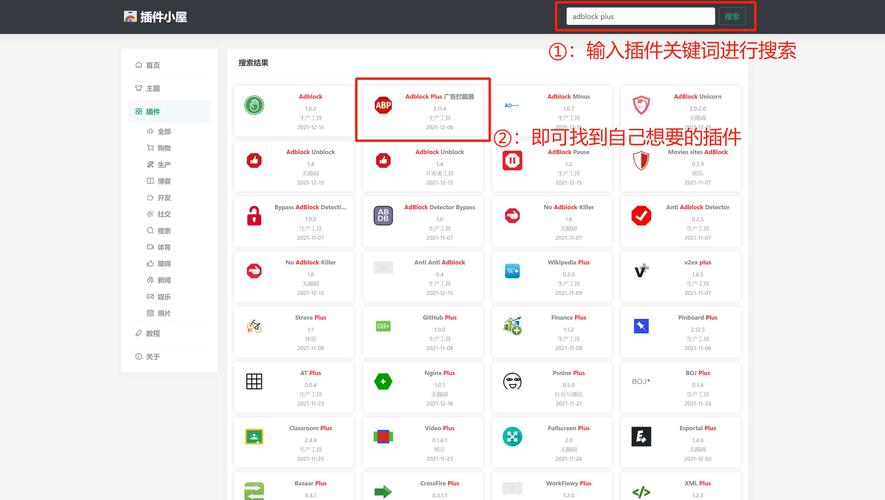
如果你想为 Chrome 创建新功能,比如下载管理、广告拦截、网页增强等,就需要开发扩展。
(图片来源网络,侵删)
扩展的核心概念
一个扩展由几个关键文件组成:
manifest.json: 扩展的“身份证”,定义了扩展的基本信息(名称、版本、权限)、功能(弹出窗口、后台脚本、内容脚本等)。- Background Scripts (后台脚本): 在后台持续运行的脚本,用于处理长期任务,如监听事件、管理扩展状态,使用
chrome.*API 与 Chrome 交互。 - Content Scripts (内容脚本): 注入到网页内部的脚本,可以读取和修改网页的 DOM,但不能直接访问网页的 JavaScript 变量。
- Popup (弹出窗口): 点击扩展图标时显示的小窗口,通常用于用户交互。
- Options (选项页): 扩展的设置页面。
- Permissions (权限): 扩展需要申请的权限,如
tabs,storage,activeTab等,权限越高,用户越警惕。
开发你的第一个扩展:一个简单的页面标题修改器
目标: 当用户点击扩展图标时,将当前页面的标题修改为 "Hello, World!"。
步骤:
-
创建项目文件夹:
my-first-extension。 -
创建
manifest.json:{ "manifest_version": 3, "name": "Hello World Extension", "version": "1.0", "description": "A simple extension that changes the page title.", "permissions": ["activeTab", "scripting"], "action": { "default_popup": "popup.html", "default_icon": "icon.png" } }manifest_version: 3: 使用最新的 Manifest V3。permissions:activeTab表示只对当前激活的标签页有临时权限,scripting用于注入脚本。action: 定义了点击扩展图标时的行为。
-
创建
popup.html:<!DOCTYPE html> <html> <head> <style> body { width: 200px; text-align: center; } </style> </head> <body> <h3>Hello World!</h3> <button id="changeTitle">Change Title</button> <script src="popup.js"></script> </body> </html> -
创建
popup.js:document.getElementById('changeTitle').addEventListener('click', () => { // 向当前标签页发送消息 chrome.tabs.query({ active: true, currentWindow: true }, (tabs) => { chrome.scripting.executeScript({ target: { tabId: tabs[0].id }, function: changePageTitle, }); }); }); // 这个函数会在网页的上下文中执行 function changePageTitle() { document.title = "Hello, World!"; } -
添加一个
icon.png: 准备一个 128x128 像素的图标文件。 -
加载扩展:
- 在 Chrome 中打开
chrome://extensions/。 - 打开右上角的 开发者模式。
- 点击 加载已解压的扩展程序 按钮。
- 选择你创建的
my-first-extension文件夹。
- 在 Chrome 中打开
你的扩展已经安装成功了!打开任意一个网页,点击扩展图标,再点击按钮,页面标题就会改变。
学习资源
- 官方文档: Chrome Extensions Documentation (最权威、最全面)
- 示例代码: Chrome Extension Samples
-
入门阶段 (1-2周):
- 目标: 熟练使用 Chrome DevTools 的 Elements, Console, Sources 面板。
- 实践: 找一个简单的静态网站,尝试修改它的样式和内容,并在控制台输出信息。
-
基础阶段 (1-2个月):
- 目标: 掌握 HTML, CSS, JavaScript 基础,并能使用 VS Code + Live Server 开发简单的动态网页。
- 实践: 尝试做一个待办事项列表、一个简单的计算器或一个个人作品集网站。
-
进阶阶段 (2-6个月):
- 目标: 学习一个现代前端框架(如 React),并了解构建工具(如 Vite)。
- 实践: 使用框架重构你的项目,或者开发一个功能更复杂的单页应用,如一个天气应用或一个博客前端。
-
高级阶段 (长期):
- 目标: 深入学习性能优化、无障碍访问、PWA,并开发自己的 Chrome 扩展。
- 实践: 对自己的项目进行 Lighthouse 审计并优化,或者构思并实现一个有实际用途的 Chrome 扩展。
祝你 Chrome 开发之旅顺利!