⚠️ 重要声明:必读
- 风险提示:Xposed 框架及其模块涉及修改系统核心,操作不当可能导致系统不稳定、应用闪退,甚至在某些情况下导致无法开机(变砖)。强烈建议您在安装前做好完整的系统备份(如使用 TWRP 备份)。
- 版本兼容性:Xposed 框架与 Android 系统版本、设备架构(ARM, ARM64, x86)和 Magisk 版本紧密相关。请务必下载与您设备完全匹配的版本,否则安装必定失败。
- Android 版本限制:
- Android 8.0 (Oreo) 及以下:有稳定可用的 Xposed 版本。
- Android 9.0 (Pie):有实验性版本,兼容性较差,不推荐普通用户尝试。
- Android 10 及以上:官方 Xposed 项目已停止更新,不再支持,您需要寻找第三方分支(如 XInstaller 或 EdXposed),但这些分支同样存在兼容性问题和安全风险。本教程主要针对 Android 8.0 及以下版本。
第一步:准备工作
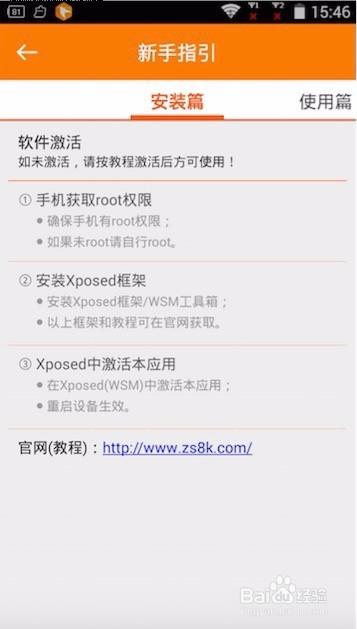
在开始之前,请确保您已完成以下准备工作:
(图片来源网络,侵删)
-
获取设备信息:
- Android 版本:进入
设置->关于手机->Android 版本,记下版本号(如 8.0.0)。 - 系统架构:进入
设置->关于手机->内核版本或使用 App(如 CPU-Z)查看,通常现在设备都是ARM64架构,记下这个信息。 - Bootloader 状态:
设置->关于手机,连续点击版本号7 次,直到提示“您已处于开发者模式”,然后返回设置->系统->开发者选项,查看OEM 解锁和USB 调试是否已开启。
- Android 版本:进入
-
解锁 Bootloader 和安装 Magisk:
- Xposed 框架需要 Root 权限才能工作,目前最主流、最安全的方式是通过 Magisk 来获取 Root。
- 解锁 Bootloader:这是 Root 的前提,请根据您手机品牌(如小米、三星、谷歌等)的官方指引进行操作。此操作会清除手机所有数据!
- 安装 Magisk:解锁 Bootloader 后,将 Magisk 的
.zip安装包刷入 recovery(如 TWRP)中,安装完成后重启,打开 Magisk App,确认 Root 状态为“已安装”。
-
下载必要文件:
- Magisk App:GitHub Releases 页面下载最新版
.apk文件。 - Xposed Installer App:GitHub Releases 页面下载
.apk文件。 - Xposed Framework 模块(对应您的 Magisk 版本):这是最关键的一步!您需要下载一个 Magisk 模块,它实际上是 Xposed 框架的核心文件。
- 推荐使用 zygisk-modules 或 xposed 的 Magisk 模块版本。
- 请务必选择与您的 Magisk 版本和 Android 版本匹配的版本! 如果您使用的是 Magisk 25+,可能需要
zygisk-modules,如果您使用的是较旧的 Magisk,可能需要xposed-25.1.5-sdk26-arm64.zip这样的文件。 - 去 Xposed 的 GitHub 发布页面,找到 "Downloads" 部分,下载一个名为
xposed-...-...-arm64.zip(或arm) 的文件。 这就是您需要刷入的模块。
- Magisk App:GitHub Releases 页面下载最新版
第二步:安装 Xposed 框架
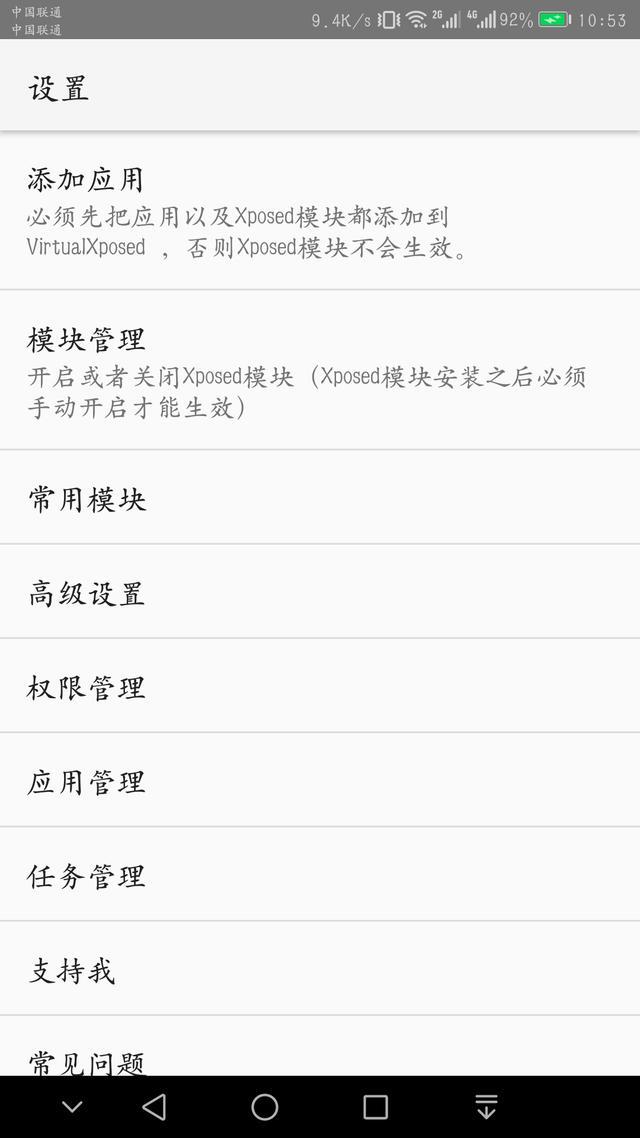
本教程以 Magisk + TWRP 为例进行说明。
(图片来源网络,侵删)
-
将文件传输到手机:
- 将您下载的 Xposed Framework 模块(
.zip文件) 和 Xposed Installer App(.apk文件) 传输到手机的存储中(如 Download 文件夹)。
- 将您下载的 Xposed Framework 模块(
-
进入 TWRP Recovery:
- 关机手机。
- 同时按住
电源键+音量上键(不同品牌组合键可能不同,请自行查询)直到进入 Recovery 模式。 - 使用音量键选择
Recovery或Apply Update->Apply from storage,然后找到您下载的 Xposed Framework 模块.zip文件,滑动确认安装。 - 安装完成后,不要重启,直接返回主菜单。
-
安装 X Installer App:
- 在 TWRP 中,选择
Advanced->ADB Sideload。 - 在电脑上,确保您已安装 Android SDK Platform Tools,并打开命令行/终端。
- 执行命令
adb sideload,然后将您的手机拖拽到命令行窗口,文件路径会自动补全,最后按回车,或者,直接重启手机,安装您事先下载好的 Xposed Installer App.apk文件。
- 在 TWRP 中,选择
-
重启手机:
 (图片来源网络,侵删)
- 从 TWRP 主菜单选择
Reboot system,手机将重启。
- 从 TWRP 主菜单选择
第三步:激活 Xposed 框架
-
打开 Xposed Installer App:
- 在手机上找到并打开 Xposed Installer。
-
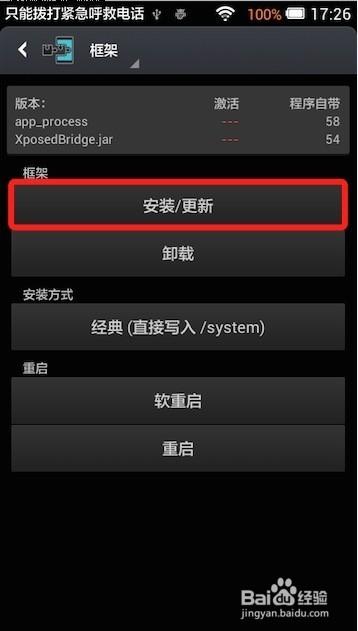
安装框架:
- 首次打开,App 会提示您“框架似乎尚未安装”,点击
安装/更新。 - 它会自动检测您的设备信息,并给出安装建议。请仔细核对信息是否正确,特别是架构(Architecture)。
- 点击
安装,等待进度条完成,完成后,点击返回。
- 首次打开,App 会提示您“框架似乎尚未安装”,点击
-
激活框架:
- 返回 Xposed Installer 主界面,点击左上角的菜单图标(三条横线)。
- 选择
模块。 - 在模块列表顶部,您会看到
Xposed Bridge,确保它的开关是打开的(绿色),这表示 Xposed 框架已激活。
第四步:安装并启用模块
Xposed 框架本身只是一个平台,真正实现功能的是各种 Xposed 模块。
-
下载模块:
- 您可以从各种渠道(如 GitHub、酷安论坛、Xposed 模块合集等)下载您需要的模块。
MIUI 隐藏图标、抖音去广告、绿色守护等。 - 模块通常也是
.apk文件。
- 您可以从各种渠道(如 GitHub、酷安论坛、Xposed 模块合集等)下载您需要的模块。
-
安装模块:
- 像安装普通 App 一样,点击下载好的模块
.apk文件进行安装。
- 像安装普通 App 一样,点击下载好的模块
-
启用模块:
- 再次打开 Xposed Installer ->
模块。 - 在模块列表中找到您刚刚安装的模块,点击它,勾选
模块选项。 - (非常重要):根据模块的说明,您可能需要勾选
激活并选择您需要修改的应用(一个修改抖音的模块,您需要勾选抖音),如果不确定,就只勾选模块。
- 再次打开 Xposed Installer ->
-
重启生效:
- 在 Xposed Installer 的模块界面,点击右上角的
设置->软重启,或者直接手动重启手机。 - 重启后,您安装并启用的模块才会生效。
- 在 Xposed Installer 的模块界面,点击右上角的
第五步:常见问题排查
-
安装 Xposed 模块后无法开机(无限重启):
- 原因:模块与系统或 Xposed 框架不兼容。
- 解决:
- 安全模式:开机时长按
电源键,在出现的关机/重启菜单中,长按电源 off进入安全模式,在安全模式下,所有 Xposed 模块都会被禁用,系统可以正常启动。 - 禁用模块:进入安全模式后,打开 Xposed Installer,禁用最后安装的那个模块,然后重启。
- 恢复备份:如果无法进入安全模式,只能通过 TWRP 恢复您之前做的系统备份。
- 安全模式:开机时长按
-
Xposed Installer 提示“框架似乎未安装”:
- 原因:模块没有正确刷入,或者 Magisk 没有加载该模块。
- 解决:
- 确认您刷入的是 Xposed Framework 模块(
.zip),而不是 Xposed Installer App(.apk)。 - 打开 Magisk App,检查
模块列表中是否存在Xposed Bridge或类似名称的模块,并且状态是已安装。 - 如果没有,请重新刷入 Xposed Framework 模块。
- 确认您刷入的是 Xposed Framework 模块(
-
模块不生效:
- 原因:模块未启用、未重启、或模块本身有问题。
- 解决:
- 确认在 Xposed Installer 的
模块页面,该模块的开关是打开的。 - 确认您已经
软重启或手动重启了手机。 - 查看模块的说明,看是否需要勾选特定应用。
- 确认在 Xposed Installer 的
-
App 频繁闪退:
- 原因:某个 Xposed 模块与该 App 冲突。
- 解决:进入 Xposed Installer 的
模块页面,逐个禁用已启用的模块,然后重启,直到找到导致闪退的模块并禁用它。
希望这份详细的教程能帮助您成功安装和使用 Xposed!祝您玩得开心!