Xcode C 语言入门教程
本教程将带你完成以下步骤:
- 安装 Xcode:获取开发环境。
- 创建新项目:创建一个可以编写代码的空白工程。
- 编写代码:输入你的第一个 C 程序 "Hello, World!"。
- 编译与运行:将你的代码转换成可执行程序并运行它。
- 理解代码:逐行解释 "Hello, World!" 程序的每一部分。
- 调试与排错:学习如何处理常见的编译错误。
- 后续学习:推荐下一步的学习方向。
第一步:安装 Xcode
Xcode 是苹果公司官方的集成开发环境,包含了编写 C、C++、Objective-C 和 Swift 等语言所需的一切工具。
- 访问 Mac App Store:打开你的 Mac,进入 App Store。
- 搜索 Xcode:在搜索框中输入 "Xcode"。
- 下载安装:点击 "Get" 或 "下载" 按钮,Xcode 文件非常大(通常超过 10GB),所以请确保你的网络连接稳定,并且有足够的磁盘空间。
- 等待安装:安装完成后,启动 Xcode,它会自动完成一些初始设置。
重要提示:Xcode 只能在 macOS 系统上运行,如果你使用的是 Windows PC,你需要安装一个虚拟机(如 VirtualBox 或 VMware)并在其中安装 macOS,或者使用其他 C 语言开发环境,如 Visual Studio Code + MinGW 或 Dev-C++。
第二步:创建新项目
现在我们来创建一个专门用于 C 语言开发的空白项目。
-
启动 Xcode:打开你刚刚安装的 Xcode。
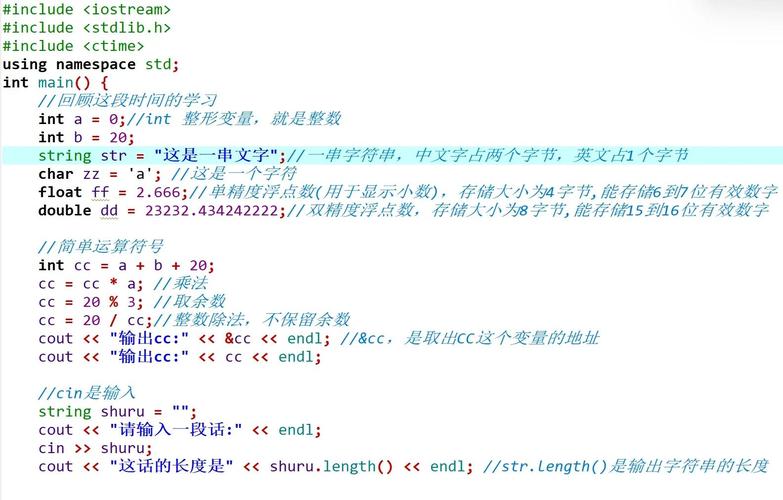 (图片来源网络,侵删)
 -
选择 "Create a new Xcode project":在欢迎界面,点击左上角的 "Create a new Xcode project" 按钮。
-
选择模板:在弹出的模板选择窗口中,选择 macOS 平台,然后在左侧列表中选择 Command Line Tool,这个模板非常适合用来学习 C 语言,因为它会为你创建一个简单的命令行程序,点击 "Next"。
-
配置项目信息:
- Product Name: 给你的项目起个名字,
MyFirstCProgram。 - Team: 可以选择 "None"。
- Organization Identifier: 通常填写你的反向域名,
com.myname,如果只是练习,可以随便写一个。 - Language: 务必选择 C,这是最关键的一步!
- Platform: 确保是 macOS。
填写完毕后,点击 "Next"。
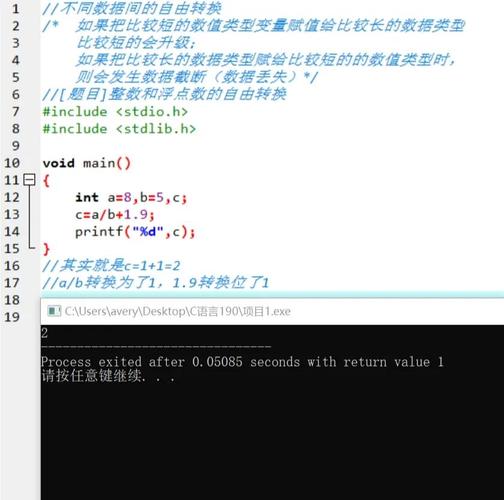 (图片来源网络,侵删)
 - Product Name: 给你的项目起个名字,
-
选择项目保存位置:选择一个文件夹来保存你的项目,然后点击 "Create"。
第三步:编写代码
项目创建后,Xcode 会自动打开几个窗口,主编辑区会显示一个默认的文件,通常是 main.c。
-
查看
main.c文件:在左侧的导航器(Navigator)中,你应该能看到main.c文件,点击它,在右侧的编辑器中查看其内容,默认代码可能如下:#include <stdio.h> int main(int argc, const char * argv[]) { // insert code here... printf("Hello, World!\n"); return 0; } -
修改代码:我们可以修改这行代码,让它更有趣一点,我们把 "Hello, World!" 改成 "你好,C语言世界!",为了学习变量,我们增加一行代码。
#include <stdio.h> int main(int argc, const char * argv[]) { // insert code here... printf("你好,C语言世界!\n"); // 定义一个整数变量并打印它的值 int myNumber = 10; printf("我定义的数字是: %d\n", myNumber); return 0; }printf函数用于在屏幕上打印文本。\n是一个换行符,让光标移到下一行。%d是一个占位符,它会被后面的变量myNumber的值(即 10)所替换。
第四步:编译与运行
代码写好了,现在我们来运行它。
-
找到运行按钮:在 Xcode 窗口左上角,你会看到一个带有 播放图标的三角形按钮,旁边可能还有一个设备选择器(比如你的 Mac 名称)。
-
点击运行按钮:点击这个三角形按钮,Xcode 会自动完成以下步骤:
- 编译:检查你的代码语法是否正确,并将其转换成机器可以理解的指令。
- 链接:将你的代码和 C 语言标准库(如
stdio.h)等链接在一起。 - 运行:在终端窗口中执行你的程序。
-
查看输出:程序运行后,Xcode 底部会弹出一个 调试器 窗口,这个窗口通常包含一个 控制台,你的程序输出结果会显示在这里。
你应该能看到如下输出:
你好,C语言世界!
我定义的数字是: 10
恭喜!你已经成功地在 Xcode 中创建并运行了你的第一个 C 语言程序!
第五步:理解代码
让我们逐行解释你刚才写的代码:
#include <stdio.h>
#include:这是一个“预处理指令”,告诉编译器在编译之前,将指定的文件内容包含进来。<stdio.h>:这是“标准输入输出头文件”,它包含了像printf这样用于输入和输出的函数声明,没有它,printf函数就无法工作。
int main(int argc, const char * argv[])
int:表示这个函数(main)将返回一个整数类型的值。main:这是程序的主函数,每个 C 程序都必须有一个main函数,它是程序执行的起点。(int argc, const char * argv[]):这是main函数的参数,用于接收从命令行传入的参数,对于初学者,现在可以暂时忽略它们,但必须保留这个括号。
{
    // 函数体开始
    printf("你好,C语言世界!\n");
    int myNumber = 10;
    printf("我定义的数字是: %d\n", myNumber);
    return 0;
    // 函数体结束
}
- 大括号括起来的部分是
main函数的函数体,里面包含了要执行的代码。 printf(...):调用printf函数来打印字符串。int myNumber = 10;:定义一个名为myNumber的整型变量,并初始化为 10。return 0;:main函数执行完毕,返回0,在操作系统中,返回0通常表示程序成功执行,没有发生错误。
第六步:调试与排错
编程时遇到错误是家常便饭,让我们故意制造一个错误,看看 Xcode 如何帮助我们找到它。
-
制造错误:在
printf函数中,把printf拼错,比如写成printtf。printtf("你好,C语言世界!\n"); // 错误拼写 -
尝试运行:再次点击运行按钮。
-
查看错误信息:这次程序无法成功编译,Xcode 会立即停止在编译阶段,并在左侧的 Issues(问题) 导航器中显示错误,错误信息会高亮显示在编辑器中。
- 你可能会看到类似
Use of undeclared identifier 'printtf'的错误,意思是使用了未声明的标识符 'printtf'。
- 你可能会看到类似
-
修正错误:根据错误提示,将
printtf改回正确的printf,然后再次运行,程序就会成功运行了。
学会阅读和理解编译器的错误信息是编程的一项核心技能。
第七步:后续学习
恭喜你完成了 Xcode C 语言的入门!现在你已经具备了基本的开发环境,你可以开始深入学习 C 语言的核心概念:
- 基本数据类型:
int,float,double,char等。 - 变量与常量:如何声明、使用和修改变量。
- 运算符:算术运算符 (, , , , )、关系运算符 (
>,<, )、逻辑运算符 (&&, , )。 - 控制流:
if-else条件语句、for循环、while循环。 - 函数:如何定义和调用自己的函数。
- 数组:如何存储和处理一系列相同类型的数据。
- 指针:C 语言的精髓,也是难点,需要重点学习。
- 结构体:将不同类型的数据组合成一个整体。
推荐资源:
- 书籍:《C Primer Plus》(非常经典的入门书籍)、《C程序设计语言》(K&R,C语言之父写的,比较精炼)。
- 在线教程:W3Schools, GeeksforGeeks, Runoob 等网站都有很好的 C 语言教程。
- 练习:尝试用学到的知识编写小程序,比如计算器、猜数字游戏、简单的排序算法等。
祝你学习愉快!