本教程将从 入门基础 到 高级技巧,循序渐进地教您如何使用 PhotoCap。
(图片来源网络,侵删)
第一部分:PhotoCap 简介与安装
什么是 PhotoCap?
PhotoCap(全名:Photo-Cap)是一款由国人开发的图像处理软件,它的界面类似 Photoshop,但更加轻量、简洁,对电脑配置要求不高,运行流畅,它集成了丰富的滤镜、特效、图层、蒙版等高级功能,同时也有方便的一键美化工具,非常适合摄影爱好者和设计师使用。
为什么选择 PhotoCap?
- 完全免费:没有任何功能限制,也无需付费。
- 功能强大:支持图层、蒙版、通道、调色、滤镜等 PS 核心功能。
- 资源丰富:内置大量精美的边框、艺术字、素材模板。
- 轻量便携:安装包小,不占系统资源,甚至可以制作成便携版随身携带。
- 中文界面:对中文用户非常友好,操作直观。
如何安装?
- 下载软件:访问 PhotoCap 的官方网站或可靠的软件下载站(如:pc6.com、华军软件园等)下载最新版本的安装包。
- 运行安装程序:双击下载的
.exe文件,按照提示进行安装,建议不要安装在 C 盘的系统盘。 - 启动软件:安装完成后,从桌面或开始菜单启动 PhotoCap。
第二部分:PhotoCap 界面初探
启动 PhotoCap 后,您会看到一个熟悉的界面,熟悉它的工作区是高效编辑的第一步。
- 菜单栏:位于顶部,包含所有命令,如“文件”、“编辑”、“图像”、“图层”、“滤镜”等。
- 工具栏:位于左侧,包含了所有用于绘制、选区、修饰的工具,如画笔、橡皮擦、套索、移动工具等。
- 选项栏:位于顶部菜单栏下方,会根据您选择的工具动态显示其相关选项(如画笔大小、不透明度等)。
- 图像窗口:中间区域,显示您正在编辑的图片。
- 图层面板:位于右侧,这是 PhotoCap 的核心,您可以在这里创建、管理、调整图层,实现复杂的合成效果。
- 历史记录面板:也位于右侧,记录您的每一步操作,可以方便地撤销多步操作。
第三部分:基础操作入门
打开与保存图片
- 打开图片:点击菜单栏的
文件->打开,或者直接将图片文件拖拽到 PhotoCap 窗口中。 - 保存图片:
文件->保存:保存为 PhotoCap 的原生格式(.psp),保留所有图层信息,方便后续编辑。文件->另存为:可以选择保存为常见格式,如 JPEG(用于网络分享)、PNG(保留透明背景)、BMP 等。
基本工具使用
- 移动工具:选择此工具,可以拖动图层或选区内的图像。
- 选框工具:用于创建规则的矩形或圆形选区。
- 技巧:按住
Shift键可以绘制正方形或正圆。
- 技巧:按住
- 套索工具:用于绘制自由形状的选区。
- 裁剪工具:用于裁剪图片,调整构图。
- 画笔工具:用于在图片上绘制颜色或图案。
在选项栏中可以调整画笔大小、硬度、不透明度。
- 橡皮擦工具:用于擦除像素,使其变为透明(在背景层上擦除会变成背景色)。
- 文字工具:点击后,在图像上点击即可输入文字,在选项栏中可以设置字体、大小、颜色等。
图层基础
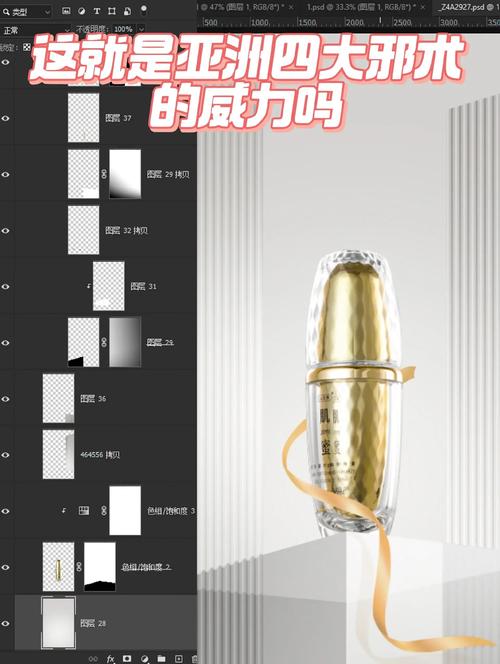
图层就像一叠透明的胶片,每张胶片上都可以画不同的内容,叠加在一起就构成了最终图像。
(图片来源网络,侵删)
- 新建图层:点击图层面板下方的“新建图层”按钮(像一个加号)。
- 删除图层:选中图层,点击下方的“删除图层”按钮(像一个垃圾桶)。
- 调整图层顺序:直接在图层面板中拖动图层,可以改变它们的前后关系。
- 图层不透明度:选中图层,拖动面板顶部的“不透明度”滑块,可以让图层变透明。
第四部分:实用技巧与案例
为照片添加艺术文字边框
这是 PhotoCap 的“杀手级”功能,非常简单出彩。
- 打开一张您想美化的照片。
- 点击菜单栏的
图像->画布大小,适当增加画布的宽度和高度(例如各增加 200 像素),为边框留出空间。 - 点击菜单栏的
滤镜->边框->艺术文字边框。 - 在弹出的窗口中,您可以选择边框的样式、颜色、文字内容等,选择一个您喜欢的样式,点击“确定”。
- 一张带有精美艺术文字边框的照片就完成了!您可以再添加一些文字签名,一张作品就诞生了。
人像精修(磨皮、瘦脸、调色)
- 打开人像照片。
- 复制图层:在图层面板中,右键点击背景图层,选择“复制图层”,这步操作非常重要,可以保留原图。
- 磨皮:
- 选中复制后的图层。
- 点击菜单栏的
滤镜->人像处理->智能磨皮。 - 在弹出的窗口中,调整磨皮强度,预览效果,直到皮肤光滑但又不失质感,点击“确定”。
- 瘦脸/大眼:
- 继续选中该图层。
- 点击菜单栏的
滤镜->人像处理->液化。 - 使用“向前变形工具”在脸颊处向内拖动,实现瘦脸效果;使用“膨胀工具”在眼睛处点击,可以让眼睛变大,注意力度要自然。
- 调色:
- 点击菜单栏的
图像->调整->曲线或色阶/色相/饱和度。 - 通过调整曲线,可以整体提亮或压暗照片。
- 通过调整色相/饱和度,可以改变照片的色彩风格,比如增加饱和度让颜色更鲜艳,或者降低饱和度做成黑白或复古风格。
- 点击菜单栏的
证件照换背景
- 打开一张背景干净或可抠图的证件照。
- 创建选区:使用“套索工具”或“磁性套索工具”(PhotoCap 有)沿着人物轮廓仔细绘制选区,将人物主体选中。
- 优化选区:点击菜单栏的
选择->修改->羽化,输入一个数值(如 1-2 像素),可以使边缘过渡更自然。 - 复制人物:按
Ctrl + J(Windows) 或Cmd + J(Mac),将选区内的人物复制到一个新图层。 - 隐藏背景:在图层面板中,点击背景图层前面的“眼睛”图标,将其隐藏。
- 添加新背景:
- 点击菜单栏的
文件->打开,打开一张您想用作新背景的图片。 - 使用“移动工具”将新背景图片拖动到您的证件照文档中,它会自动生成一个新图层。
- 在图层面板中,将这个新背景图层拖拽到人物图层的下方。
- 点击菜单栏的
- 调整与保存:使用移动工具调整人物位置,使其在背景中居中,点击
文件->另存为,选择 PNG 格式保存,以保留透明背景。
第五部分:高级功能探索
当您熟悉了基础操作后,可以尝试以下高级功能,它们能让您的作品更上一层楼。
- 蒙版:蒙版是“非破坏性”编辑的精髓,它是一个黑白灰的通道,黑色代表隐藏,白色代表显示,灰色代表半透明,通过编辑蒙版,您可以精确控制图层的显示区域,实现无缝的合成效果。
- 通道:通道是存储图像颜色信息的“幕后英雄”,通过调整通道,可以进行精细的色彩校正和创建复杂的选区。
- 批处理:如果您需要对大量照片执行相同的操作(如统一缩放、加水印),可以使用“批处理”功能,极大提高效率。
- 插件支持:PhotoCap 支持安装一些第三方插件,可以扩展其滤镜和特效功能。
第六部分:学习资源与社区
- 官方教程:关注 PhotoCap 的官方网站或官方博客,通常会发布最新的功能介绍和教程。
- 视频教程:在 B站、抖音、YouTube 等视频网站上搜索 “PhotoCap 教程”、“PhotoCap 边框制作” 等关键词,有大量用户分享的实战视频。
- 社区论坛:在一些摄影爱好者论坛或设计社区,您可以找到 PhotoCap 的用户群,提问和交流心得。
PhotoCap 是一款非常值得学习和使用的图像编辑软件,它的功能强大,上手相对容易,且完全免费,希望这份教程能帮助您快速入门,开启您的创意图像处理之旅。最好的学习方法就是多动手实践,尝试不同的工具和功能,创作出属于自己的作品!
(图片来源网络,侵删)