教程:在 Eclipse 中创建您的第一个 Java 项目
本教程将引导您完成以下步骤:
- 启动 Eclipse
- 选择工作区
- 创建新 Java 项目
- 创建 Java 类
- 编写、运行和查看结果
第一步:启动 Eclipse
- 找到您电脑上安装的 Eclipse 程序图标,双击启动它。
如果是首次启动,它可能会要求您选择一个“工作区”(Workspace),工作区是 Eclipse 存放所有项目文件的地方,您可以接受默认路径,或者选择一个您自己方便管理的文件夹,点击 "Launch"。
第二步:创建新 Java 项目
启动后,您会看到 Eclipse 的主界面,我们来创建一个新的 Java 项目。
-
在顶部菜单栏中,点击 File (文件) -> New (新建) -> Java Project (Java 项目)。
-
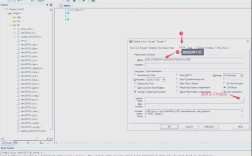
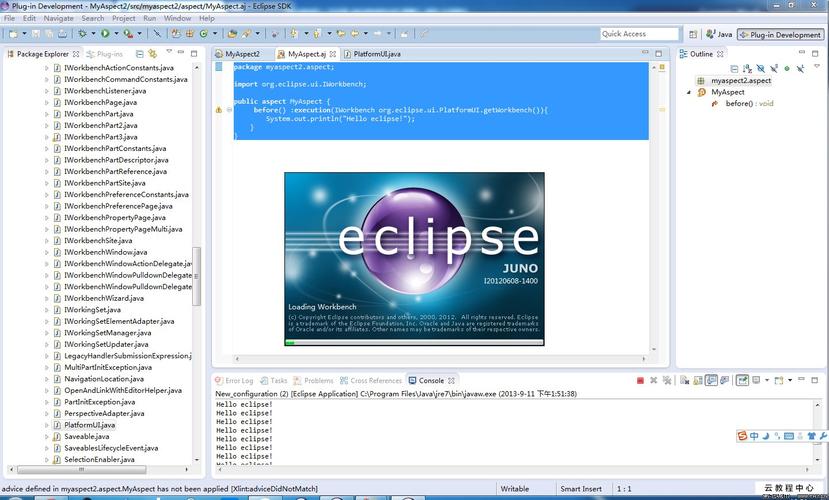
这会弹出一个 "New Java Project" (新建 Java 项目) 的窗口,您需要填写一些基本信息:
 (图片来源网络,侵删)
- Project name (项目名称): 输入您的项目名称,我们可以输入
HelloWorld,这个名字会作为项目文件夹的名称。 - Location (位置): 这是项目文件存放的路径,默认在您之前选择的工作区内,通常保持默认即可。
- JRE (Java Runtime Environment): 选择要使用的 Java 版本,如果您已经安装了 JDK,Eclipse 通常会自动检测到,确保选择一个 "Execution environment" (执行环境),
JavaSE-1.8或更高版本。
- Project name (项目名称): 输入您的项目名称,我们可以输入
-
点击 Finish (完成),至此,一个空的 Java 项目就创建成功了,您可以在左侧的 "Package Explorer" (包资源管理器) 窗口中看到您的
HelloWorld项目。
第三步:创建 Java 类
一个 Java 项目需要包含 Java 代码文件(.java 文件),在 Java 中,代码的组织单位是“类”(Class),现在我们来创建一个主类。
-
在左侧的 "Package Explorer" 中,右键点击您刚创建的
HelloWorld项目。 -
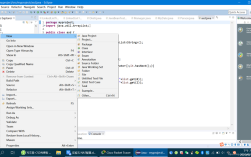
在弹出的菜单中,选择 New (新建) -> Class (类)。
 (图片来源网络,侵删)
 -
这会弹出 "New Java Class" (新建 Java 类) 窗口,请填写以下信息:
- Source folder (源文件夹): 通常默认为
src,这是存放源代码的标准文件夹。 - Package (包): 包用于组织类,是 Java 的良好实践,我们可以输入
com.example.hello,Eclipse 会自动创建相应的文件夹结构。 - Name (名称): 输入您的类名,Java 程序的入口点(主方法)通常在一个名为
Main的类中,所以我们输入Main。 - public static void main(String[] args): 勾选这个选项!这会自动为您创建程序的入口点
main方法,没有它,程序将无法运行。
- Source folder (源文件夹): 通常默认为
-
点击 Finish (完成),Eclipse 会自动为您生成一个基础的 Java 类文件,并打开它进行编辑。
第四步:编写、运行和查看结果
最激动人心的部分来了:编写代码并运行它!
-
在自动打开的
Main.java文件中,您会看到 Eclipse 生成的代码:package com.example.hello; public class Main { public static void main(String[] args) { // TODO Auto-generated method stub } }// TODO Auto-generated method stub是一个注释,提醒您这里需要添加代码,我们可以把它删掉。 -
在
main方法中,输入以下代码:package com.example.hello; public class Main { public static void main(String[] args) { // 在控制台打印 "Hello, Eclipse World!" System.out.println("Hello, Eclipse World!"); } }System.out.println()是 Java 中最常用的语句,用于在控制台输出文本。 -
运行程序:
- 方法一(最常用): 在编辑器中,右键点击代码的任意空白处,选择 Run As (运行方式) -> Java Application (Java 应用程序)。
- 方法二: 点击工具栏上绿色的“播放”按钮(通常是一个小圆圈,里面有个三角形)。
-
查看结果:
- 程序运行后,您会看到 Eclipse 界面底部会出现一个新的标签页,名为 "Console" (控制台)。
- 在控制台中,您会看到我们输出的那行文字:
Hello, Eclipse World! - 如果程序运行成功,您还会在控制台看到类似 "Build finished" 的信息,如果代码有错误,Eclipse 会在 "Problems" (问题) 视图中标出。
恭喜您!您已经成功地在 Eclipse 中创建了您的第一个 Java 项目,并成功运行了它!
总结与最佳实践
- 项目结构: 一个标准的 Java 项目通常有一个
src文件夹,所有的 Java 源代码都在里面,使用包来组织代码是一个好习惯,可以避免类名冲突。 - 命名规范: 类名通常使用
PascalCase(每个单词首字母大写,如MyFirstClass),包名通常使用小写(如com.mycompany.myapp)。 - 快捷键:
Ctrl + N: 快速打开新建窗口。Ctrl + S: 保存当前文件。Ctrl + Shift + F: 格式化代码,使其更整洁。Ctrl + /: 快速注释/取消注释一行代码。
希望这个教程对您有帮助!祝您在 Java 编程的世界里玩得开心!