- 创建一个简单的 Java 项目:适用于新手,理解项目结构。
- 创建一个 Maven Java 项目:现代 Java 开发的标准方式,推荐用于实际项目。
准备工作:安装 JDK
在开始之前,请确保您的电脑上已经安装了 Java Development Kit (JDK),Eclipse 本身只是一个开发环境,它需要 JDK 来编译和运行您的 Java 代码。
(图片来源网络,侵删)
- 检查是否已安装:打开命令行(在 Windows 上是
cmd或 PowerShell,在 macOS/Linux 上是 Terminal),输入java -version和javac -version。 - 看到版本号:如果都显示了版本号(
java version "17.0.2"),说明您已安装,可以跳过此步。 - 下载并安装:如果未安装或版本过低,请访问 Oracle 官网 或 OpenJDK 官网 下载并安装适合您操作系统的 JDK。
创建一个简单的 Java 项目
这种方式最直接,能帮助您理解 Eclipse 项目的基本结构。
步骤 1: 启动 Eclipse 并选择工作空间
- 打开 Eclipse 应用程序。
- 首次启动时,Eclipse 会提示您选择一个 工作空间,工作空间是您存放所有项目的文件夹,您可以保持默认路径,也可以点击
Browse选择一个您喜欢的位置,然后点击Launch。
步骤 2: 创建新项目
- Eclipse 启动后,会打开 欢迎 界面,直接点击右上角的
X关闭它,进入主开发界面。 - 在顶部菜单栏中,选择
File->New->Java Project。
步骤 3: 配置项目信息
-
在弹出的 "New Java Project" 窗口中,进行如下配置:
- Project name: 输入您的项目名称,
HelloWorld。 - Location: 显示项目将保存在工作空间的哪个位置,通常保持默认即可。
- JRE: 选择要使用的 Java 运行环境,Eclipse 通常会自动检测到您安装的 JDK,请确保选择的是
JRE或一个具体的 JDK 版本(如JavaSE-17),而不是Workspace default JRE(除非您知道自己在做什么)。推荐选择一个已安装的 JDK。 - Create module-info.java file (optional): 这是 Java 9+ 的模块系统特性,对于简单的入门项目,请不要勾选,它会让项目结构变得复杂。
- Project name: 输入您的项目名称,
-
配置完成后,点击
Finish。
步骤 4: 创建 Java 类
-
项目创建成功后,您会在左侧的
Package Explorer视图中看到HelloWorld项目。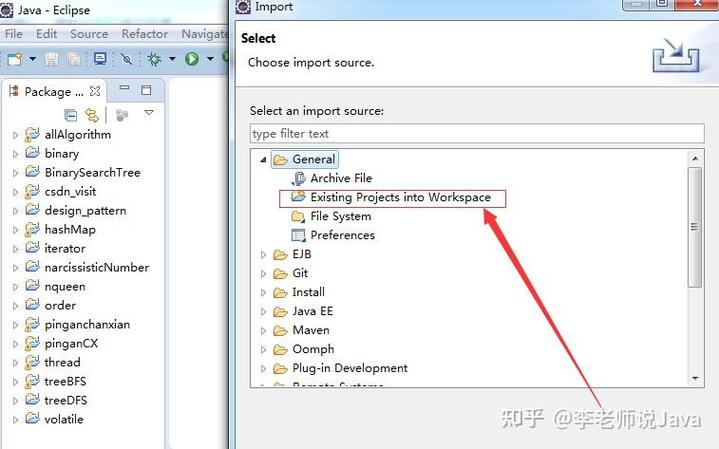 (图片来源网络,侵删)
 -
在项目上右键点击,选择
New->Class。 -
在弹出的窗口中:
- Package: 输入包名,按照 Java 规范,包名通常是小写的,
com.example.hello,对于练习,可以直接输入hello。 - Name: 输入类名,类名必须以大写字母开头,
Main。 - public static void main(String[] args): 务必勾选这个选项,这会自动为您生成程序的入口点
main方法。 - Generate comments: 可选,是否生成注释。
- Package: 输入包名,按照 Java 规范,包名通常是小写的,
-
点击
Finish。
步骤 5: 编写并运行代码
-
Eclipse 会自动打开您创建的
Main.java文件,并填充了基本代码。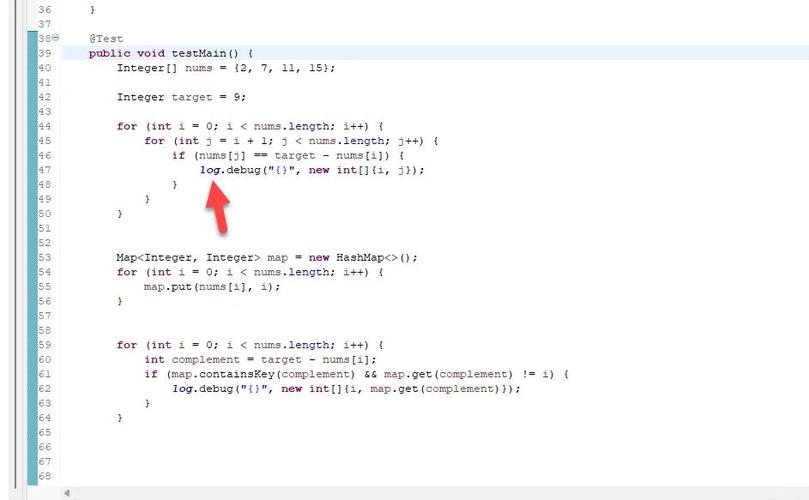 (图片来源网络,侵删)
 -
在
main方法中,输入以下代码:package hello; public class Main { public static void main(String[] args) { // 打印 "Hello, Eclipse!" 到控制台 System.out.println("Hello, Eclipse!"); } } -
运行程序:
- 方法一(推荐):在代码编辑器左侧,找到带有绿色播放图标的
main方法,直接点击它旁边的运行按钮。 - 方法二:在代码编辑器中任意位置右键,选择
Run As->Java Application。 - 方法三:使用快捷键
Ctrl + F11(Windows/Linux) 或Cmd + F11(macOS)。
- 方法一(推荐):在代码编辑器左侧,找到带有绿色播放图标的
-
查看结果:程序运行后,您会在 Eclipse 底部的 Console 控制台中看到输出:
Hello, Eclipse!
恭喜!您已经成功在 Eclipse 中创建了第一个 Java 项目并运行了它。
创建一个 Maven Java 项目
Maven 是一个项目管理和构建自动化工具,它极大地简化了依赖管理、项目构建和打包等过程,这是目前企业级 Java 开发最主流的方式。
步骤 1: 创建新 Maven 项目
- 在主菜单中选择
File->New->Maven Project。 - 如果您是第一次创建 Maven 项目,Eclipse 可能需要下载 Maven 的配置和 archetype(项目模板),请耐心等待。
- 在弹出的向导窗口中,直接点击
Next。
步骤 2: 选择 Maven Archetype
- Archetype 是 Maven 的项目模板,它可以帮助您快速生成一个标准的项目结构。
- 在 "Filter" 搜索框中输入
maven-archetype-quickstart,然后从列表中选择它,这是一个最基础的 Java 项目模板。 - 确保
Group Id和Artifact Id都已填写。Group Id通常是公司或组织的反向域名,Artifact Id是项目名称。 - 点击
Next。
步骤 3: 配置项目信息
- 在这一步,您可以确认或修改项目的基本信息:
- Group Id:
com.example(或您自己的) - Artifact Id:
my-maven-app(或您喜欢的项目名) - Version: 通常默认为
0.1-SNAPSHOT - Package: 会根据 Group Id 自动生成,
com.example
- Group Id:
- 点击
Finish。
步骤 4: 熟悉 Maven 项目结构
创建完成后,您会看到一个与简单项目结构不同的文件夹:
src/main/java: 存放您的 Java 源代码。src/main/resources: 存放配置文件、图片等资源。src/test/java: 存放单元测试代码。pom.xml: 这是 Maven 项目的核心文件,它定义了项目的基本信息、依赖、插件等所有配置。
步骤 5: 运行 Maven 项目
- 展开项目,您会发现在
src/main/java下已经有一个默认的App.java文件。 - 和之前一样,右键点击该文件,选择
Run As->Java Application。 - 控制台会输出 Maven 模板默认的
Hello World!信息。
如何添加依赖?
Maven 的最大优势之一是管理依赖库(如 Spring, MySQL 驱动等),操作非常简单:
- 在
Package Explorer中,找到并双击打开pom.xml文件。 - Eclipse 会自动切换到 "POM Overview" 视图,点击 "Dependencies" 标签页。
- 点击右侧的 "Add..." 按钮。
- 在弹出的搜索框中,输入您想添加的库名称,
junit或mysql-connector-java,从搜索结果中选择您需要的版本,然后点击OK。 - Eclipse 会自动下载该依赖并将其添加到您的项目中,您可以看到新依赖出现在
pom.xml的<dependencies>标签内,Maven Dependencies库中也出现了相应的.jar文件。
总结与建议
| 特性 | 简单 Java 项目 | Maven Java 项目 |
|---|---|---|
| 适用场景 | Java 入门学习、小型练习、快速原型 | 几乎所有现代 Java 项目,尤其是企业级应用 |
| 项目结构 | 简单,只有一个 src 文件夹 |
标准化的目录结构(main, test, resources) |
| 依赖管理 | 手动下载 .jar 文件并添加到项目中 |
通过 pom.xml 统一管理,自动下载和更新 |
| 构建工具 | 无 | 内置 Maven,可以轻松编译、测试、打包、部署 |
| 推荐度 | ⭐⭐ (仅用于学习) | ⭐⭐⭐⭐⭐ (强烈推荐用于实际开发) |
给新手的建议:
- 先使用方式一(简单项目):花 30 分钟熟悉 Eclipse 的界面、创建类、运行代码的基本流程,这能帮助你建立信心。
- 然后转向方式二(Maven 项目):当你开始学习更复杂的内容,比如使用数据库框架(如 MyBatis)、网络框架(如 Spring Boot)时,请务必使用 Maven,它会为你省去大量手动管理库文件的麻烦,让你专注于业务逻辑本身。
希望这份详细的教程对您有帮助!祝您 Java 学习愉快!