重要提示:Ghost安装 vs. 原版安装
在开始之前,请务必理解Ghost安装的优缺点:
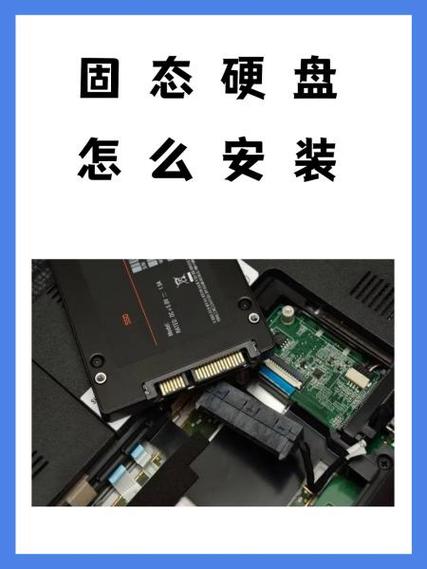
(图片来源网络,侵删)
- 优点:速度快,通常只需10-20分钟就能完成,适合批量部署或系统已经配置好需要快速转移的情况。
- 缺点:
- 硬件驱动不匹配:如果你将一台旧电脑的Ghost系统克隆到一台配置完全不同的新电脑上,很可能会因为主板芯片组、显卡、网卡等驱动不匹配而蓝屏或无法启动。
- 激活问题:系统激活信息可能与新硬件不匹配,导致激活失败。
- 隐藏问题:源系统中的垃圾文件、软件冲突或病毒也会被一并克隆过去。
本教程最适用于:
- 更换同台电脑的硬盘:将机械盘换成固态盘,或者用一个大容量的新硬盘替换旧硬盘,这是最推荐、最安全的使用场景。
- 配置完全相同的电脑之间:为公司多台配置相同的电脑安装系统。
准备工作
在开始操作前,请准备好以下所有物品:
硬件准备
- 源硬盘:已经安装好Windows 7系统的硬盘。
- 目标硬盘:你想要安装系统的新硬盘(可以是全新的,也可以是格式化后的)。
- 一台可用的电脑:用于制作启动U盘和运行Ghost软件。
- SATA转USB硬盘盒:(强烈推荐) 将目标硬盘装入硬盘盒,通过USB连接到电脑上,这是最简单、最安全的方法,无需拆机。
- (备选方案)另一台台式电脑:如果你没有硬盘盒,可以将两个硬盘都安装到另一台台式电脑的主板上进行操作,这种方法比较麻烦,需要拆机。
软件准备
- Windows 7的ISO镜像文件:你需要一个原版的Windows 7 ISO文件,用于制作启动U盘。
- Ghost镜像文件:
- 方案A(推荐):从你的源硬盘直接制作一个
.gho或.img镜像文件。 - 方案B:如果你已经有现成的Windows 7 Ghost镜像文件(例如从网上下载的),可以直接使用。
- 方案A(推荐):从你的源硬盘直接制作一个
- 启动U盘制作工具:如微PE工具箱、老毛桃、大白菜等,这里我们以微PE工具箱为例,因为它纯净、轻量、专业。
- Ghost克隆软件:如Norton Ghost (旧版) 或 OneKey Ghost (集成在PE中),在PE环境中,我们通常使用集成的Ghost工具。
详细操作步骤
我们将整个流程分为三大部分:
- 制作启动U盘
- 制作/获取Ghost镜像文件
- 从U盘启动并执行Ghost克隆
第一部分:制作启动U盘
-
下载并安装微PE工具箱:
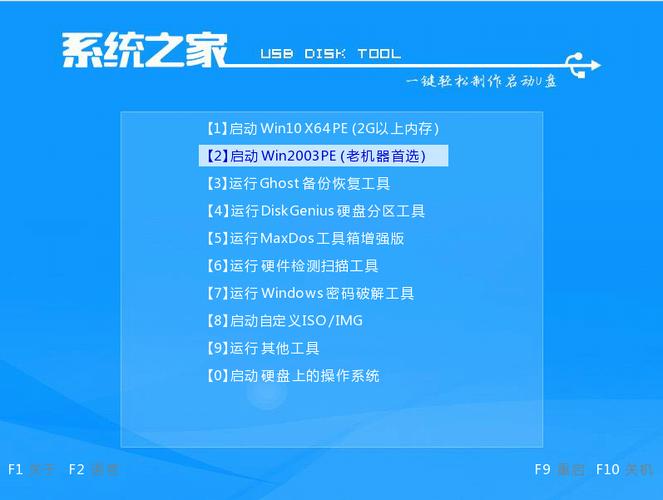 (图片来源网络,侵删)
- 访问微PE官网 (
www.wepe.com.cn) 下载最新版。 - 安装软件,它会提示你插入一个至少8GB的U盘。注意:U盘内所有数据将被清空,请提前备份!
- 访问微PE官网 (
-
制作PE启动U盘:
- 插入U盘,打开微PE安装程序。
- 选择“安装到U盘”模式,点击“立即安装”。
- 等待制作完成,完成后,你的U盘就是一个功能强大的Windows PE系统启动盘了。
第二部分:制作或获取Ghost镜像文件
这一步的目标是得到一个包含完整Windows 7系统的.gho或.img文件。
从你的源硬盘制作镜像
- 连接硬盘:将你的源硬盘(旧系统盘)和目标硬盘(新盘)都通过SATA转USB硬盘盒连接到你的电脑上。
- 识别盘符:进入Windows,打开“此电脑”,记下源硬盘和目标硬盘的盘符,源硬盘是
D:盘,目标硬盘是F:盘。千万不要搞混! - 启动微PE:插入你刚刚制作的微PE U盘,重启电脑,并从U盘启动(通常需要按F12、F11、Del等键进入BIOS/Boot Menu设置)。
- 运行Ghost工具:
- 进入微PE桌面后,打开“开始菜单” -> “程序” -> “备份工具” -> “一键Ghost”或类似的工具。
- 在弹出的界面中,选择“备份” -> “分区到镜像”。
- 选择源分区:
- 程序会扫描硬盘,选择你的源硬盘(例如Disk 1)和系统分区C盘(例如Partition 1)。
- 点击“确定”。
- 设置保存路径:
- 选择将镜像文件保存到哪里。强烈建议保存到你的目标硬盘上(例如F盘),或者一个单独的移动硬盘上。绝对不能保存到源系统盘C盘!
- 选择好位置后,为镜像文件命名(如
Win7_Sys.gho),然后点击“保存”。
- 开始备份:
- 程序会询问是否压缩,建议选择“快速压缩”,速度和压缩率比较均衡。
- 点击“是”开始备份,这个过程可能需要20-40分钟,取决于硬盘速度和系统大小,请耐心等待,直到出现“备份成功”的提示。
使用现成的Ghost镜像文件
如果你已经从网上下载好了.gho镜像文件,只需将其复制到你制作的PE启动U盘里即可。
第三部分:执行Ghost克隆到目标硬盘
我们将镜像文件恢复到新的目标硬盘中。
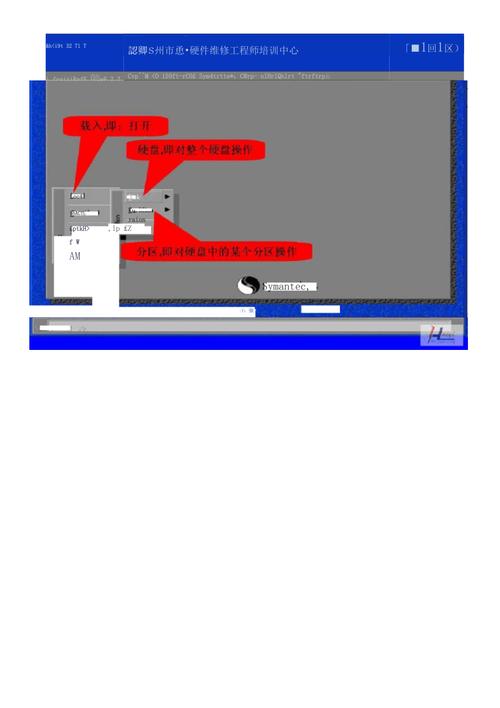
(图片来源网络,侵删)
- 确保连接正确:保持目标硬盘(新盘)通过USB硬盘盒连接在电脑上。
- 启动微PE:再次从U盘启动电脑,进入微PE系统桌面。
- 运行Ghost工具:同样地,打开“一键Ghost”或“Ghost32.exe”。
- 选择操作:在主界面选择“恢复” -> “镜像到磁盘”。
- 选择镜像文件:
- 浏览并选择你刚才制作的或下载的Ghost镜像文件(例如在U盘里的
Win7_Sys.gho)。 - 点击“打开”。
- 浏览并选择你刚才制作的或下载的Ghost镜像文件(例如在U盘里的
- 选择目标磁盘:
- 这是最关键的一步! 程序会列出所有检测到的磁盘。
- 务必、务必、务必选择你的新硬盘(目标硬盘),
Disk 2。千万不要选错成源硬盘! - 选择正确后,点击“确定”。
- 确认克隆:
- 程序会弹出一个警告窗口,告诉你目标磁盘上的所有数据将被覆盖。请再次确认你选择的目标硬盘是正确的!
- 确认无误后,点击“Yes”或“是”开始克隆。
- 等待克隆完成:
- 克隆过程非常快,通常只需10分钟左右,进度条走完后,会提示“克隆成功”。
- 关闭Ghost工具和PE系统,电脑会自动重启。
最后步骤:系统配置与启动
- 移除硬盘盒:将目标硬盘从USB硬盘盒中取出。
- 安装新硬盘:将目标硬盘安装到你的电脑主板上(如果是台式机),或更换为笔记本的硬盘。
- 首次启动:
- 连接好所有线缆,开机。
- 电脑会从新硬盘启动,Windows 7会进入“正在启动Windows”界面,然后进行一系列的硬件检测和准备。
- 系统可能会要求你输入Windows产品密钥进行激活,如果你是从原版系统克隆的,通常可以跳过或使用原有的密钥。
- 接下来是设置用户名、密码、时区、桌面背景等,就像全新安装一样。
- 系统会安装一些通用驱动,并重启几次。
常见问题与解决
-
问题1:克隆后蓝屏或无法启动。
- 原因:最常见的原因是目标硬盘的主引导记录(MBR)损坏或分区表格式不正确。
- 解决:进入PE系统,打开“DiskGenius”等分区工具。
- 右键点击目标硬盘,选择“重建主引导记录”。
- 如果原来是GPT分区,需要转换成MBR;反之亦然,确保分区格式与你的电脑启动模式(Legacy/UEFI)匹配,对于Windows 7,绝大多数情况是MBR+Legacy模式。
-
问题2:驱动不全。
- 原因:如前所述,硬件不匹配。
- 解决:下载对应新硬件的驱动程序(特别是主板芯片组、显卡、网卡驱动),手动安装或使用驱动精灵等工具更新。
-
问题3:找不到Ghost镜像文件。
- 原因:路径错误或文件损坏。
- 解决:仔细检查镜像文件是否在正确的位置(U盘或目标硬盘),确保文件完整。
-
问题4:USB硬盘盒无法识别。
- 原因:硬盘盒问题、USB接口问题或硬盘本身问题。
- 解决:换一个USB接口,或换一个硬盘盒试试。
使用Ghost安装Win 7系统,核心在于“制作镜像 -> 恢复镜像”的过程,只要遵循本教程,特别是反复确认源盘和目标盘,就能顺利完成,对于普通用户来说,将旧系统盘完整克隆到新硬盘是提升电脑性能(如换SSD)最快捷有效的方法。