- 运行/执行 一个 Python 脚本文件(
.py文件),让里面的代码开始工作。 - 读取/编辑 一个 Python 脚本文件的内容,比如查看、修改或分析它的代码。
我会分别详细介绍这两种情况,并提供多种方法。
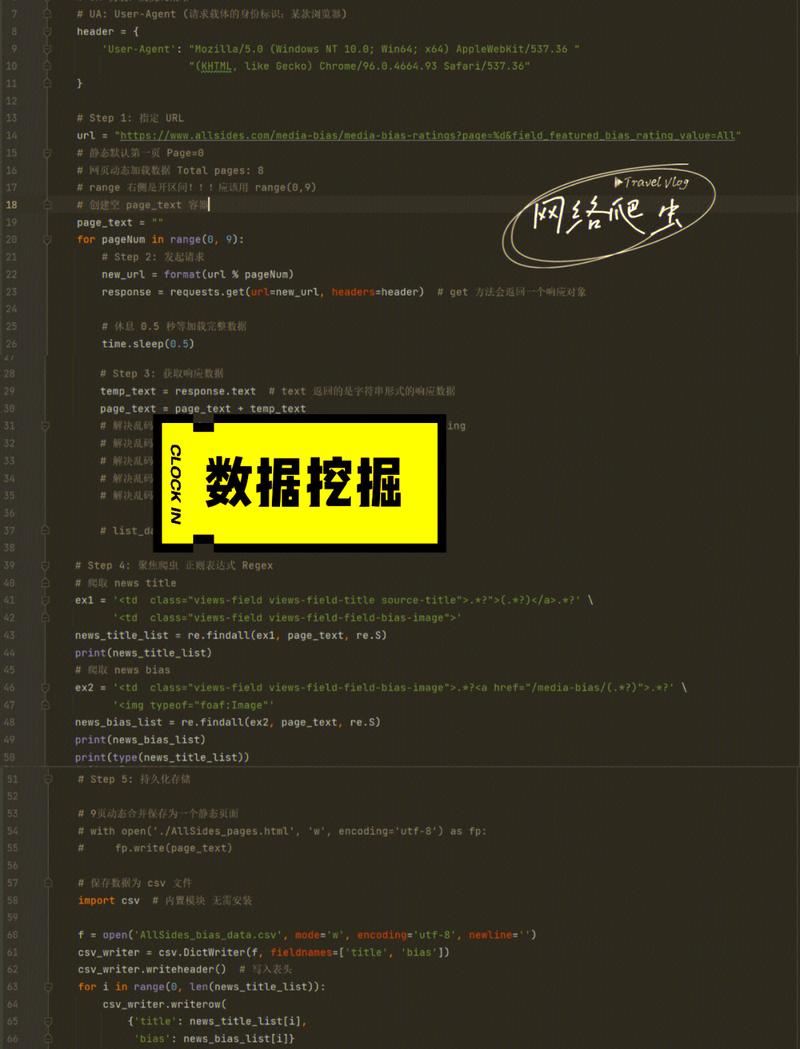
(图片来源网络,侵删)
运行/执行 Python 文件 (最常见)
这是指让 Python 解释器去执行 .py 文件中的代码。
使用命令行终端 (最标准、最常用)
这是最基础和推荐的方法,适用于所有操作系统。
步骤:
-
打开终端:
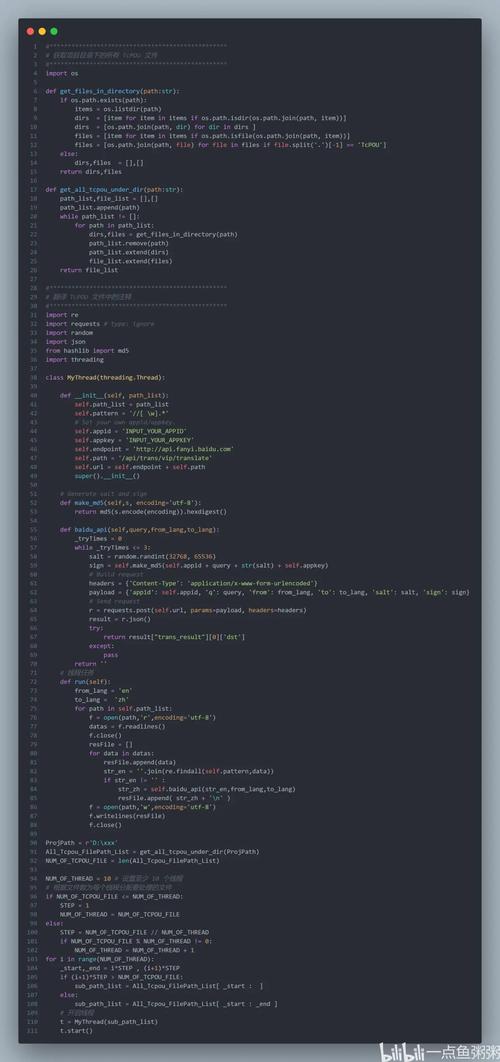 (图片来源网络,侵删)
- Windows: 按
Win + R,输入cmd或powershell,然后回车。 - macOS: 按
Cmd + 空格,输入Terminal,然后回车。 - Linux: 按
Ctrl + Alt + T。
- Windows: 按
-
导航到你的 Python 文件所在目录: 使用
cd(change directory) 命令,如果你的文件在D:\Projects\MyPythonApp目录下:# Windows cd D:\Projects\MyPythonApp # macOS / Linux cd /Users/YourName/Projects/MyPythonApp
提示:你可以用
dir(Windows) 或ls(macOS/Linux) 命令查看当前目录下的文件,确保你看到了你的.py文件。 -
运行文件: 使用
python命令,后面跟上你的文件名。python your_script_name.py
注意:如果你的系统有多个 Python 版本(Python 2 和 Python 3),你可能需要使用
python3来确保运行的是 Python 3:python3 your_script_name.py
示例:
假设你有一个名为 hello.py 的文件,内容如下:
# hello.py
print("Hello, World!")
name = input("Please enter your name: ")
print(f"Hello, {name}!")
在终端中运行它:
$ python hello.py
Hello, World!
Please enter your name: Alice
Hello, Alice!
使用 IDE (集成开发环境)
IDE 提供了图形界面,让你可以更方便地编写和运行代码。
a) Visual Studio Code (VS Code)
- 安装 VS Code。
- 安装 Python 扩展(在扩展商店搜索 "Python",由 Microsoft 发布)。
- 打开你的 Python 文件所在的文件夹 (
File > Open Folder)。 - 点击右上角的 "Run Python File" 按钮(一个绿色的播放按钮),或者直接按
Shift + F5。 - 运行结果会显示在底部的 "TERMINAL" 面板中。
b) PyCharm
- 安装 PyCharm (社区版是免费的)。
- 创建一个新的项目,并选择你的 Python 文件所在的目录。
- 在代码编辑器中,右键点击文件,选择 "Run 'your_script_name'"。
- 运行结果会显示在底部的 "Run" 窗口中。
c) IDLE (Python 自带的)
- 安装 Python 时会自动安装 IDLE。
- 打开 IDLE (在开始菜单里可以找到)。
- 在 IDLE 的 Shell 窗口中,点击
File > Open,选择你的.py文件。 - 文件会在一个新的编辑窗口中打开,点击
Run > Run Module(或者按F5键)。 - 运行结果会回到最初的 Shell 窗口中显示。
读取/编辑 Python 文件
这通常是在 IDE 或文本编辑器中打开文件来查看或修改其内容。
使用 IDE (推荐)
IDE 不仅能运行代码,更是编写和修改代码的利器。
- Visual Studio Code (VS Code):
File > Open,然后选择你的.py文件。 - PyCharm:
File > Open,然后选择你的.py文件或项目文件夹。 - Spyder: (Anaconda 自带)
File > Open。
使用文本编辑器
对于简单的文件,你也可以用任何文本编辑器打开。
- 记事本 (Windows): 右键点击
.py文件,选择 "打开方式" -> "记事本"。 - TextEdit (macOS): 右键点击文件,选择 "用...打开" -> "文本编辑"。注意:请确保在 "文本编辑" 的偏好设置中,将格式设置为 "纯文本",否则可能会保存为无法运行的格式。
- Sublime Text, Notepad++, Vim, Emacs: 这些都是功能强大的编辑器,非常适合编程。
使用 Python 代码读取文件内容 (在程序内部)
如果你想写一个 Python 程序,去读取另一个 .py 文件的内容(而不是运行它),可以使用内置的 open() 函数。
示例:
假设你想读取 hello.py 的内容并打印出来。
# reader.py
file_path = 'hello.py'  # 确保这个文件和 reader.py 在同一个目录下
try:
    # 使用 'with' 语句可以自动处理文件的关闭,是推荐的做法
    # 'r' 表示读取模式
    with open(file_path, 'r', encoding='utf-8') as file:
        content = file.read()  # 读取整个文件内容
        print("文件内容如下:")
        print("-" * 20)
        print(content)
        print("-" * 20)
except FileNotFoundError:
    print(f"错误:找不到文件 '{file_path}'")
except Exception as e:
    print(f"读取文件时发生错误: {e}")
运行 reader.py 的输出:
--------------------
# hello.py
print("Hello, World!")
name = input("Please enter your name: ")
print(f"Hello, {name}!")
--------------------| 你的目标 | 推荐方法 | 操作步骤 |
|---|---|---|
运行 .py 文件 |
命令行终端 | 打开终端cd 到文件目录python your_file.py |
运行 .py 文件 |
IDE (如 VS Code) | 打开文件夹/项目 点击 "Run" 按钮 (绿色播放) |
查看/编辑 .py 文件 |
IDE (如 VS Code, PyCharm) | 打开文件夹/项目 在左侧文件栏中点击 .py 文件 |
在程序中读取 .py 文件内容 |
Python open() 函数 |
使用 with open('file.py', 'r') as f: ... 来读取和操作内容 |
对于初学者来说,先掌握使用命令行运行 Python 文件,然后选择一个你喜欢的 IDE (强烈推荐 VS Code) 来进行日常的编码工作,这是最好的学习路径。