目录
- 准备工作
- 检查是否已安装 Python
- 检查 Python 版本
- 基本运行步骤
- 创建你的第一个 Python 文件
- 在终端中运行文件
- 常见问题与解决方案
python命令找不到python3命令找不到- "command not found" 错误
- 如何处理带空格的文件路径
- 进阶技巧
- 使用
python -i进行交互式调试 - 使用
python -m运行模块 - 使用
pip安装第三方库
- 使用
准备工作
在运行 Python 文件之前,请确保你的 Mac 上已经安装了 Python。
检查是否已安装 Python
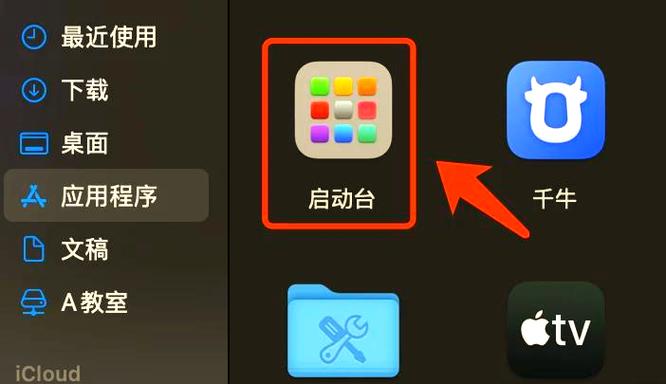
打开终端(你可以在 应用程序 -> 实用工具 中找到它,或者使用 Spotlight 搜索 Terminal),然后输入以下命令:
python --version
或者
python3 --version
如果看到类似 Python 3.9.6 的输出,说明你已经安装了 Python,如果提示 command not found(命令未找到),说明你需要先安装 Python。
注意:macOS 自带一个 Python 2 的版本,但它已经非常老旧且不再维护,强烈建议你使用 Python 3,推荐使用
python3这个命令。(图片来源网络,侵删)
检查 Python 版本
现代的 Mac 系统(特别是从 macOS Catalina 开始)默认不再预装 Python 2,如果你同时有 Python 2 和 Python 3,python 命令可能指向 Python 2,而 python3 命令指向 Python 3。
为了确保你使用的是 Python 3,请养成使用 python3 命令的习惯。
python3 --version
基本运行步骤
创建你的 Python 文件
-
在 Mac 上创建一个文件夹来存放你的 Python 项目,比如在桌面创建一个名为
my_python_project的文件夹。 -
打开终端,使用
cd命令切换到这个文件夹。 (图片来源网络,侵删)
# 注意:如果你的用户名是 "My User",路径需要用引号括起来 cd ~/Desktop/my_python_project
-
使用文本编辑器(如 VS Code、Sublime Text,甚至是自带的文本编辑器)创建一个名为
hello.py的文件。- 如果你使用 VS Code,可以输入:
code hello.py(前提你已安装并配置好 VS Code 命令行工具)。 - 如果你使用 Nano 编辑器(在终端内直接操作),可以输入:
nano hello.py。
- 如果你使用 VS Code,可以输入:
-
在
hello.py文件中输入以下代码:# hello.py print("Hello, from Mac Terminal!") name = input("What is your name? ") print(f"Nice to meet you, {name}!")
在终端中运行文件
确保你的终端仍然在那个文件夹里,然后输入以下命令来运行这个文件:
python3 hello.py
你会看到如下输出:
Hello, from Mac Terminal!
What is your name? Alice  <-- 在这里输入你的名字,然后按回车
Nice to meet you, Alice!
恭喜!你已经成功在 Mac 终端中运行了你的第一个 Python 文件。
常见问题与解决方案
python 命令找不到
当你输入 python hello.py 时,如果提示 zsh: command not found: python,这通常是因为你的系统 PATH 环境变量中没有配置 Python 的路径。
解决方案:始终使用 python3
这是最简单直接的解决方法,在你的终端配置文件(如 ~/.zshrc 或 ~/.bash_profile)中,可以添加一个别名,让 python 命令指向 python3。
- 打开你的配置文件(如果你使用的是较新的 macOS,默认 Shell 是 Zsh,所以推荐编辑
~/.zshrc):open ~/.zshrc
- 在文件末尾添加以下一行:
alias python='python3'
- 保存文件后,在终端中运行
source ~/.zshrc使其生效,现在你就可以直接使用python命令了。
python3 命令也找不到
python3 --version 都提示找不到,说明你根本没有安装 Python 3。
解决方案:安装 Python 3
最推荐的方式是使用官方安装程序:
- 访问 Python 官网下载页面:https://www.python.org/downloads/
- 下载最新的稳定版 macOS 安装包(.pkg 文件)。
- 双击安装包,按照提示一步步完成安装,安装程序会自动帮你配置好
PATH,之后就可以在终端使用python3和pip3命令了。
如何处理带空格的文件路径
如果你的文件夹或文件名包含空格,直接运行会出错。
错误示例:
# 文件路径是 ~/My Documents/test.py
python3 ~/My Documents/test.py  # 会报错,因为终端会把 'My' 和 'Documents' 当作两个参数
解决方案一:使用引号 用单引号或双引号把整个路径括起来。
python3 '~/My Documents/test.py'
解决方案二:使用反斜杠
在空格前加上反斜杠 \ 进行转义。
python3 ~/My\ Documents/test.py
进阶技巧
使用 python -i 进行交互式调试
当你运行一个脚本后,脚本会立即退出,如果你想在脚本运行后还能查看变量、调用函数,可以使用 -i (interactive) 选项。
python3 -i hello.py
脚本会正常执行,执行完毕后,你不会退出 Python 解释器,而是会看到一个 >>> 提示符,你可以在这里继续输入 Python 代码来调试。
>>> print(name)
Alice
>>> len(name)
5
>>> exit()  # 输入 exit() 退出解释器
使用 python -m 运行模块
有些 Python 程序(如 pip, flask)是作为模块打包的,如果你想运行它们,应该使用 -m 选项。
升级 pip:
python3 -m pip install --upgrade pip
使用 pip 安装第三方库
pip 是 Python 的包安装器,你可以用它来安装各种强大的第三方库。
# 安装一个名为 'requests' 的非常流行的 HTTP 库
python3 -m pip install requests
安装完成后,你就可以在你的 Python 文件中导入并使用它了:
import requests
response = requests.get('https://api.github.com')
print(response.status_code)
| 任务 | 命令 | 说明 |
|---|---|---|
| 检查版本 | python3 --version |
确认 Python 3 已安装。 |
| 切换目录 | cd /path/to/your/folder |
进入你的 Python 项目文件夹。 |
| 运行文件 | python3 your_script.py |
核心命令,执行 Python 脚本。 |
| 交互模式 | python3 -i your_script.py |
运行脚本后保持 Python 解释器开启,方便调试。 |
| 安装库 | python3 -m pip install <library_name> |
安装第三方 Python 库。 |
希望这份指南能帮助你顺利地在 Mac 终端中运行 Python 文件!祝你编程愉快!