HTML5视频教程通常以MP4、WebM或OGV等格式嵌入在网页中,下载的核心思路是:找到这些视频文件的直接链接(URL),然后使用下载工具将其保存到本地。

(图片来源网络,侵删)
下面我将从简单方法到进阶方法,由浅入深地为您介绍多种下载方式。
浏览器开发者工具(最通用、最推荐)
这是最直接、最有效的方法,适用于几乎所有网站,虽然听起来有点“技术”,但操作非常简单,只需几步。
适用场景: 几乎所有可以直接播放的视频网站,如B站、YouTube、慕课网、腾讯课堂等。
操作步骤(以Chrome浏览器为例):
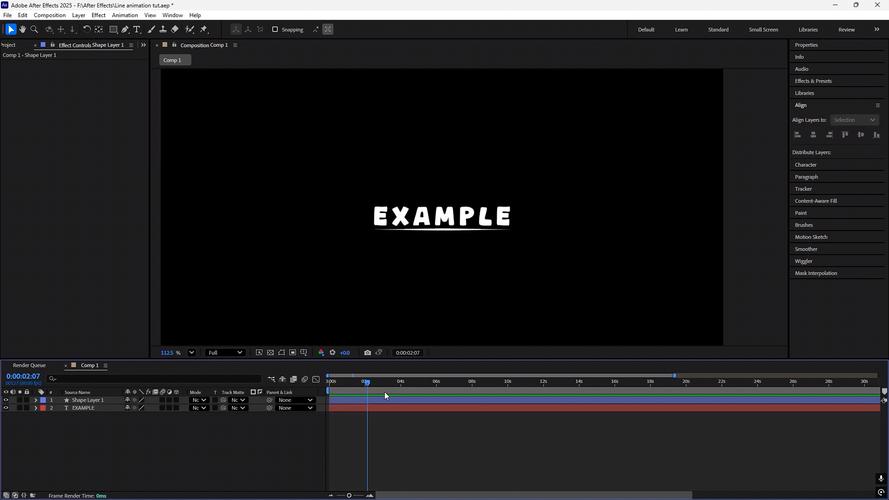
(图片来源网络,侵删)
- 打开视频页面:找到您想下载的视频教程,并让它开始播放一小段时间(比如5-10秒),这一步是为了让浏览器加载视频数据。
- 打开开发者工具:
- 在视频播放页面,按下键盘快捷键
F12。 - 或者,在页面上点击鼠标右键,选择“检查”(Inspect)。
- 在视频播放页面,按下键盘快捷键
- 切换到“网络”标签页:
- 在开发者工具窗口中,找到并点击“网络”(Network)标签。
- 筛选视频文件:
- 在“网络”标签页中,找到顶部的筛选器(Filter)。
- 在筛选框中输入
mp4或media,这会帮你快速过滤出视频文件。(现代视频也可能是.m4s等分片格式,可以先不筛选,看下一步)。
- 刷新页面并查找视频文件:
- 保持开发者工具打开,刷新当前页面(
F5或Ctrl+R)。 - 视频会重新开始加载,在“网络”列表中,你会看到一个或多个文件,它们的类型通常是
Media、Other或Document,并且文件名通常是一长串字符,以.mp4,.webm,.m4s等结尾。 - 注意:有些网站会将视频切成很多小片段(
.m4s文件),你需要找到所有属于同一个视频的片段,但通常可以直接下载最大的那个文件,它往往是主视频。
- 保持开发者工具打开,刷新当前页面(
- 复制视频链接:
- 找到那个最可能是主视频的文件,右键点击它。
- 在弹出的菜单中选择“复制” -> “复制链接地址”(Copy link address)。
- 使用下载工具下载:
- 打开一个新的浏览器标签页。
- 将刚刚复制的视频链接粘贴到地址栏,然后按回车。
- 浏览器可能会直接播放视频,也可能开始下载,如果没有,可以在链接上右键,选择“链接另存为...”(Save link as...)来下载。
- 如果链接无效或无法直接下载,可以使用专业的下载工具(如 IDM (Internet Download Manager) 或 Motrix)来粘贴这个链接进行下载。
使用浏览器扩展程序(最简单)
如果您不想手动操作,可以直接安装浏览器扩展程序,它们会自动在页面上添加一个下载按钮。
适用场景: 主流视频网站,操作极其简单。
推荐扩展:
- Video DownloadHelper (Firefox, Chrome): 非常经典和强大的扩展,支持数千个网站,安装后,当页面有视频可下载时,浏览器右上角的图标会变色,点击即可选择不同清晰度的视频进行下载。
- sponsorblock (Chrome, Firefox): 虽然主要用于自动跳过YouTube视频中的赞助内容,但它也能帮你识别并下载视频的“分段”,其中就包含了视频本身。
- 油猴脚本 (Tampermonkey): 这是一个用户脚本管理器,你可以在Greasy Fork网站上搜索“视频下载”相关脚本,安装后即可获得强大的下载功能。
Bilibili Evolved脚本就集成了B站视频下载功能。
优点:傻瓜式操作,一键下载。 缺点:可能存在隐私风险,请从官方应用商店或可信来源下载。
(图片来源网络,侵删)
使用专用下载软件(功能强大)
这类软件专门用于下载在线视频,通常支持批量下载、选择清晰度、下载字幕等功能。
推荐软件:
- Motrix: 一款免费、开源、跨平台的下载工具,支持HTTP、FTP、BT、磁力链接,并且集成了youtube-dl,可以下载几乎所有主流网站的视频,界面简洁,功能强大。
- Internet Download Manager (IDM): Windows平台下的经典下载神器,虽然对某些新型网站支持不佳,但对于许多传统网站的视频下载速度非常快,且有断点续传功能。
- yt-dlp: 命令行工具,是
youtube-dl的一个分支和增强版,功能极其强大,支持网站最多,但需要一定的命令行知识,适合高级用户。
使用方法(以Motrix为例):
- 下载并安装Motrix。
- 打开视频页面,复制视频的网址。
- 打开Motrix,点击“新建任务”,粘贴网址。
- 它会自动分析视频并提供清晰度选择,点击下载即可。
使用命令行工具(最专业)
对于开发者和技术爱好者来说,命令行工具是最高效、最灵活的选择。
推荐工具:yt-dlp
安装步骤:
- Windows: 可以通过 Scoop 或 Chocolatey 包管理器安装,或者直接下载可执行文件。
- macOS: 使用
Homebrew安装:brew install yt-dlp - Linux: 使用包管理器安装,例如在Debian/Ubuntu上:
sudo apt install yt-dlp
使用示例:
-
打开终端(或命令提示符)。
-
复制视频页面的URL。
-
输入命令并回车:
# 下载最高质量的视频
yt-dlp "视频页面的URL"
# 下载特定清晰度的视频(例如1080p)
yt-dlp -f "bv*+ba/b" "视频页面的URL"
# 只下载视频,不下载音频(如果视频是内嵌的)
yt-dlp -f "bv" "视频页面的URL"
# 下载并合并视频和音频
yt-dlp -f "bv*+ba/b" --merge-output-format mp4 "视频页面的URL"
yt-dlp会自动处理各种复杂情况,包括需要Cookie登录的网站。
⚠️ 重要注意事项
-
版权问题:
- 请务必尊重知识产权! 下载教程仅供个人学习和研究使用。
- 未经授权,请勿将下载的视频用于商业传播、二次发布或售卖,这属于侵权行为。
- 很多优秀的教程平台提供离线下载功能(如B站大会员、慕课网等),这是官方支持的最合规方式。
-
网站规则:
部分网站明确禁止下载其内容,频繁尝试下载可能会导致您的IP地址被临时封禁。
-
视频格式:
- 下载的视频可能是
.mp4,.webm,.flv等格式,现代设备通常都能播放MP4,如果遇到格式问题,可以使用 FFmpeg 或格式工厂等工具进行转换。
- 下载的视频可能是
总结与建议
| 方法 | 优点 | 缺点 | 推荐人群 |
|---|---|---|---|
| 开发者工具 | 通用、免费、无需安装 | 需要简单学习,操作稍繁琐 | 所有人,尤其是想了解原理的用户 |
| 浏览器扩展 | 极其简单,一键下载 | 可能有隐私风险,依赖开发者维护 | 追求便捷的普通用户 |
| 专用下载软件 | 功能强大,支持批量、清晰度选择 | 软件本身可能需要付费或包含广告 | 需要批量下载或对功能有要求的用户 |
| 命令行工具 | 功能最全、最灵活、高效 | 需要命令行知识,不适合新手 | 开发者、技术爱好者 |
给新手的建议:从 方法一(开发者工具) 开始尝试,它能让你理解下载的本质,如果觉得麻烦,再安装一个 Video DownloadHelper 这样的扩展,体验会好很多。