Snapseed 使用全攻略:从新手到大师
Snapseed是Google推出的一款免费、强大的手机修图App,它的优势在于专业级的调整工具和简单直观的操作,非常适合摄影爱好者和社交媒体用户。
(图片来源网络,侵删)
核心概念:工具与“查看”模式
在开始之前,你必须理解Snapseed的两个核心操作模式:
- 工具: 你点击下方工具栏中的任何一个选项(如“调整图片”、“突出细节”等),进入的就是“工具”模式,你会看到各种可以调整的滑块。
- 查看: 这是Snapseed的精髓,在任何一个工具界面,用一根手指在屏幕上左右滑动,可以实时预览调整前后的效果。
- 向左滑动: 查看调整后的效果。
- 向右滑动: 查看原始照片。
- 双击屏幕: 在“查看”模式和“编辑”模式之间快速切换。
这个功能让你可以随时对比效果,做出最精准的判断。
新手入门:三步搞定一张照片
对于新手,不需要学太多工具,掌握这三个核心功能就足以让照片焕然一新。
步骤 1:打开照片,选择“调整图片”
(图片来源网络,侵删)
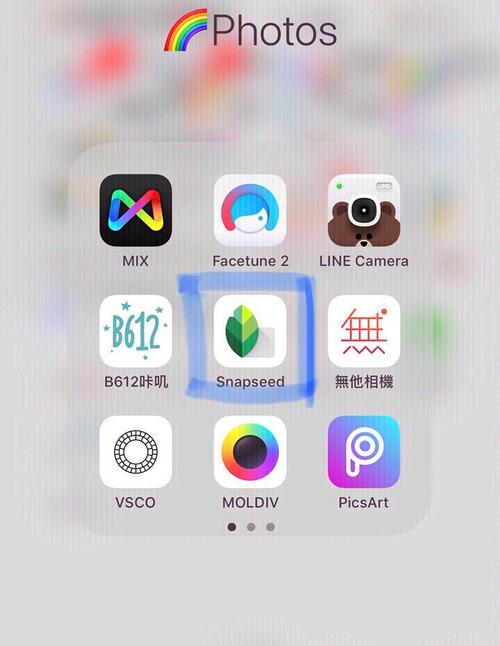
- 打开Snapseed,点击“+”号导入你想要编辑的照片。
- 在底部工具栏中,选择 【调整图片】,这是最基础也是最重要的工具。
步骤 2:调整核心参数
进入“调整图片”后,你会看到几个主要滑块,我们从最重要的开始调:
- 亮度: 照片太暗或太亮?拖动这个滑块让画面整体变亮或变暗。
- 对比度: 让亮的地方更亮,暗的地方更暗,增加画面的层次感和冲击力。
- 氛围: 这是Snapseed的“王牌”功能之一,它能智能地提升阴影部分的细节,同时不破坏高光,让照片看起来更有“立体感”和“呼吸感”,通常可以适当增加一些(10到+30)。
- 饱和度: 让照片的颜色更鲜艳。小心使用,过度饱和会让颜色看起来很假,如果只是想让颜色更自然,建议用下方的“鲜艳度”。
- 鲜艳度: 这是另一个“王牌”功能,它和饱和度类似,但更智能,会优先增强那些不够鲜艳的颜色,同时保护肤色等自然颜色,不容易产生“色块”,推荐优先使用。
小技巧:
- 先调整“亮度”和“对比度”让画面基调正常。
- 然后增加一点“氛围”。
- 根据需要,使用“鲜艳度”或“饱和度”来提升色彩。
步骤 3:查看并保存
(图片来源网络,侵删)
调整完成后,用一根手指左右滑动,对比效果,满意后,点击右下角的 保存修改,你会看到弹窗,选择“查看修改”即可看到最终效果。
进阶技巧:解锁更多强大功能
当你熟悉了基础调整后,可以尝试以下工具,让你的照片更上一层楼。
局部调整:精准控制画面
这是Snapseed最强大的功能之一,可以只对照片的某个特定区域进行调整。
-
操作方法:
- 在工具栏选择 【局部】。
- 在照片上你想要调整的地方点击一下,会出现一个“小圆点”(控制点)。
- 你可以拖动这个点到任意位置。
- 在下方调整面板中,你可以对这个点周围的区域进行亮度、对比度、饱和度、氛围等调整。
- 关键: 你可以添加多个控制点!一个点提亮人脸,另一个点压暗背景,每个点的范围和强度都可以独立调整。
-
应用场景:
- 只提亮人物面部,而背景不变。
- 让天空的蓝色更饱和,但地面景物颜色不变。
- 压暗过亮的窗户或天空。
曲线:专业级的明暗与色彩控制
“曲线”是专业修图软件(如Photoshop)的核心功能,Snapseed也完美复刻了它。
-
操作方法:
- 选择 【曲线】 工具。
- 你会看到一条对角线。
- 线上拖动: 控画面的整体亮度,向上拖变亮,向下拖变暗。
- 线下拖动: 控画面的对比度,向上拖提亮暗部,向下拖压暗亮部。
- 点击下方的 RGB 或 点 按钮,可以切换到色彩曲线,对红、绿、蓝三原色进行调整,实现创意色彩效果。
-
应用场景:
- 经典“S型曲线”:让照片对比度更强,更有质感。
- 压暗高光或提亮阴影,恢复细节。
- 调整色调,比如让照片偏蓝或偏暖。
详细信息:让画面更清晰锐利
这个工具可以增强照片的纹理和清晰度,但用不好容易产生“噪点”。
- 操作方法:
- 选择 【详细信息】。
- 有两个滑块:
- 结构: 增强画面的“微观”纹理,比如树叶的脉络、皮肤的质感、建筑的砖瓦,效果比较自然。
- 锐化: 增强画面的“宏观”边缘,让主体轮廓更清晰,效果比较强烈,容易不自然。
- 通常建议优先使用“结构”,少量增加即可(+10到+20),如果觉得还不够清晰,再少量增加“锐化”。
白平衡:校正照片色温
如果照片偏黄(室内灯光)或偏蓝(阴天),可以用这个工具校正。
- 操作方法:
- 选择 【白平衡】。
- 有两种模式:
- 色温: 调整画面的冷暖,向左拖是“冷”(偏蓝),向右拖是“暖”(偏黄)。
- 着色: 在冷暖的基础上增加一种色调,比如让画面带一点洋红色或绿色,进行更精细的校正。
- 你也可以使用底部的 【吸管】 工具,点击照片中应该是白色或灰色的区域(如白墙、灰衣服),Snapseed会自动校正色温。
滤镜:一键获得特定风格
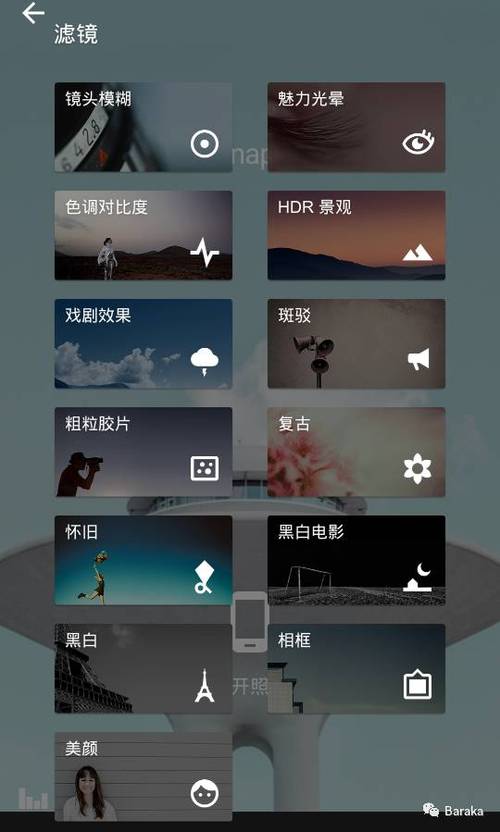
Snapseed内置了多种风格滤镜,非常方便。
- 经典: 模拟老照片或胶片感。
- 黑白: 强大的黑白转换工具,可以控制亮度、对比度和颗粒感。
- 复古: 添加暗角和褪色效果。
- 戏剧: 增强画面的光影和色彩,效果强烈。
- 粗粒胶片: 添加颗粒感,营造复古氛围。
使用技巧: 滤镜通常不要用得太满(比如强度100%),可以设置为30%-50%,然后结合“调整图片”工具进行微调,效果会更自然。
高级技巧:创造独特效果
双重曝光:梦幻叠加效果
这个功能可以让你将两张照片叠加在一起,并控制透明度和混合模式,创造出富有艺术感的作品。
- 操作方法:
- 打开一张基础照片。
- 选择 【双重曝光】。
- 点击“选择图片”,导入第二张要叠加的照片。
- 调整第二张照片的不透明度和模糊度。
- 用手指涂抹第二张照片,让它显示出来,创造出蒙版效果。
- 尝试不同的混合模式(如“叠加”、“柔光”),会有意想不到的效果。
透视校正:修正畸变
拍摄建筑时,经常会出现“楼房倾斜”的畸变。
- 操作方法:
- 选择 【透视】 工具。
- 照片上会出现四个角点。
- 拖动角点到建筑本应是垂直或水平的线上。
- 在下方选择 【自由】 模式,手动调整,或者选择 【水平】 / 【垂直】 让程序自动修正。
保存与导出
完成所有编辑后,点击右下角的 。
- 查看修改: 确认最终效果。
- 分享: 直接分享到微信、Instagram等社交平台。
- 导出: 保存到手机相册。强烈建议选择“保存到设备”,这样会生成一个独立的、经过所有修改的JPG文件,不会破坏你的原始照片。
实战流程建议
一个专业的修图流程通常是这样的:
- 选图: 选择一张构图好、光线基础不错的RAW格式或高质量JPG照片。
- 基础调整: 使用 【调整图片】,搞定亮度、对比度、氛围和饱和度。
- 二次构图: 如果需要,使用 【裁剪】 工具进行二次构图。
- 局部精修: 使用 【局部】 工具,对人物面部、天空、主体等进行针对性调整。
- 锐化与细节: 使用 【详细信息】 让画面更清晰锐利。
- 色彩风格化:
- 如果色彩不准,用 【白平衡】 校正。
- 如果想特定风格,可以尝试 【滤镜】。
- 想更精细控制,用 【曲线】。
- 最终检查: 双击屏幕,反复对比调整前后的效果,确保没有过度。
- 保存导出: 点击“保存到设备”。
最后的小贴士:
- 多看多练: 多欣赏优秀的摄影作品,尝试模仿它们的调色风格。
- 适度原则: 修图是为了让照片更好,而不是让它变得不真实,相信你的眼睛,感觉舒服就是最好的。
- 备份原图: Snapseed是非破坏性编辑,但导出时最好还是另存为新文件,保留原始照片。
希望这份详细的教程能帮助你玩转Snapseed,享受修图的乐趣!