Twinmotion 全面教程:从零到大师
Twinmotion 是一款由 Epic Games 开发的实时 3D 可视化、建筑信息模型 和虚拟现实 软件,它以其惊人的渲染速度、直观的操作和强大的实时功能而闻名,是建筑师、设计师、工程师和开发者的首选工具之一。
(图片来源网络,侵删)
第一部分:基础入门
什么是 Twinmotion?
Twinmotion 是一个“所见即所得”的实时渲染引擎,你可以在其中快速搭建场景,设置材质、灯光、天气,并实时看到最终效果,它支持将模型从主流的 BIM/CAD 软件(如 Revit, ArchiCAD, SketchUp, Rhino)中导入,并可以导出为高清视频、360° 图像、VR/AR 体验等。
界面概览
初次打开 Twinmotion,界面看起来可能有些复杂,但熟悉后会发现逻辑非常清晰,主要分为以下几个区域:
- 菜单栏: 位于顶部,包含文件、编辑、视图、资源、工具等核心命令。
- 工具栏: 位于左侧,是创建和编辑模型、地形、植被、人物等对象的主要工具集。
- 视图窗口: 中间最大的区域,是你的 3D 场景,你可以通过鼠标左键(旋转)、中键(平移)、右键(缩放)来导航。
- 资源库: 位于右侧,这是 Twinmotion 的核心,它包含了海量的模型、材质、天空、声音、特效等资源,你可以直接拖拽到场景中使用。
- 属性面板: 位于右侧,当你选中场景中的任何一个对象时,这里会显示其可编辑的属性,如位置、旋转、缩放、材质、光照参数等。
- 时间轴: 位于底部,用于创建和编辑动画序列,如相机漫游、物体运动、日夜变化等。
核心概念
- 锚点: Twinmotion 中最重要的概念之一,锚点是一个看不见的参考点,它决定了导入模型的坐标原点、旋转方向和缩放比例。正确设置锚点是模型正确显示的第一步。
- 资源库: Twinmotion 的“宝藏”,你可以在这里找到几乎任何你需要的元素,从现代家具到古树,从汽车到人群,学会高效使用资源库是提升工作效率的关键。
- 工作模式:
- 编辑模式: 用于创建、移动、旋转、缩放和修改场景中的所有对象。
- 导航模式: 用于在场景中自由行走或飞行,像玩游戏一样体验你的设计,按
W键快速切换。
第二部分:工作流程详解
一个典型的 Twinmotion 项目流程如下:
步骤 1:准备工作
- 模型清理: 在导入 Twinmotion 之前,确保你的源模型(如 Revit, SketchUp 文件)是干净的,删除不必要的几何体、组件和图层。
- 单位统一: 确保你的模型使用统一的单位(如米或毫米),并在导入时选择正确的单位。
- 材质命名: 为模型中的材质命名,方便在 Twinmotion 中快速识别和替换。
步骤 2:导入模型
- 直接拖拽。 最简单的方式,直接将你的模型文件(如 .rvt, .skp, .3ds)从文件夹拖拽到 Twinmotion 的视图窗口中。
- 通过菜单导入。 点击
文件 > 导入 > 模型,然后选择你的文件。 - 导入选项:
- 锚点设置: 这是最关键的一步!通常选择“几何中心”或“底部中心”,以确保模型正确放置在地面上。
- 单位: 务必选择与你的模型文件相匹配的单位。
- 图层/工作集: 可以选择导入哪些特定的图层,有助于管理复杂场景。
步骤 3:场景布置
- 地形与地坪:
- 使用工具栏中的地形工具创建起伏的地形。
- 使用“地坪”工具快速创建一个平坦的地面。
- 添加植被与配景:
- 从右侧的“资源库”中,将树木、灌木、花草等拖拽到场景中。
- 使用“散布”工具,可以一键将大量植物随机分布在指定区域,非常高效。
- 放置人物与车辆:
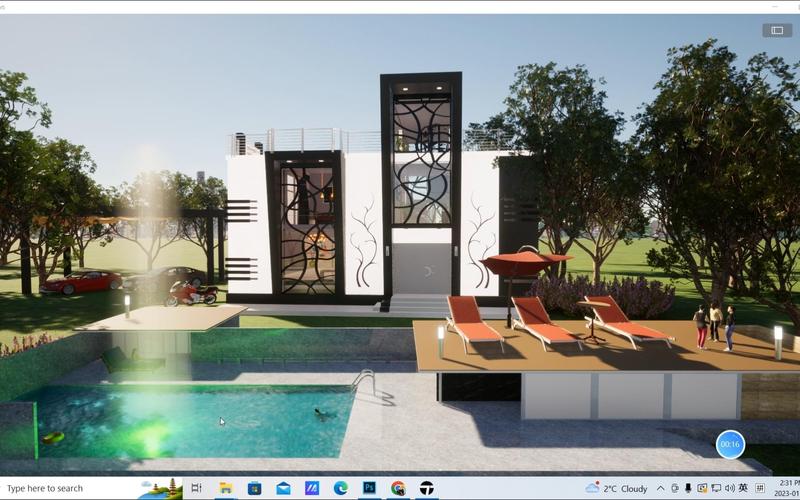
资源库中有大量的人物和车辆模型,它们通常带有简单的动画(如行走、开车),能极大地增强场景的真实感和活力。
 (图片来源网络,侵删)
步骤 4:材质与光照
- 材质编辑:
- 在视图中选中一个模型,右侧的属性面板会显示其材质。
- 点击材质,你可以在“资源库”中找到并替换为更高质量的材质。
- 你也可以直接在属性面板中调整材质的属性,如颜色、粗糙度、反射率等,实现微调。
- 光照设置:
- 天空与太阳: Twinmotion 的天空系统非常强大,在“资源库”的“天空”类别中,你可以选择预设的天气(晴天、多云、雨天、雾天等),也可以自定义太阳的角度、强度、颜色以及天空的色调。
- 人工光源: 使用工具栏中的“灯光”工具,可以添加点光源、聚光灯等,用于模拟室内照明或特殊效果。
步骤 5:创建相机与动画
这是 Twinmotion 让项目“活”起来的关键步骤。
- 创建相机:
- 点击工具栏中的“相机”工具,在场景中点击放置一个相机。
- 你可以在视图中调整相机的位置、角度和视野。
- 双击相机图标,可以快速切换到该相机的视角。
- 制作动画(使用时间轴):
- 打开底部的“时间轴”。
- 点击“录制”按钮,然后开始在场景中移动相机(使用
W键进入导航模式),Twinmotion 会自动记录你的路径,生成一个流畅的相机漫游动画。 - 你也可以让物体运动、改变天气、开关灯光等,并将这些动作添加到时间轴上,创建复杂的叙事性动画。
步骤 6:渲染与导出
完成所有设置后,就可以将你的作品导出了。
- 静态图像:
- 调整好相机视角和场景效果后,点击
文件 > 导出 > 图像。 - 可以设置分辨率、格式(JPG, PNG, TIFF)等,Twinmotion 的渲染速度极快,几秒钟就能得到一张高质量图片。
- 调整好相机视角和场景效果后,点击
- 视频:
- 在时间轴上制作好动画后,点击
文件 > 导出 > 视频。 - 可以设置视频分辨率、帧率、时长等,导出过程可能需要一些时间,但效果非常出色。
- 在时间轴上制作好动画后,点击
- VR/AR体验:
- Twinmotion 支持直接连接 VR 头显(如 Oculus Rift/Quest, HTC Vive)进行沉浸式体验。
- 也可以导出为适用于移动设备的 AR 文件。
第三部分:实用技巧与最佳实践
-
快捷键是王道:
W: 切换导航模式。F: 聚焦选中的对象。Shift + F: 锁定选中的对象并跟随。Ctrl + D: 复制选中的对象。Delete: 删除选中的对象。空格: 暂停/播放动画。Ctrl + Z: 撤销。
-
善用“遮罩”功能:
 (图片来源网络,侵删)
对于大型场景,可以只导入当前需要的部分,以提升性能,使用“遮罩”工具可以隐藏或显示特定区域的模型。
-
优化性能:
- 简化模型: 避免导入过多高面数的细节模型。
- 使用代理: 对于远处或不需要交互的复杂物体,可以使用低面数的代理模型。
- 合理使用植被: 植被是性能消耗的大户,适度使用“散布”工具。
-
场景叙事:
- 不要只展示一个空荡荡的建筑,添加人物、车辆、动态天气,甚至一些音效,让场景充满故事感。
- 利用时间轴,通过不同时段(白天/黄昏/夜晚)的对比来展示设计的不同魅力。
-
模板与预设:
Twinmotion 提供了许多预设的相机、天气和动画模板,可以快速为你的场景添加专业效果。
第四部分:学习资源
- 官方资源(首选):
- Twinmotion 官方文档: 最权威、最全面的资料。
- Twinmotion 官方 YouTube 频道: 包含大量官方教程、技巧和案例展示。
- Twinmotion 官方示例库: 下载官方提供的优秀项目文件,直接研究学习。
- 社区与教程:
- YouTube/Bilibili: 搜索“Twinmotion 教程”,有大量国内外创作者分享的免费视频教程。
- LinkedIn: 关注 Twinmotion 和 Epic Games 的官方账号,获取行业动态和专家分享。
- 设计论坛/博客: 如 ArchDaily, DesignBoom 等,经常有设计师分享他们的 Twinmotion 项目经验。
Twinmotion 是一个功能强大且易于上手的工具,掌握它的关键在于 “实践” 和 “探索”,不要害怕尝试,大胆地使用资源库中的各种元素,调整参数,制作动画,随着你对界面、工作流程和核心概念的熟悉,你将能够用前所未有的速度和效率,创造出令人惊叹的实时可视化作品。
祝你学习愉快!