SketchUp 渲染终极指南:从入门到精通
SketchUp 本身不具备高质量的渲染能力,它的核心是建模,要获得照片级的逼真效果图,我们需要借助 渲染器,本教程将围绕目前最主流、最强大的 V-Ray for SketchUp 展开,同时也会介绍其他优秀的选择。
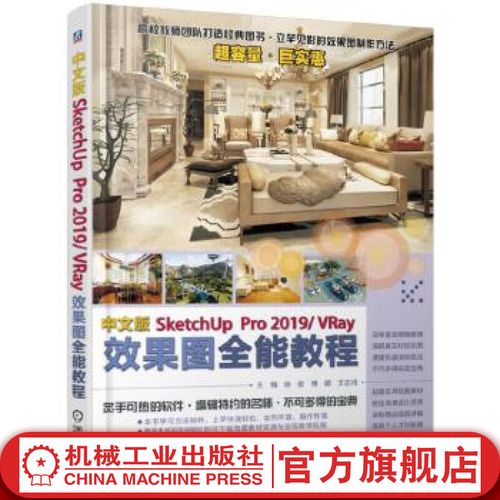
(图片来源网络,侵删)
第一部分:准备工作 - 选择你的“武器”
在开始渲染之前,你需要安装以下工具:
- SketchUp:确保你使用的是稳定版本。
- 渲染器插件:这是核心,以下是主流选择:
- V-Ray for SketchUp (最推荐):行业标杆,功能强大,效果逼真,学习资源丰富,有试用版,可以先体验。
- Enscape (实时渲染器):即时预览,所见即所得,非常适合做方案汇报和快速迭代,操作简单,出图速度快。
- Lumion (实时渲染器):专注于景观、建筑和动画,拥有海量素材库,效果非常震撼。
- D5 Render (国产之光):新兴的实时渲染器,界面友好,效果出色,对中文用户支持好。
- Artisan (有机建模插件):虽然不是渲染器,但如果你想创建更复杂的曲面和形态,这个插件非常有用。
本教程以 V-Ray 为例,因为它的渲染流程和设置最能体现专业渲染的精髓。
第二部分:渲染全流程 - 一张高质量图片的诞生
一个完整的渲染流程可以分为以下几个关键步骤:
步骤 1:模型优化与检查
这是最容易被忽视但至关重要的一步,垃圾进,垃圾出。
- 清理模型:删除多余的线、面、组和组件,使用
Window > Model Info > Statistics中的Purge Unused清理未使用的组件。 - 检查法线:确保所有面的“正面”朝外,错误的法线会导致渲染时材质显示为黑色或透明,右键单击模型 ->
Reverse可以翻转面。 - 群组与组件:将不同功能的物体(如桌子、椅子、墙体)创建为群组或组件,方便管理和赋材质。
- 简化复杂物体:远处的物体可以适当简化(比如减少面数),以提高渲染速度。
步骤 2:赋予材质
材质是模型的“皮肤”,决定了物体的颜色、纹理、粗糙度和反光等属性。
- 打开材质编辑器:在 V-Ray 工具栏中找到
V-Ray Asset Editor(V-Ray 资源编辑器),或者使用快捷键F3。 - 创建新材质:在
Materials(材质) 选项卡中,点击 号创建一个新材质。 - 选择材质类型:对于大多数物体,选择
VRayMtl(V-Ray 材质),这是最核心的材质类型。 - 调整基本参数:
- Diffuse (漫反射):这是物体本身的颜色和纹理,点击右侧的色块或贴图按钮,可以选择颜色或导入一张图片(如木纹、石材纹理)。
- Reflect (反射):控制物体的反光能力。
- Hilight glossiness (高光光泽度):值越高,高光点越小越锐利(如金属),值越低,高光越模糊(如塑料、亚克力)。
- Refl. glossiness (反射光泽度):控制反射图像的模糊程度,为0时会产生模糊反射(如磨砂金属、水面)。
- Refract (折射):控制物体的透明效果。
- IOR (折射率):决定光线穿过物体时的弯曲程度,玻璃约 1.52,水约 1.33,钻石约 2.42。
- Fog color (雾色):当光线穿过透明物体一定距离后,会呈现出这种颜色,常用于模拟有色玻璃或厚玻璃的边缘。
- 将材质应用到模型:在材质编辑器中选中材质,然后在 SketchUp 场景中点击要应用的物体,或使用材质吸管工具吸取已有材质进行修改。
小技巧:为所有物体都赋予一个材质,即使是默认的白色,未赋材质的物体在渲染时可能会出错或显示为黑色。
步骤 3:设置相机
好的构图是一张好图的基础。
- 创建场景:使用
Camera工具在视图中调整到你想要的角度,V-Ray 会自动创建一个物理相机。 - 调整相机参数:
- Type:选择
Spherical(球形) 或Cylindrical(柱形),以避免广角镜头下的边缘拉伸。 - Focal Length (焦距):决定视野的宽窄,50mm 左右接近日人眼,24mm 或更小是广角,适合表现空间。
- Aperture (光圈):控制景深。f 值越小,光圈越大,景深越浅(背景越模糊),f 值越大,光圈越小,景深越大(前后都清晰),人像常用大光圈,建筑全景常用小光圈。
- Shutter Speed (快门速度):控制进光量,影响画面明暗。
- Film Speed (ISO):感光度,ISO 越高,画面越亮,但噪点也越多。
- Type:选择
步骤 4:布置灯光
没有光,就没有世界,在渲染中,灯光是营造氛围的关键。
原则:模拟真实世界,而不是简单地“照亮”场景。
- 环境光:这是场景的基础照明。
- 在
VRay Asset Editor中,打开Environment(环境) 选项卡。 - 勾选
GI Environment (skylight),设置一个天空的颜色或使用 HDRI (高动态范围图像) 贴图,HDRI 能提供非常真实和丰富的光照和反射信息,是专业渲染的首选。
- 在
- 主光源:模拟太阳光。
- 使用
VRay Sun(V-Ray 太阳) 工具,它会自动与GI Environment中的天空关联,产生非常真实的光影效果。 - 调整太阳的位置、时间和强度。
- 使用
- 辅助光源:模拟室内灯光、补光等。
- 使用
VRay Light(V-Ray 灯) ->Rect Light(矩形面光源) 来模拟灯带、窗户光等。 - 颜色:可以设置为暖黄色(如 3000K)来营造温馨感,或冷白色(如 6000K)来营造现代感。
- 强度:根据场景需要调整,通常比主光源弱。
- 使用
步骤 5:设置渲染参数
这是决定最终图片质量和渲染时间的关键一步。
- 打开渲染设置:在 V-Ray 工具栏中找到
Render Settings(渲染设置),或使用快捷键F10。 - 全局开关:
- Geometry:勾选
Default。 - Lights:勾选
Lights和Default lights(默认环境光)。 - Mapping:勾选
Textures(贴图)。
- Geometry:勾选
- 图像采样器:控制图像的噪点和渲染速度。
- Type:选择
Adaptive DMC(自适应 DMC),这是质量与速度的最佳平衡。 - Min rate / Max rate:控制最小和最大采样值。
-3和-1是一个不错的起点,能快速获得相对干净的效果,要提高质量,可以尝试-2和0或更高。
- Type:选择
- 颜色映射:控制画面的亮度和对比度。
- Type:选择
Exponential(指数) 或HSV Exponential,它们在高光部分不容易溢出,效果更自然。 - Dark multiplier / Bright multiplier:分别控制暗部和亮部的亮度。
- Type:选择
- 间接照明:这是实现真实光照、柔和阴影和色彩溢出的核心,也就是 GI (全局照明)。
- 勾选 On。
- Primary bounces (首次反弹):
- Engine:选择
Irradiance map(发光贴图),它通过计算并缓存光照信息来快速产生柔和的反弹光。 - Subdivs:细分值,值越高,画面越干净,渲染时间越长,从
50开始尝试。
- Engine:选择
- Secondary bounces (二次反弹):
- Engine:选择
Light cache(灯光缓存),它计算来自整个场景的光线反弹,效果非常准确。 - Subdivs:同样,值越高越好,但时间越长,从
1000开始尝试。
- Engine:选择
- 输出:
- Output:设置你想要保存的图片尺寸(像素或分辨率)。
- Save to:选择图片的保存路径。
- Format:通常选择
.jpg或.png,如果需要后期处理,选择.exr(OpenEXR) 格式,它能保留最完整的光照信息。
步骤 6:渲染与后期
- 开始渲染:点击工具栏上的
Render按钮,或者按F9,你会看到一个渲染窗口,显示渲染进度和预估剩余时间。 - 渲染小样:在正式出大图前,先用较低的采样率和分辨率(如 1/4)渲染一张小图,检查构图、光影和材质是否正确。
- 后期处理:渲染出的图片通常不是最终效果,需要用 Photoshop (PS) 或其他软件进行微调。
- 亮度/对比度:微调画面的明暗关系。
- 色彩平衡:调整画面的冷暖色调,使其更符合你的设计意图。
- 锐化:适当锐化图像,让细节更清晰。
- 添加人物/植物:使用素材库中的人物、植物、天空等素材,为场景增添生机。
第三部分:进阶技巧与资源
渲染加速技巧
- 使用代理物体:对于复杂的模型(如家具、汽车),使用 V-Ray Proxy 可以极大减少场景中的面数,从而加快渲染速度。
- 降低细分值:在不影响最终效果的前提下,适当降低材质和灯光的细分值。
- 使用渲染农场:对于大场景和高质量图片,本地电脑可能需要渲染数小时甚至数天,可以使用 Render Garden (V-Ray 免费农场插件) 或在线渲染农场(如 iRender, Fox Renderfarm)来利用多台电脑同时渲染,大大缩短时间。
- 合理使用光子图:对于不动的场景,可以保存并复用光子贴图,下次渲染时直接加载,速度会快很多。
学习资源推荐
- 官方文档:V-Ray 和 Enscape 的官方文档是最好的学习资料。
- 视频教程:
- YouTube:搜索 "V-Ray for SketchUp Tutorial",有大量免费且高质量的教程,推荐 Alex Hogrefe、TheSketchUpEssentials 等频道。
- Bilibili:国内也有很多优秀的 UP主 分享 SketchUp 和 V-Ray 的教程。
- 灵感来源:
- Pinterest:搜索 "3D Rendering Interior" 或 "V-Ray SketchUp",可以找到海量优秀作品,学习构图、色彩和材质搭配。
- Behance / ArtStation:专业设计师的作品集,能给你带来更高的审美追求。
渲染是一个理论与实践相结合的过程,没有一蹴而就的捷径,记住这个流程:
优化模型 → 赋予材质 → 设置相机 → 布置灯光 → 调整参数 → 渲染输出 → 后期处理
多看、多练、多思考,从模仿优秀作品开始,逐步形成自己的风格,祝你创作出令人惊艳的作品!