核心批处理脚本 (setup_java_env.bat)
这个脚本会自动检测你电脑上已安装的 Java 版本,并帮你设置 JAVA_HOME 和 Path 环境变量。
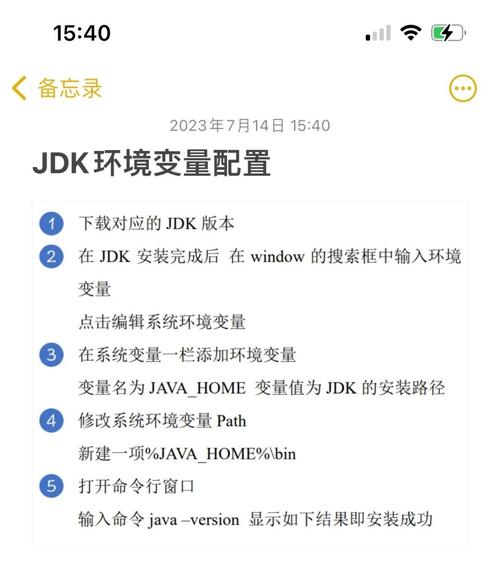
(图片来源网络,侵删)
@echo off
setlocal enabledelayedexpansion
:: =============================================
:: 1. 检查管理员权限
:: =============================================
>nul 2>&1 "%SYSTEMROOT%\system32\cacls.exe" "%SYSTEMROOT%\system32\config\system"
if '%errorlevel%' NEQ '0' (
    echo 请以管理员身份运行此脚本!
    echo 右键点击此脚本,选择 "以管理员身份运行"。
    pause
    exit /b
)
:: =============================================
:: 2. 查找已安装的 Java 路径
:: =============================================
echo 正在搜索系统中已安装的 Java...
set "JAVA_HOME_FOUND="
for /f "usebackq tokens=*" %%a in (`reg query "HKEY_LOCAL_MACHINE\SOFTWARE\JavaSoft\Java Development Kit" /s /v "JavaHome" 2^>nul`) do (
    for /f "tokens=2,*" %%b in ("%%a") do (
        if "%%c" NEQ "" (
            set "JAVA_HOME_FOUND=%%c"
            goto :found_java
        )
    )
)
:found_java
if not defined JAVA_HOME_FOUND (
    echo.
    echo [错误] 未在注册表中找到 Java Development Kit (JDK)。
    echo 请确保您已正确安装 JDK。
    echo.
    echo 如果已安装但未被注册表识别,您可以手动指定 JDK 的根目录。
    set /p "JAVA_HOME_MANUAL=请手动输入 JDK 的完整路径 ( C:\Program Files\Java\jdk-17): "
    if defined JAVA_HOME_MANUAL (
        set "JAVA_HOME_FOUND=%JAVA_HOME_MANUAL%"
    ) else (
        echo 未提供路径,脚本退出。
        pause
        exit /b
    )
)
:: 确保路径存在
if not exist "%JAVA_HOME_FOUND%\bin\java.exe" (
    echo.
    echo [错误] 在以下路径中未找到有效的 Java 安装:
    echo %JAVA_HOME_FOUND%
    echo 请检查路径是否正确。
    pause
    exit /b
)
:: 设置最终 JAVA_HOME 变量
set "JAVA_HOME=%JAVA_HOME_FOUND%"
echo.
echo [成功] 找到 Java 安装路径:
echo %JAVA_HOME%
:: =============================================
:: 3. 设置或更新环境变量
:: =============================================
echo.
echo 正在设置环境变量...
:: 设置/更新 JAVA_HOME 系统变量
reg add "HKEY_LOCAL_MACHINE\SYSTEM\CurrentControlSet\Control\Session Manager\Environment" /v "JAVA_HOME" /t "REG_SZ" /d "%JAVA_HOME%" /f >nul
echo [系统变量] JAVA_HOME 已设置为: %JAVA_HOME%
:: 从 Path 中移除旧的 Java 路径
echo [系统变量] 正在清理 Path 中的旧 Java 路径...
for /f "tokens=1,* delims=;" %%a in ("%PATH%") do (
    set "path_segment=%%a"
    if not "!path_segment!"=="%JAVA_HOME%\bin" (
        if not "!path_segment!"=="%JAVA_HOME%\bin\." (
            set "NEW_PATH=!NEW_PATH!;!path_segment!"
        )
    )
)
set "NEW_PATH=!NEW_PATH:~1!"
:: 添加新的 Java 路径到 Path
set "NEW_PATH=%NEW_PATH%;%JAVA_HOME%\bin"
:: 更新 Path 系统变量
reg add "HKEY_LOCAL_MACHINE\SYSTEM\CurrentControlSet\Control\Session Manager\Environment" /v "Path" /t "REG_EXPAND_SZ" /d "%NEW_PATH%" /f >nul
echo [系统变量] Path 已更新,已添加 %JAVA_HOME%\bin
:: =============================================
:: 4. 通知当前会话并提示重启
:: =============================================
echo.
echo [提示] 环境变量已成功写入系统注册表。
echo.
echo [重要] 当前命令行窗口的环境变量尚未更新。
echo 请执行以下操作之一使新配置生效:
echo 1. 完全关闭此窗口,然后重新打开一个新的 CMD 或 PowerShell。
echo 2. 或者,注销并重新登录 Windows。
echo.
echo 验证安装:
echo java -version
echo javac -version
echo.
echo 操作完成!
pause
endlocal
如何使用这个脚本
-
保存脚本: 将上面的代码复制并粘贴到一个文本编辑器中(如记事本),然后将其另存为
setup_java_env.bat,文件名后缀必须是.bat。 -
以管理员身份运行:
- 找到你刚刚保存的
setup_java_env.bat文件。 - 右键点击该文件。
- 在弹出的菜单中选择 “以管理员身份运行”。
为什么需要管理员权限? 因为脚本需要修改
HKEY_LOCAL_MACHINE下的系统环境变量,这需要管理员权限,普通用户只能修改自己账户下的用户环境变量。 - 找到你刚刚保存的
-
按提示操作:
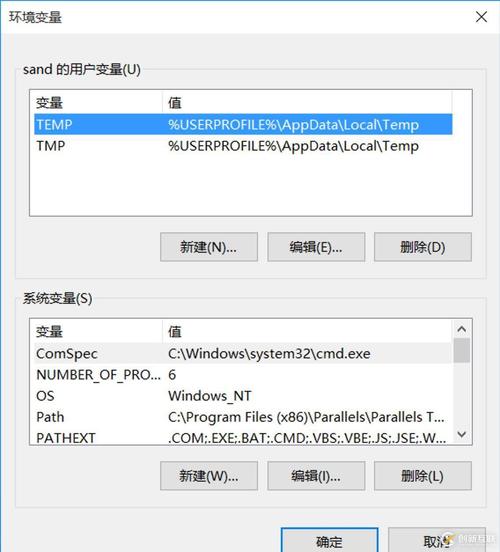 (图片来源网络,侵删)
- 脚本会自动运行,它会首先检查你是否以管理员身份运行。
- 它会扫描你的注册表,寻找已安装的 JDK。
- 如果找到:它会显示找到的路径,并继续设置变量。
- 如果没找到:它会提示你手动输入 JDK 的安装路径,如果你把 JDK 安装在了
C:\Program Files\Java\jdk-17.0.2,你就输入这个路径。 - 脚本会告诉你环境变量已经设置成功,并提示你需要重新打开命令行窗口才能让新配置生效。
-
验证配置:
- 完全关闭当前以管理员身份运行的命令行窗口。
- 打开一个新的 命令提示符 或 PowerShell 窗口(不要用旧的那个)。
- 输入以下命令进行验证:
java -version
和
javac -version
- 如果能看到 Java 的版本信息,说明配置成功!
关键代码解释
@echo off: 关闭命令的回显,让输出更整洁。setlocal enabledelayedexpansion: 启用延迟变量扩展,这在for循环中修改变量时是必需的。- 权限检查:
>nul 2>&1 "%SYSTEMROOT%\system32\cacls.exe" "%SYSTEMROOT%\system32\config\system"
if '%errorlevel%' NEQ '0' ( ... )
这是一个经典且可靠的检查管理员权限的方法。
cacls命令失败(非零错误码),说明没有管理员权限。 - 查找 Java 路径:
for /f "usebackq tokens=*" %%a in (`reg query ...`) do ( ... )
这部分代码通过
reg query命令查询 Windows 注册表,Java 安装程序通常会将 JDK 的信息写入HKEY_LOCAL_MACHINE\SOFTWARE\JavaSoft\Java Development Kit,脚本遍历所有找到的版本,并提取JavaHome的值。 (图片来源网络,侵删)
 - 设置系统变量:
reg add "HKEY_LOCAL_MACHINE\..." /v "JAVA_HOME" /t "REG_SZ" /d "%JAVA_HOME%" /f
这是核心操作,它使用
reg add命令直接向系统注册表写入环境变量。HKEY_LOCAL_MACHINE\...: 指定了系统级别的环境变量位置。/v "JAVA_HOME": 指定变量名为JAVA_HOME。/d "%JAVA_HOME%": 指定变量的值为我们找到的路径。/f: 强制覆盖,如果已存在则直接替换。
- 更新
Path变量:- 由于
Path变量可能很长且复杂,脚本采用了一种更安全的方式:先清理,再添加。 - 它遍历当前的
Path,移除任何旧的 Javabin目录。 - 将新的 Java
bin目录追加到Path的末尾。 - 用更新后的完整路径去覆盖系统中的
Path变量。
- 由于
- 重启提示:
- 修改系统环境变量后,所有已打开的命令行窗口都不会自动加载新变量,这是 Windows 的设计,脚本必须明确告知用户需要关闭当前窗口并重新打开一个新的,或者注销/重启。
注意事项
- JDK vs JRE: 此脚本查找的是 JDK (Java Development Kit),因为它包含了
javac(编译器) 和java(运行时),如果你只安装了 JRE (Java Runtime Environment),javac命令将不可用,开发环境通常需要 JDK。 - 空格和路径: 脚本能正确处理包含空格的路径(如
Program Files),因为它使用了引号。 - 多版本 Java: 如果你的电脑上安装了多个版本的 Java,这个脚本会使用在注册表中找到的最后一个版本,最新版本的 JDK 会被注册在最后,如果你需要指定特定版本,需要手动修改脚本或路径。