核心原理
双系统的核心是硬盘分区,我们需要在硬盘上划分出至少两个独立的区域(分区),每个系统安装在一个分区里,互不干扰,系统启动时,会通过一个启动管理器(Windows Boot Manager)让你选择进入哪个系统。
(图片来源网络,侵删)
重要前提:先装 Win7,后装 Win8
- 原因:Windows 8/10/11 的启动管理器比 Windows 7 的更先进,先安装 Win7,它的旧式启动管理器会被覆盖,之后再安装 Win8,Win8 的高级启动管理器会自动识别并添加 Win7 的启动项,从而实现完美的双启动菜单,如果反过来操作,会非常麻烦,甚至需要手动修复启动。
第一步:准备工作
在开始之前,请务必完成以下准备工作,这能避免你后续遇到各种麻烦。
硬盘空间规划
- 确保有足够空间:你需要至少两个未分配的分区,或者一个可以压缩出来的空闲空间。
- 建议:为 Windows 7 分配至少 60-80 GB,为 Windows 8 分配至少 50-60 GB。
- 总建议:准备至少 150 GB 的空闲空间。
- 如何查看和规划空间:
- 右键点击“计算机”或“此电脑”,选择“管理”。
- 在左侧选择“磁盘管理”。
- 你会看到所有硬盘和分区,找到你有足够空间的那个硬盘(D 盘)。
- D 盘后面有“压缩卷”选项,右键点击它,输入你想要为 Win8 腾出的空间大小(60000 MB),然后点击“压缩”,这会创建出一个“未分配”的空间。
- 我们将使用 Win8 的安装程序来进一步划分这个未分配的空间,所以现在只需要腾出空间即可。
系统镜像文件
你需要两个操作系统的安装文件(ISO 镜像)。
- Windows 7 ISO:可以从微软官网(可能需要验证密钥)或可信的渠道下载。
- Windows 8 ISO:同样建议从微软官网下载,你可以使用 Windows 8.1 ISO 下载工具 来获取原版镜像。
产品密钥
- Windows 7:如果你有正版密钥,请准备好,如果没有,可以在安装过程中选择“我没有产品密钥”,完成安装后再激活(可能会变成非正版,但功能齐全)。
- Windows 8:同理,可以暂时不输入。
重要提醒:备份!备份!备份!
这是最重要的一步!安装双系统有格式化分区的风险,可能会导致数据丢失。

(图片来源网络,侵删)
- 备份重要文件:将你的文档、照片、视频等所有重要数据复制到移动硬盘、U盘或云端。
- 创建系统还原点:为当前系统创建一个还原点,以防万一。
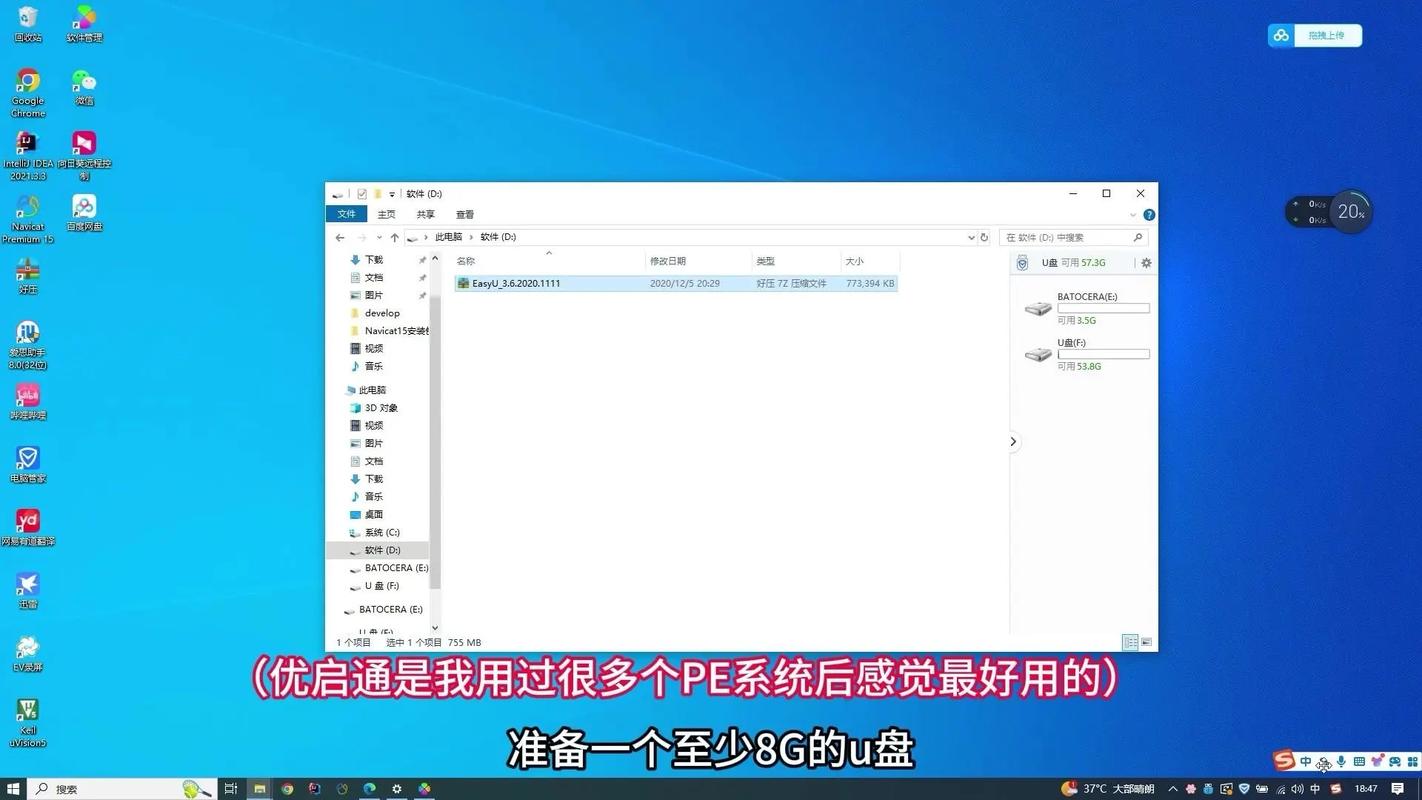
- 制作系统安装盘:强烈建议制作一个 Windows 7 和 Windows 8 的 U 盘启动盘,这比用虚拟光驱安装更稳定。
第二步:安装 Windows 7
我们将首先在第一个分区上安装 Windows 7。
- 插入 Win7 安装U盘:将制作好的 Windows 7 U 盘启动盘插入电脑。
- 重启并进入 BIOS/UEFI:重启电脑,在开机画面出现时(通常是品牌 LOGO 时),反复按
F2,F10,Del,Esc等键(具体按键请查阅你的主板或品牌机说明书)进入 BIOS/UEFI 设置。 - 设置启动顺序:在 BIOS/UEFI 中,找到 "Boot" 或 "启动" 选项,将 "Boot Mode" 设置为 "Legacy"(如果你的系统是传统 BIOS),或者 "CSM"(如果你的系统是 UEFI,需要开启兼容性支持模块),然后将第一启动项设置为你的 U 盘。
- 保存并重启:按
F10保存设置并退出,电脑会自动从 U 盘启动。 - 开始安装 Win7:
- 选择语言、时间和键盘输入法,点击“下一步”。
- 点击“现在安装”。
- 接受许可条款。
- 在“你想进行何种类型的安装?”页面,选择“自定义(高级)”。
- 选择安装位置:
- 你会看到之前准备好的“未分配”空间,或者你手动创建的分区。
- 选择第一个未分配的空间(或者你为 Win7 划分好的那个分区)。
- 点击“下一步”,安装程序会自动格式化这个分区为 NTFS 格式。
- 注意:千万不要点错格式化成你已有数据的分区!
- 等待安装:接下来的过程是自动的,电脑会重启几次,在重启时,记得再次进入 BIOS/UEFI,将启动项改回原来的硬盘,避免再次进入 U 盘安装界面。
- 完成初始设置:根据提示完成用户名、密码、密钥等设置,进入 Windows 7 桌面后,强烈建议先安装好所有必要的驱动程序(特别是主板芯片组、网卡、显卡驱动),然后连接网络,进行 Windows Update,确保系统是最新的。
第三步:安装 Windows 8
Windows 7 已经安装好了,我们在第二个未分配的空间上安装 Windows 8。
- 插入 Win8 安装U盘:将 Windows 8 的 U 盘启动盘插入电脑。
- 重启并进入启动菜单:
- 方法一(推荐):直接重启电脑,在开机时按特定键(如
F12,F8,Esc)调出快速启动菜单,选择从你的 U 盘启动。 - 方法二:如果不行,还是需要进入 BIOS/UEFI,临时将第一启动项改为 U 盘。
- 方法一(推荐):直接重启电脑,在开机时按特定键(如
- 开始安装 Win8:
- 进入 Win8 安装界面后,和之前类似,选择语言、时间等,点击“现在安装”。
- 输入产品密钥(可选),点击“下一步”。
- 选择“自定义:仅安装 Windows (高级)”。
- 选择安装位置:
- 在分区选择界面,你会看到两个分区:
- 一个是
Boot、System、Primary分区,这是你的 Win7 所在的分区(通常是 100MB 的系统保留分区 + C 盘)。 - 另一个是那个新的、未分配的空间。
- 一个是
- 务必选择那个新的“未分配”空间。
- 点击“下一步”,安装程序会自动创建必要的分区并格式化。
- 在分区选择界面,你会看到两个分区:
- 等待安装:安装过程会自动进行,期间会重启数次,同样,在重启时,最好能确保是从硬盘启动,或者从启动菜单选择 Win8 的 U 盘继续。
- 完成初始设置:进入 Windows 8 的现代化设置界面,完成后,同样建议先安装驱动和更新。
第四步:启动管理与修复
安装完 Win8 后,重启电脑,你应该会看到一个蓝色的启动菜单,上面列出了“Windows 8”和“Windows 7 选项”两个选项,选择你想要进入的系统即可。
如果启动菜单没有出现,或者只有 Win8 怎么办?
这通常意味着启动信息没有被正确写入,我们可以使用 Win7 的安装盘来修复。

(图片来源网络,侵删)
- 插入 Win7 安装U盘,重启电脑,从 U 盘启动。
- 进入语言选择界面后,不要点击“现在安装”,而是直接点击左下角的“修复计算机”。
- 选择“疑难解答” -> “高级选项” -> “命令提示符”。
- 在命令提示符窗口中,输入以下命令(每输入一行按一次回车):
bootrec /fixmbr
bootrec /fixboot
bootrec /scanos
bootrec /rebuildbcd
bootrec /fixmbr:修复主引导记录。bootrec /fixboot:修复引导扇区(如果提示“访问被拒绝”,可以尝试bootrec /fixboot /f)。bootrec /scanos:扫描所有已安装的 Windows 系统。bootrec /rebuildbcd:重建启动配置数据,这是最关键的一步,它会自动找到所有系统并让你添加到启动菜单。
- 完成