目录
- 第一步:创建 Java 项目
- 第二步:创建 Java 类
- 第三步:编写 Java 代码
- 第四步:编译和运行 Java 程序
- 第五步:调试 Java 程序
- 第六步:使用 MyEclipse 的其他高级功能
第一步:创建 Java 项目
在创建任何 Java 类之前,你首先需要一个项目来容纳它。
-
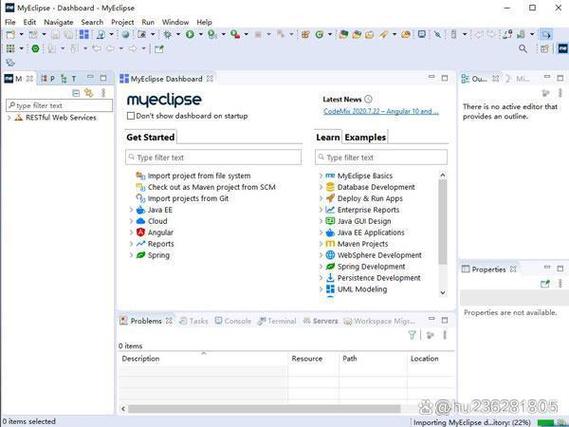
启动 MyEclipse,进入主工作台。
-
在菜单栏中选择 File -> New -> Project... (文件 -> 新建 -> 项目...)。
-
在弹出的 "New Project" 窗口中,展开 MyEclipse 或 Java 目录,然后选择 Java Project (Java 项目),点击 Next >。
-
配置项目信息:
- Project name: 输入你的项目名称,
HelloMyEclipse。 - Use default location: 通常保持默认即可,项目会创建在 MyEclipse 的工作空间目录下。
- JRE: 选择一个已安装的 Java 运行时环境,如果你没有看到,可以点击 Configure JREs... 来添加一个新的 JDK。
- Project layout:
- Create separate source and output folders: 强烈推荐选择此项,这会将你的源代码(
.java文件)和编译后的字节码(.class文件)分开存放,这是标准的项目结构。
- Create separate source and output folders: 强烈推荐选择此项,这会将你的源代码(
- Project name: 输入你的项目名称,
-
点击 Finish。
MyEclipse 会为你创建一个项目结构,并自动打开 src (源代码) 文件夹。
第二步:创建 Java 类
项目创建好后,我们就可以在 src 文件夹中创建 Java 类了。
-
在 Package Explorer (包资源管理器) 视图中,右键点击你的项目下的
src文件夹。 -
选择 New -> Class (新建 -> 类)。
-
配置类信息:
- Source folder: 确保是
src。 - Package (包名): 输入包名,
com.example.hello,使用包名是 Java 编程的良好习惯,可以避免类名冲突,MyEclipse 会自动在src下创建对应的文件夹结构。 - Name (类名): 输入你的类名,
HelloWorld,类名通常遵循大驼峰命名法(PascalCase)。 - Which method stubs would you like to create? (需要创建哪些方法模板?):
public static void main(String[] args): 勾选此项,这是 Java 程序的入口点,对于独立的可执行程序是必需的。@Override: 如果你希望 MyEclipse 自动为重写的方法(如toString(),equals()等)添加@Override注解,可以勾选。
- Source folder: 确保是
-
点击 Finish。
MyEclipse 会自动创建 HelloWorld.java 文件,并生成一个基本的结构,光标会停留在 main 方法中。
第三步:编写 Java 代码
你可以在 HelloWorld.java 文件中编写你的 Java 代码了。
package com.example.hello;
/**
 * 这是一个简单的 Java 类示例
 * @author YourName
 */
public class HelloWorld {
    /**
     * 程序的主入口方法
     * @param args 命令行参数
     */
    public static void main(String[] args) {
        // 输出 "Hello, MyEclipse!" 到控制台
        System.out.println("Hello, MyEclipse!");
        // 也可以创建一个对象并调用其方法
        Greeter greeter = new Greeter();
        greeter.sayHello("Developer");
    }
}
创建一个辅助类 Greeter.java:
- 在
com.example.hello包上右键,选择 New -> Class。 - Name 输入
Greeter。 - 点击 Finish。
- 编写以下代码:
package com.example.hello;
public class Greeter {
    public void sayHello(String name) {
        System.out.println("Welcome to MyEclipse, " + name + "!");
    }
}
第四步:编译和运行 Java 程序
MyEclipse 是一个“智能”的 IDE,它会在你保存代码时自动进行编译,你可以通过以下方式运行程序:
-
运行主类:
- 在
HelloWorld.java文件编辑器中,右键点击任意空白处。 - 选择 Run As -> Java Application (运行方式 -> Java 应用程序)。
- 在
-
查看结果:
- MyEclipse 底部会出现 Console (控制台) 视图,并显示程序的输出结果:
Hello, MyEclipse!
Welcome to MyEclipse, Developer!
- MyEclipse 底部会出现 Console (控制台) 视图,并显示程序的输出结果:
其他运行方式:
- 使用工具栏按钮:在工具栏上找到绿色的“运行”按钮(通常是一个带播放图标的下拉菜单),选择 Java Application。
- 使用快捷键:选中
HelloWorld.java文件,然后按Ctrl + F11(Windows/Linux) 或Cmd + F11(Mac)。
第五步:调试 Java 程序
调试是查找和修复代码错误的关键步骤。
-
设置断点:
- 在
HelloWorld.java文件中,找到你想暂停执行的代码行,System.out.println(...)这一行。 - 在该行的行号左侧双击,会出现一个蓝色的圆点,这就是断点。
- 在
-
启动调试:
- 右键点击
HelloWorld.java文件,选择 Debug As -> Java Application。 - MyEclipse 会询问你是否切换到 Debug 透视图,选择 Switch。
- 右键点击
-
使用调试工具:
- 程序会停在断点处,Debug 视图会激活,你可以看到:
- Variables (变量): 显示当前作用域内所有变量的值。
- Breakpoints (断点): 列出所有设置的断点。
- Debug (调试) 工具栏:包含以下常用按钮:
- Step Over (F6): 执行当前行,然后停在下一行。
- Step Into (F5): 如果当前行是一个方法调用,则进入该方法内部。
- Step Return (F7): 执行完当前方法,并返回到调用该方法的地方。
- Resume (F8): 恢复程序运行,直到遇到下一个断点或程序结束。
- 在 Debug 过程中,你可以观察
greeter变量的值是如何变化的。
- 程序会停在断点处,Debug 视图会激活,你可以看到:
-
结束调试:
调试完成后,点击工具栏上的红色“停止”按钮,或者关闭 Debug 视图,即可返回到正常的编辑透视图。
第六步:使用 MyEclipse 的其他高级功能
MyEclipse 的强大之处在于其丰富的功能。
- 代码提示和自动补全:输入代码时,MyEclipse 会智能地提示可用的类、方法和变量,按
Alt + /(Windows/Linux) 或Cmd + Space(Mac) 可以手动触发。 - 代码格式化:选中代码,按
Ctrl + Shift + F(Windows/Linux) 或Cmd + Shift + F(Mac) 可以自动格式化代码,使其符合规范。 - 重构:右键点击代码,选择 Refactor,可以进行重命名、提取方法、移动类等操作,MyEclipse 会自动更新所有相关引用。
- 错误检查和快速修复:MyEclipse 会在代码下方用红色波浪线标出语法错误,并提供快速修复建议(导入缺失的类)。
在 MyEclipse 中创建和开发 Java 类是一个直观且高效的过程:
- 新建项目 (
File -> New -> Java Project)。 - 新建类 (在
src上右键New -> Class)。 - 编写代码,利用 MyEclipse 的代码提示和自动补全功能。
- 运行程序 (右键
Run As -> Java Application)。 - 调试程序 (设置断点,右键
Debug As -> Java Application)。
通过熟练掌握这些基本操作,你就可以利用 MyEclipse 的强大功能来高效地进行 Java 开发了。