V-Ray for Rhino 全方位教程:从入门到精通
V-Ray for Rhino (简称 VFR) 是一款功能强大的渲染插件,以其卓越的真实感渲染、灵活的工作流和直观的界面而闻名,无论是建筑设计、产品设计还是室内可视化,V-Ray 都是行业标准之一。
本教程将分为以下几个部分:
- 第一部分:入门准备
- 安装与界面初识
- 核心概念:渲染器、引擎、灯光、材质
- 第二部分:第一次渲染(傻瓜式流程)
最简单的三步走:打光、赋材质、渲染
- 第三部分:核心要素详解
- 灯光系统:如何创造真实的光影
- 材质系统:如何赋予物体逼真的质感
- 相机与构图:如何构建完美的画面
- 渲染设置:控制画质与速度的平衡
- 第四部分:高级技巧与工作流
- Denoising (降噪):快速获得干净图像
- 渲染元素:后期合成的利器
- 材质与贴图通道详解
- V-Ray Sun & Sky:一键创建真实日光
- 第五部分:学习资源与建议
第一部分:入门准备
安装与界面初识
- 安装:确保你拥有正版授权,从 Chaos Group 官网下载对应你 Rhino 版本的 V-Ray 插件,安装后重启 Rhino。
- 界面初识:安装后,Rhino 界面会出现 V-Ray 的工具栏,核心操作主要在
V-Ray菜单下。
核心概念
在开始之前,理解几个核心概念会让你事半功倍:
- 渲染器:就是计算光影、材质、反射等最终生成图像的“大脑”。
- 渲染引擎:V-Ray 提供了多种计算方式(引擎),最常用的是:
- CPU:使用计算机的中央处理器进行计算,兼容性好,稳定。
- GPU:使用显卡进行计算,速度极快,是现代渲染的首选(需要较新的 NVIDIA 显卡)。
- Hybrid (混合):同时使用 CPU 和 GPU,发挥两者优势。
- 灯光:V-Ray 的灯光分为真实灯光(如 V-Ray Light)和自发光材质,它们是画面的灵魂。
- 材质:定义物体表面的属性,如颜色、反光、粗糙度、透明度等,V-Ray 材质以
VRayMtl为核心。
第二部分:第一次渲染(傻瓜式流程)
别想太多,我们先让一个场景“亮”起来。
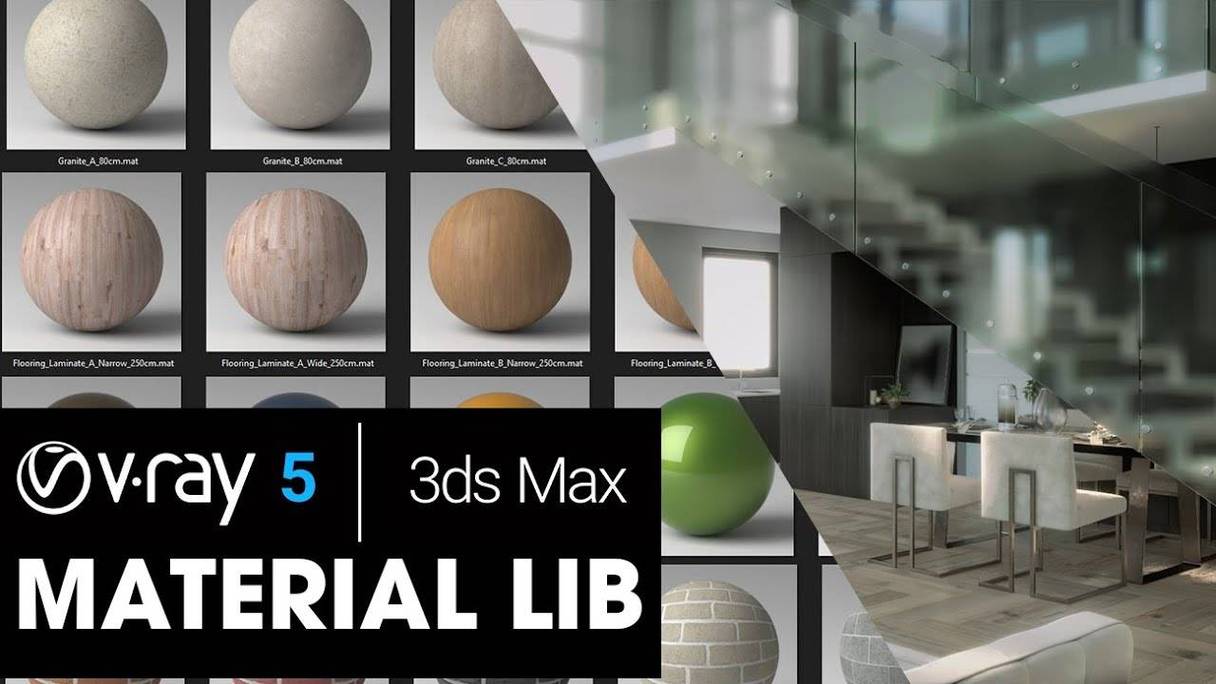
场景:Rhino 中一个简单的立方体(代表房间)和几个球体/方块(代表物体)。
目标:得到一张有光影、有材质的基础效果图。
步骤 1:创建一盏主灯
- 点击
V-Ray->Lights->VRay Light。 - 在视图中创建一个平面光,把它放在窗户的位置,或者在场景中模拟一个主要光源。
- 选中这盏灯,在属性面板中,你可以调整它的颜色 和强度,先保持默认。
步骤 2:给物体赋予一个基础材质
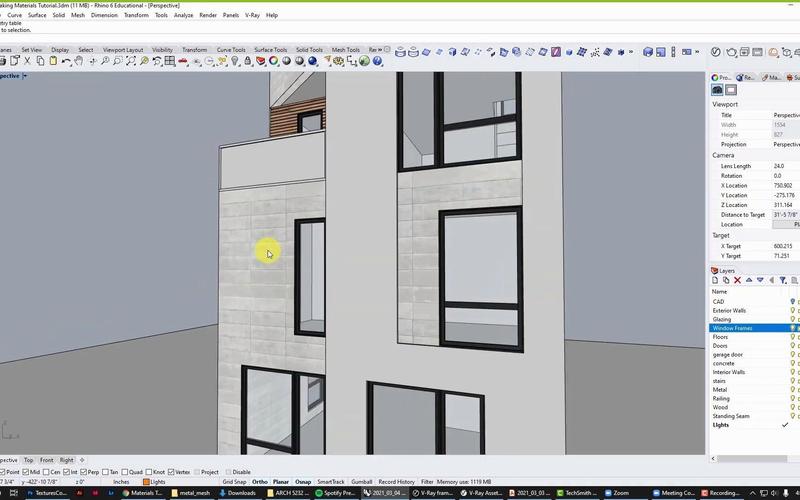
- 打开 Rhino 的
材质面板。 - 点击
新建,在类型中选择V-Ray->VRayMtl。 - 双击新建的材质,打开材质编辑器。
- 在
Diffuse(漫反射/颜色)通道里,选择一个你喜欢的颜色。 - 选中场景中的物体,在材质面板中右键点击你刚创建的材质,选择
将材质应用到对象。
步骤 3:渲染!
- 点击
V-Ray->Render->Start rendering(或者直接点击工具栏上的渲染按钮)。 - 等待几秒,一张带有基本光影和颜色的图像就生成了!
恭喜,你已经完成了第一次 V-Ray 渲染!虽然很简单,但这是最核心的流程。
第三部分:核心要素详解
现在我们来精细化控制每一个环节,让画面更上一层楼。
灯光系统
光是渲染的灵魂,V-Ray 的灯光非常强大。
-
VRay Light (平面光):
- 最常用的灯光,可以模拟窗户、灯带、面光源。
- 关键参数:
- Intensity (强度):数值越高,光越亮。
- Color (颜色):暖光偏黄,冷光偏蓝,可以模拟不同时间的光线。
- Subdivs (细分):控制光影的平滑度,值越高,噪点越少,但渲染越慢,在测试时可以降低,出图时再提高。
- Generate caustics (生成焦散):用于模拟光线穿过透明物体(如玻璃、水)时产生的光斑,效果真实但耗性能。
-
VRay Sun & Sky (日光与天空):
- 一键创建真实日光系统,模拟真实的太阳位置、天空颜色和大气散射。
- 使用方法:
V-Ray->Environment->VRay Sun & Sky,它会自动创建一个太阳和一个环境光。 - 关键参数:
- Sun angle (太阳角度):可以直接手动调整,也可以通过
Location(地理位置)和Date & time(日期时间)来自动计算,实现真实的时间变化。 - Turbidity (浑浊度):模拟空气的干净程度,0=最干净(高山),10=最浑浊(城市雾天)。
- Ozone (臭氧):影响天空的颜色。
- Sun angle (太阳角度):可以直接手动调整,也可以通过
-
HDRI 照明:
- 使用高动态范围图像作为环境光,可以创造出极其丰富和真实的光影细节,尤其适合室外场景和产品摄影。
- 使用方法:
V-Ray->Environment->Environment texture,加载一张.hdr或.exr格式的 HDRI 图片。
材质系统
材质是物体的“皮肤”。VRayMtl 是核心,我们来详细拆解它。
打开 VRayMtl 编辑器,你会看到几个主要通道:
-
Diffuse (漫反射):
物体的基础颜色,比如木头的颜色、墙壁的颜色,90%的情况下,你只需要在这里调整颜色或贴图。
-
Reflect (反射):
- 控制物体反射光线的能力。
- 关键参数:
- Reflect color (反射颜色):默认是白色(100%反射),黑色(0%反射),可以通过灰度来控制反射强度,金属通常是白色,哑光物体是黑色或深灰色。
- Fresnel reflections (菲涅耳反射):极其重要! 它模拟了真实世界中物体在不同视角下反射强度不同的现象,地面正看时反射弱,斜看时反射强,勾选后,可以调整
Fresnel IOR(折射率),水/玻璃约为1.33,金属约为0.5-3.0。
-
Refract (折射):
- 控制物体透明和折射光线的能力(如玻璃、水、钻石)。
- 关键参数:
- Refract color (折射颜色):默认是白色(100%透明),可以调成浅蓝色或浅绿色来模拟有色玻璃。
- IOR (折射率):核心参数,空气为1.0,水为1.33,普通玻璃为1.5-1.52,钻石为2.4,IOR 决定了光线弯曲的程度。
- Affect shadows (影响阴影):勾选后,透明物体会投射出有色阴影(如玻璃的阴影会带一点绿色)。
-
Bump (凹凸):
- 在不改变模型实际结构的情况下,通过一张灰度贴图来模拟表面的凹凸感(如木纹、布料、墙面肌理)。
- 使用方法:点击
None,选择一张黑白贴图,白色部分凸起,黑色部分凹陷,这是增加细节最常用的方法之一。
-
Displacement (置换):
- 会实际改变模型的几何结构,根据贴图的高度信息来推拉模型表面。
- 效果:比凹凸更真实,但计算量更大,且可能导致模型面数剧增,适合模拟砖墙、地毯等有实际起伏的表面。
相机与构图
好的构图是成功的一半。
-
创建相机:
V-Ray->Camera->VRay Physical Camera。- 比 Rhino 自带相机更专业,可以模拟真实相机的光圈、快门、ISO等参数,从而控制景深和曝光。
-
关键参数:
- Type (类型):
Still life(静物) 适合产品,Architecture(建筑) 适合建筑,Spherical(球形) 用于全景。 - f-number (光圈):数值越小,光圈越大,画面越亮,景深越浅(背景越模糊)。
- shutter speed (快门速度):数值越小,快门越快,画面越暗,运动模糊越强。
- ISO (感光度):数值越大,画面越亮,但噪点也越多。
- vertical shift (垂直偏移):用于纠正透视变形,类似建筑摄影中的“移轴”效果。
- Type (类型):
渲染设置
这是最终出图的“总控台”。
打开 V-Ray -> Render settings。
-
Output (输出):
- Resolution (分辨率):设置输出图像的宽度和高度。
1920x1080(全高清)。 - Output file (输出文件):设置图像保存的位置和格式,推荐使用
.jpg或.png。
- Resolution (分辨率):设置输出图像的宽度和高度。
-
Global switches (全局开关):
- Lights:控制哪些灯光参与计算。
- Materials:可以快速切换所有材质到漫反射模式(隐藏所有反射/折射),用于快速测试光影。
- Hidden lights:是否渲染隐藏的灯光。
-
Image sampler (Antialiasing) (图像采样/抗锯齿):
- 决定图像的清晰度和边缘平滑度。
- 推荐使用
Adaptive DMC,它是最智能、最常用的。 - Min samples (最小采样):测试时可以设为
1,出图时设为4或更高。 - Max samples (最大采样):决定最终图像的质量,值越高,噪点越少,但渲染时间越长,出图时通常在
64到200之间。
-
DMC sampler:
- V-Ray 的核心采样器,控制全局的噪点水平和计算精度。
- Adaptive amount (自适应数量):控制采样的灵活性。
0是最精确的。
-
Indirect illumination (GI) (间接照明/全局光照):
- 模拟光线在场景中反弹,产生柔和的阴影和颜色溢出(比如红色地毯照亮白墙)。
- 开启方式:勾选
On。 - Primary bounces (一次反弹):光线第一次反弹,推荐使用
Brute force或Light cache。 - Secondary bounces (二次反弹):光线第二次及以后的反弹,推荐使用
Quasi-Monte Carlo (QMC)或Light cache。Multiplier (倍增器)可以控制反弹的强度。
第四部分:高级技巧与工作流
Denoising (降噪)
这是 V-Ray 3.4+ 版本后引入的革命性功能,可以极大提升渲染效率。
- 原理:在渲染过程中或渲染后,使用 AI 算法去除图像中的噪点。
- 使用方法:
- 在
Render settings->System中,勾选Enable denoising。 - 推荐选择
AI denoiser,效果最好。 - 你可以在渲染前设置好,让它在渲染完成后自动处理;也可以在渲染完成后,在 VFR Frame Buffer (渲染窗口) 中手动选择降噪区域进行测试。
- 在
- 技巧:使用降噪后,你可以大胆地降低
Image sampler和DMC sampler的值,用极快的速度获得一张相对干净的效果图,然后再根据需要微调参数进行精细渲染。
渲染元素
这是后期合成的“超级武器”。
- 作用:在渲染时,将图像的各个元素(如阴影、反射、材质ID、Z-Depth等)分别保存为独立的图像文件。
- 使用方法:
- 在
Render settings->Render elements选项卡中,点击Add。 - 添加你需要的元素,
Z-Depth:物体的深度信息,可用于在 Photoshop 中快速制作景深效果。Material ID:每个材质都有独立的ID,可用于后期快速替换材质。VRayWireframe:线框渲染。Reflection/Refraction:独立的反射/折射层。
- 在
- 后期流程:在 Photoshop 中,将主图和这些元素图层叠加,通过图层混合模式(如正片叠底)和蒙版,可以精细地调整光影、替换材质、增加景深,实现“无中生有”的效果。
第五部分:学习资源与建议
-
官方资源:
- 官方手册:最权威、最全面的资料,遇到任何问题都可以查阅。
- 官方视频教程:Chaos Group 官网和 YouTube 频道有大量高质量的教学视频。
-
社区与教程网站:
- Evermotion:提供大量高质量的模型和场景,是学习布光和材质的绝佳素材。
- Chaos Group Lab:官方博客,分享最新技巧和案例。
- YouTube/Bilibili:搜索 "V-Ray for Rhino tutorial",有无数免费的个人教程,从入门到精通应有尽有,推荐关注一些知名的渲染博主。
-
学习建议:
- 动手实践:教程看再多不如自己动手做一遍,找一个简单的模型,尝试重现教程中的效果。
- 拆解学习:不要试图一次性学会所有东西,今天学灯光,明天学材质,后天学相机,逐个击破。
- 学会看“图”:多看优秀的效果图,分析它的光影、材质和构图,思考作者是如何实现的,然后尝试在自己的作品中模仿。
- 参数是次要的,理解是根本:不要死记硬背参数,理解为什么菲涅耳反射能让玻璃更真实,为什么景深能让画面更有层次感,你才能举一反三。
希望这份详细的教程能帮助你顺利开启 V-Ray for Rhino 的学习之旅,祝你渲染愉快,创作出令人惊艳的作品!