核心概念
在开始之前,你需要理解 Ghost 的基本工作原理:
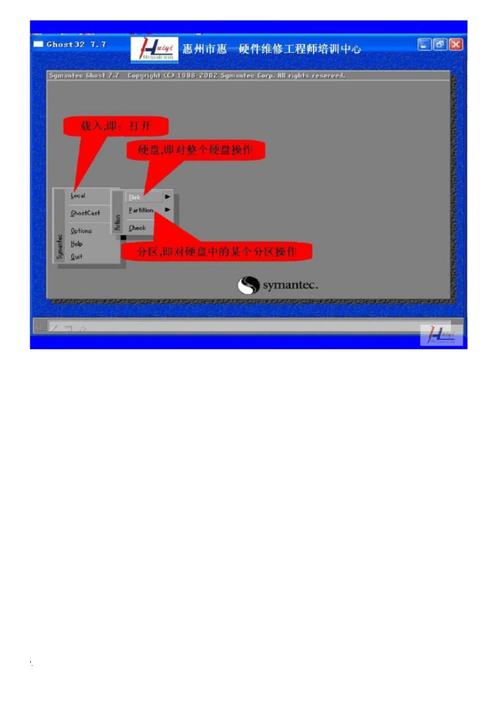
(图片来源网络,侵删)
- 备份(To Image):将你当前已安装好所有驱动、软件和设置的系统盘(通常是 C 盘)制作成一个镜像文件(
.GHO文件),这个过程就像给系统拍了张“快照”。 - 还原(From Image):将之前制作好的镜像文件恢复到你的电脑硬盘上,这个过程就像把“快照”重新加载回电脑,让电脑瞬间恢复到备份时的状态。
本教程将分为两个主要部分:
- 第一部分:如何制作你的 Ghost XP 系统镜像(推荐使用)
- 第二部分:如何用 Ghost 盘安装还原系统
准备工作
在开始任何操作之前,请务必做好以下准备,以防数据丢失!
- 一台可正常运行的电脑:用于制作 Ghost 镜像文件。
- 一个容量足够的 U 盘:至少 1GB,用于制作 Ghost 启动盘。
- Ghost 11.5.2.2266 安装包:包含 Ghost.exe 程序和启动所需文件。
- Windows XP SP3 的官方安装光盘:用于安装纯净的 XP 系统,这是制作 Ghost 镜像的基础。
- 重要提醒:制作和还原 Ghost 镜像会彻底清除目标硬盘上的所有数据! 请务必备份你电脑中的重要文件(如文档、照片、视频等)到移动硬盘或 U 盘。
第一部分:制作 Ghost XP 系统镜像(推荐)
这一步是制作一个属于你自己的、纯净且已安装好驱动的 Ghost 镜像,这样以后重装系统就非常快了。
步骤 1:安装纯净的 Windows XP 系统
- 将 Windows XP SP3 安装光盘 放入光驱,重启电脑并设置从光驱启动(通常是开机时按
F12、Del或F2键进入 BIOS/Boot Menu)。 - 按照安装向导的提示,完成 Windows XP 的纯净安装。在这一步,只分区和格式化 C 盘,不要安装其他任何软件。
- 安装完成后,第一次进入桌面。
步骤 2:安装必要的驱动程序
- 最重要的一步:安装 主板芯片组驱动,通常可以从你的电脑品牌官网或主板官网下载,这是确保其他硬件能被正确识别的基础。
- 安装 显卡驱动、声卡驱动、网卡驱动 等。
- 连接网络,确保系统可以正常上网。
步骤 3:优化和设置系统
- 关闭 Windows XP 自带的一些不必要服务和特效,让系统更流畅。
- 设置好桌面分辨率、屏幕保护程序等个人偏好。
- (可选)安装你日常最常用的几个软件,如 Office 浏览器、解压软件等。注意: 不要安装太多软件,否则镜像文件会非常大。
步骤 4:制作 Ghost 启动 U 盘
现在我们需要一个可以在 DOS 系统下运行的 Ghost 启动盘。
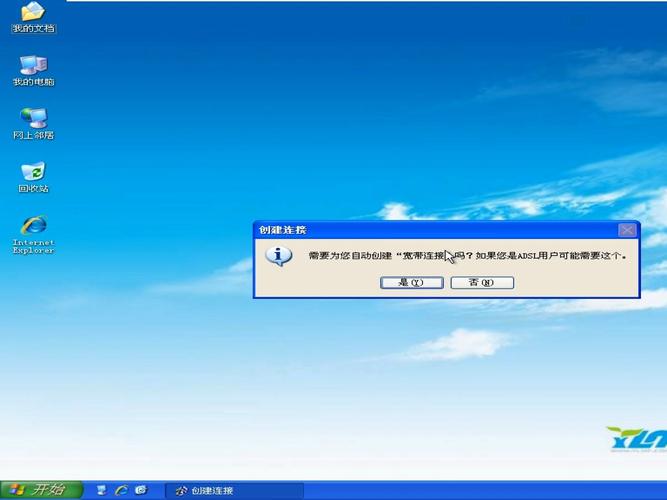
(图片来源网络,侵删)
- 下载工具:在网上搜索并下载一个“老毛桃”、“大白菜”或“U深度”等 PE 一键制作工具,这些工具都集成了经典的 Ghost 11.5 版本。
- 插入 U 盘:将你的 U 盘插入电脑。
- 运行制作工具:以管理员身份运行你下载的 PE 制作工具。
- 开始制作:
- 在工具界面选择你的 U 盘。
- 勾选“格式化”和“模式”通常选择
HDD-FAT32或HDD-HDD+。 - 点击“一键制作成 USB 启动盘”。
- 警告:此操作会清空 U 盘所有数据!
- 等待制作完成,会有提示,完成后不要拔出 U 盘。
步骤 5:使用 Ghost 备份系统
- 重启电脑,插入刚刚制作好的 Ghost 启动 U 盘,重启电脑并设置从 U 盘启动。
- 进入 PE 系统主界面后,选择“运行 Ghost 11.5”或类似的选项,进入 Ghost 界面。
- 操作流程:
- 选择 Local -> Partition -> To Image (本地 -> 分区 -> 到镜像)。
- 选择源硬盘:如果你的只有一块硬盘,直接选择它(通常是
Disk 1)。 - 选择源分区:选择你要备份的系统分区,也就是 C 盘(通常是
Partition 1)。 - 选择保存位置:选择你的 U 盘作为镜像文件的保存位置。不要保存在 C 盘!
- 设置文件名:给镜像文件起个名字,
My_XP_SP3.GHO,然后点击Save。 - 选择压缩方式:在弹出的窗口中,选择
High(高压缩率)或Fast(快速压缩),推荐High,虽然慢一点,但文件更小。 - 确认开始:最后会弹出一个确认窗口,显示你选择的源分区和目标文件,确认无误后点击
Yes开始备份。
- 等待进度条走完,看到
Clone completed successfully!提示,备份就完成了,重启电脑,拔掉 U 盘,你就拥有了一个纯净、可用的 Ghost 镜像文件。
第二部分:使用 Ghost 盘安装还原系统
这一步是在你需要重装系统的电脑上,使用 Ghost 镜像文件进行快速安装。
步骤 1:准备工作
- 准备好 Ghost 镜像文件:将你制作好的
.GHO文件(比如从网上下载的或自己制作的)存放在一个 U 盘里。 - 制作 Ghost 启动 U 盘:和第一部分一样,用 PE 工具制作一个包含 Ghost 程序的启动 U 盘。
步骤 2:进入 Ghost 界面
- 备份重要数据:这是最后的机会! 将目标电脑 C 盘的所有重要文件备份到移动硬盘。
- 重启电脑,插入 Ghost 启动 U 盘,设置从 U 盘启动。
- 进入 PE 系统后,运行 Ghost 11.5 程序。
步骤 3:还原操作
- 选择 Local -> Partition -> From Image (本地 -> 分区 -> 从镜像)。
- 选择镜像文件:浏览你的 U 盘,找到之前存放的
.GHO文件,选中它,然后点击Open。 - 选择源镜像中的分区:在弹出的窗口中,选择镜像文件里的系统分区,通常只有一个,
Partition 1,点击OK。 - 选择目标硬盘:选择你要把系统还原到的硬盘,如果你的电脑只有一块硬盘,就选择
Disk 1。 - 选择目标分区:选择要覆盖的分区,也就是 C 盘(通常是
Partition 1)。 - 确认警告:Ghost 会弹出一个非常醒目的警告窗口,内容大概是:“Destination drive will be formatted! Proceed?”(目标分区将被格式化!是否继续?)。这个警告非常重要,意味着 C 盘所有数据都会被清空!
- 再三确认你已备份好数据!
- 确认无误后,点击
Yes。
- 开始还原:Ghost 会开始解压并还原文件,你可以看到一个进度条,这个过程根据镜像文件大小和硬盘速度,通常需要 5-15 分钟。
- 完成:进度走完后,会提示
Clone completed successfully!,点击Reset Computer(重启电脑)。
步骤 4:首次进入系统
- 电脑重启后,会自动从新恢复的系统盘启动。
- 首次进入桌面时,Windows XP 会检测新硬件并安装驱动(因为硬件可能和备份时不同)。
- 分辨率问题:如果分辨率很低,请右键点击桌面 -> 属性 -> 设置,手动调整分辨率。
- 激活问题:如果你的 Ghost 镜像是经过精简的,可能需要重新激活 Windows。
- 安装驱动:建议再次检查并安装主板的最新驱动,特别是芯片组驱动,以确保系统稳定。
常见问题与注意事项
- 找不到 U 盘里的镜像文件?
- 可能是 U 盘格式问题,Ghost 对 FAT32 格式支持最好,建议在制作 U 盘时选择此格式。
- 可能是 U 盘接口问题,换一个 USB 接口试试。
- 还原后蓝屏或无法启动?
- 最常见的原因是硬件不兼容(特别是 SATA 硬盘在旧主板上),可以在还原时在 Ghost 的选项里勾选
Load Driver加载相关驱动,或者在 BIOS 中将硬盘模式从AHCI改为IDE/Compatibility模式。
- 最常见的原因是硬件不兼容(特别是 SATA 硬盘在旧主板上),可以在还原时在 Ghost 的选项里勾选
- Ghost 版本问题?
Ghost 11.5.2.2266 是经典版本,兼容性好,不要使用过高的版本(如 Ghost 15、16),它们可能在 DOS 下对新硬件支持不佳。
- 版权问题:
Windows XP 已停止官方支持,存在安全风险,本教程仅作为技术学习和怀旧用途,强烈建议升级到更现代的操作系统。
希望这份详细的教程能帮助你顺利完成 Ghost XP 的安装!
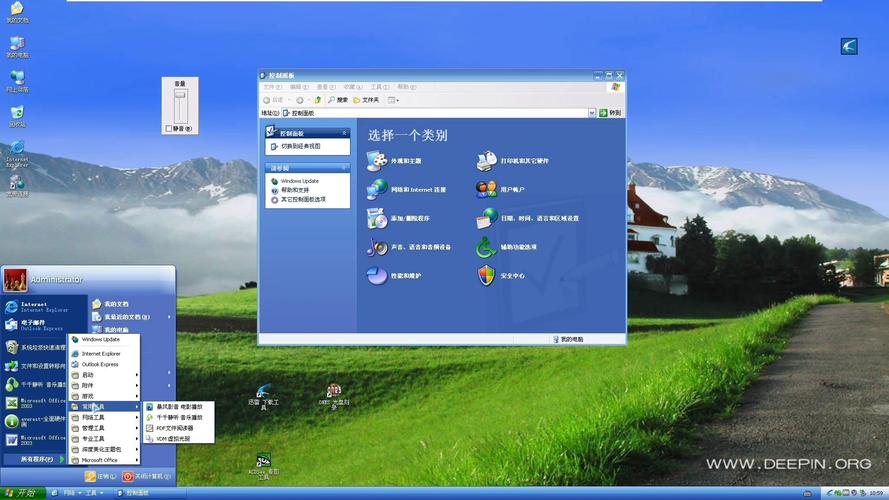
(图片来源网络,侵删)