第一部分:Flash CS5 基础界面认识
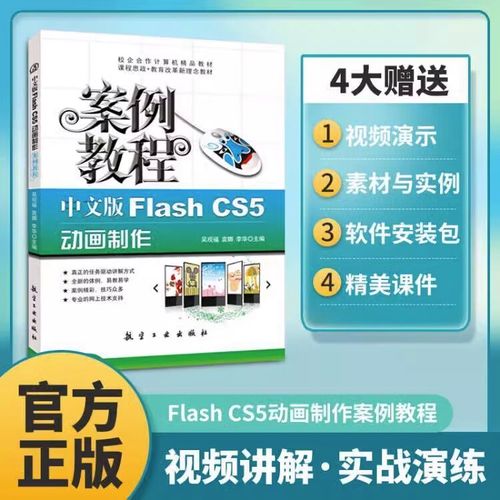
在开始之前,我们先熟悉一下工作界面,打开 Flash CS5,创建一个新文件(文件 > 新建 > ActionScript 3.0,选择 ActionScript 2.0 也可以,但 AS3 是更现代的标准)。
(图片来源网络,侵删)
你会看到几个主要区域:
- 菜单栏:所有命令的集合,如文件、编辑、插入、修改等。
- 工具栏:位于左侧,包含了所有用于绘图和选择的工具,如选择工具、刷子工具、椭圆工具、矩形工具等。
- 舞台:中间的白色区域,是你最终动画显示的地方,可以理解为电影的拍摄现场。
- 时间轴:位于舞台上方,是 Flash 的核心,它由“图层”和“帧”组成,用于组织和控制动画的播放顺序。
- 属性检查器:位于右侧,当选中某个工具、对象或帧时,这里会显示其可调整的属性,如颜色、大小、位置等。
- 库面板:位于右侧,用于存放你导入的图片、声音,以及自己创建的“元件”(Symbol)。
第二部分:制作你的第一个动画——小球弹跳
我们将通过一个经典的“小球弹跳”动画来学习 Flash 动画制作的基本流程。
创建一个图形元件
“元件”(Symbol)是 Flash 中可以重复使用的对象,是制作动画的基础,我们先把小球做成一个元件。
-
绘制小球:
 (图片来源网络,侵删)
- 在左侧工具栏选择 椭圆工具。
- 在右侧的 属性检查器 中,设置填充颜色为你喜欢的颜色(比如红色),描边颜色为“无”。
- 在舞台上按住
Shift键,拖动鼠标画一个正圆。
-
转换为元件:
- 使用 选择工具 选中你画好的圆。
- 按
F8键,或者右键点击小球,选择“转换为元件”。 - 在弹出的窗口中,给元件命名为“小球”,类型选择 “图形”,然后点击“确定”。
-
清理舞台:
- 舞台上的小球已经是一个“实例”(Instance)了,你可以删除舞台上的这个实例,因为我们接下来会从“库”中调用它,在左侧工具栏选择 选择工具,点击小球,按
Delete键删除。
- 舞台上的小球已经是一个“实例”(Instance)了,你可以删除舞台上的这个实例,因为我们接下来会从“库”中调用它,在左侧工具栏选择 选择工具,点击小球,按
设置动画场景
-
创建图层:
- 在 时间轴 面板,点击下方的 “插入图层” 按钮(看起来像一张纸加一个加号),新建一个图层,命名为“小球”。
- 为了方便管理,可以再新建一个图层,命名为“背景”。
-
设置背景:
 (图片来源网络,侵删)
- 锁定“小球”图层(点击图层名称旁边的小锁图标),这样你就不会误操作它。
- 选中“背景”图层,使用 矩形工具 在舞台上画一个矩形作为地面。
-
放置小球:
- 解锁“小球”图层。
- 打开右侧的 库面板,你会看到刚才创建的“小球”元件。
- 将“小球”元件从库中拖到舞台的顶部中央位置。
制作下落动画(补间动画)
这是最关键的一步,我们将使用 “补间动画” 功能让小球自动动起来。
-
定义起始点:
- 确保你选中了“小球”图层的第 1 帧,此时小球在舞台顶部,这就是动画的起点。
-
定义结束点:
- 在时间轴上,点击第 30 帧(你可以点击时间轴下方的数字快速跳转)。
- 在这一帧上,右键点击,选择 “插入关键帧” (Insert Keyframe),你会看到第 1 帧的小球图形“复制”到了第 30 帧。
-
改变对象位置:
- 现在选中第 30 帧的小球,用 选择工具 将它拖到舞台底部,紧贴你画的“地面”。
-
创建补间动画:
- 方法一(推荐):在时间轴上,点击选中第 1 帧到第 30 帧之间的 任意一帧(比如第 15 帧),然后在右侧的 属性检查器 中,找到“补间”选项,将其设置为 “动画” (Animation)。
- 方法二:右键点击第 1 帧,选择 “创建补间动画” (Create Motion Tween)。
完成这一步后,你会看到时间轴上第 1 帧到第 30 帧之间出现了一个浅蓝色的背景和一条长长的箭头,这表示一个成功的补间动画已经创建,小球会从第 1 帧的位置平滑地移动到第 30 帧的位置。
测试动画
按 Ctrl + Enter (Windows) 或 Cmd + Enter (Mac),你就能看到动画效果了!小球会从顶部落到底部,但看起来有点奇怪,因为它没有弹跳感,我们继续优化。
制作弹跳效果
弹跳的关键在于 “缓动” (Easing),通过调整缓动,可以改变动画的速度变化,使其更符合物理规律。
-
添加缓动:
- 回到 Flash 主界面,确保你选中了“小球”图层的补间动画(即第 1 到 30 帧之间的任意一帧)。
- 在右侧的 属性检查器 中,找到 “缓动” (Ease) 选项,默认是 0。
- 将缓动值设置为
100,你会发现时间轴上的箭头变成了虚线,表示缓动效果已应用。
-
测试并观察:
- 再次按
Ctrl + Enter测试动画,你会发现小球在接近地面时速度变慢,产生了一种“减速”的效果,但这还不是弹跳,我们想要的是“先快后慢”的效果。
- 再次按
-
调整缓动类型:
- 在属性检查器中,缓动值旁边有一个下拉菜单,默认是“无”。
- 将其改为 “弹跳” (Bounce)。
- 再次测试,你就会看到小球在下落时有真实的弹跳效果了!
制作弹起动画
现在小球落下去会弹,但弹起来后就停了,我们让它继续弹几次。
-
延长时间轴:
- 在时间轴上,将播放头(红色竖线)移动到第 60 帧。
- 在第 60 帧上,右键点击,选择 “插入帧” (Insert Frame),这会让动画的最后一帧(第 30 帧)的画面延续到第 60 帧。
-
制作上升动画:
- 选中第 30 帧(小球在地面的那一帧),右键点击,选择 “复制帧” (Copy Frames)。
- 在第 60 帧上,右键点击,选择 “粘贴帧” (Paste Frames),现在第 60 帧也有一只在地上的小球。
- 在第 45 帧上,右键点击,选择 “插入关键帧”。
- 选中第 45 帧,将小球拖到弹跳的最高点。
- 在第 30 帧到第 45 帧之间,创建一个 “动画” 补间。
- 同样,在第 45 帧到第 60 帧之间,也创建一个“动画”补间,并将小球拖回地面。
- 为这两个新的补间动画也添加 “弹跳” 缓动效果。
-
最终测试:
- 按
Ctrl + Enter,现在你应该能看到一个完整的小球弹跳动画了!
- 按
第三部分:核心概念总结
通过这个例子,你已经掌握了 Flash 动画的几个核心概念:
- 元件:可重用的对象,分为 图形、按钮 和 影片剪辑,图形元件适合静态图像或简单动画;影片剪辑是独立的、可以包含自己的时间轴的小动画,功能最强大。
- 实例:从库中拖到舞台上的元件副本,你可以修改实例的属性(如颜色、大小),而不会影响库中的原始元件。
- 图层:像透明的醋酸纸一样,将不同元素(如背景、角色、特效)分离开,方便独立编辑和管理。
- 帧:时间轴上的最小单位,一帧等于一画格,动画就是由连续播放的帧组成的。
- 普通帧:延续前一帧的内容。
- 关键帧:定义动画中发生变化(位置、大小、颜色等)的帧,是动画的“关键点”。
- 补间动画:你只需定义起始和结束的关键帧,Flash 会自动计算中间的过渡帧,大大提高制作效率,这是 Flash 动画的精髓。
- 缓动:控制动画速度变化的曲线,让动画效果更自然、更具物理感。
第四部分:进阶学习方向
当你掌握了基础后,可以探索以下方向:
- 引导层动画:让对象沿着你绘制的任意路径(如曲线、圆形)运动。
- 遮罩层动画:通过一个“遮罩”来控制另一个图层的显示区域,常用于文字特效、聚光灯效果等。
- 逐帧动画:手动绘制每一帧,适合制作复杂、细腻的动作(如人物行走)。
- ActionScript (AS3):为动画添加交互性,比如点击按钮播放动画、用键盘控制角色移动等。
虽然 Flash CS5 已经非常古老,被 Adobe Animate 所取代,但它的基本工作流和核心思想是相通的,学好 CS5,对于理解和使用现代动画软件非常有帮助,祝你学习愉快!