由于 VC6.0 是为 Windows 98/XP 时代设计的,直接在 Win7 上安装会遇到一些兼容性问题。最关键的一步是使用“兼容模式”进行安装。
下面我为你提供一个非常详细、图文并茂的教程,确保你能够成功安装。
核心要点总结
- 必须使用兼容模式:这是成功安装和运行的关键。
- 以管理员身份运行:避免权限问题导致安装失败。
- 安装路径建议:不要安装在
C:\Program Files或C:\Program Files (x86)这类需要高权限的目录,最好安装在根目录下,如D:\VC6。 - 关闭杀毒软件和防火墙:安装期间临时关闭,防止它们误拦截安装程序的关键文件。
- 安装顺序:如果安装盘中有
VC98和VS98两个文件夹,请务必先运行VS\setup.exe,再运行VC\setup.exe。
详细安装步骤
第一步:准备工作
-
获取安装文件 你需要一个 VC6.0 的安装包,通常是一个光盘的镜像文件(
.iso文件)。如果你没有安装盘,可以在网上搜索 “Visual C++ 6.0 中文版下载” 或 “VC6.0 ISO” 找到资源,请确保从可靠的来源下载,避免病毒。
-
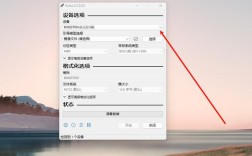
挂载或解压 ISO 文件
 (图片来源网络,侵删)
- 推荐方法(推荐):使用虚拟光驱软件(如 Daemon Tools Lite)将
.iso文件挂载为一个光盘驱动器。 - 备用方法:直接使用解压软件(如 WinRAR, 7-Zip)将
.iso文件解压到一个文件夹中。
- 推荐方法(推荐):使用虚拟光驱软件(如 Daemon Tools Lite)将
-
关闭杀毒软件和 Windows Defender 为了防止安装过程被中断,请暂时禁用你的杀毒软件和 Windows Defender 的实时保护。安装完成后务必重新开启!
第二步:开始安装(关键步骤)
-
找到安装程序
- 如果你使用了虚拟光驱,打开“此电脑”,你会看到一个新的光盘驱动器,双击打开它。
- 如果你直接解压了文件,进入解压后的文件夹。
-
设置兼容模式并运行安装程序 这是最重要的一步!请按照以下步骤操作:
- 在安装文件中找到主安装程序
setup.exe,它通常位于根目录或者VS文件夹下。 - 右键点击
setup.exe,选择 “属性”。 - 在弹出的属性窗口中,切换到 “兼容性” 选项卡。
- 勾选 “以兼容模式运行这个程序”,并在下方的下拉菜单中选择 “Windows XP (Service Pack 3)”。
- 同时勾选 “以管理员身份运行此程序”。
- 点击 “应用”,“确定”。
- 在安装文件中找到主安装程序
-
执行安装
- 双击运行已经设置好兼容模式的
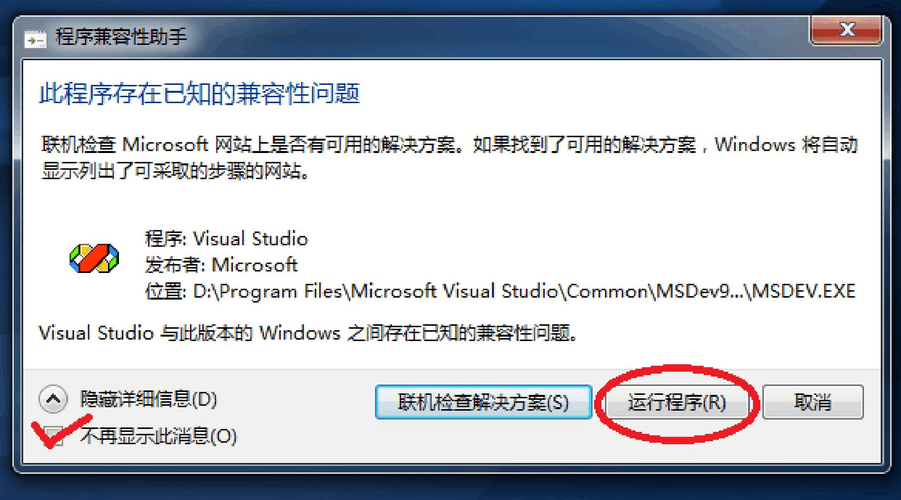
setup.exe。 - 此时会弹出一个“Windows 兼容性模式”的警告窗口,直接点击 “是” 即可。
- 接下来会看到经典的 VC6.0 安装向导界面,点击 “下一步”。
- 双击运行已经设置好兼容模式的
第三步:按照向导完成安装
-
产品密钥 如果安装包是破解版或绿色版,这一步可能会自动跳过,或者让你输入一个固定的密钥(如
HJ4VD-4W8PW-7VJ8J-3D6GJ-9GJ8F),按照提示操作即可。 -
选择安装路径
- 点击 “Change Folder” 按钮来选择安装路径。
- 强烈建议:不要安装在
C:\Program Files目录下,推荐安装在根目录,D:\Microsoft Visual Studio或C:\VC6,这样可以避免很多权限问题。 - 选择好路径后,点击 “OK”。
-
选择安装组件
- 默认是“典型安装”即可,对于初学者和学习来说足够了。
- 如果空间足够,也可以选择“自定义安装”,然后勾选所有组件,确保功能完整。
- 点击 “Continue” 开始复制文件。
-
等待安装完成 安装过程会持续一段时间,请耐心等待,期间可能会有几次弹窗,让你选择重启或忽略,通常选择 “忽略” 或 “稍后” 即可,等全部安装完成后再重启电脑。
第四步:安装后的配置(同样重要)
安装完成后,直接运行 VC6.0 可能会出现各种问题,比如无法创建工程、缺少库文件等,必须进行以下配置:
-
为 VC6.0 设置兼容模式
- 找到你安装 VC6.0 的文件夹,进入
Common\MSDev98\Bin目录。 - 找到
MSDEV.EXE(这是 VC6.0 的主程序)。 - 右键点击
MSDEV.EXE,选择 “属性”。 - 同样在 “兼容性” 选项卡中,设置为 “Windows XP (Service Pack 3)” 兼容模式,并 “以管理员身份运行此程序”。
- 点击“应用”和“确定”。
- 找到你安装 VC6.0 的文件夹,进入
-
安装 Service Pack 6 (SP6) - 强烈推荐 SP6 是 VC6.0 最重要的一个补丁,它修复了大量 Bug,并增加了对现代系统(如 Win7/Win10)的部分支持。
- 在你之前解压或挂载的安装包里,通常会有一个名为
VC98SP6或类似名称的文件夹。 - 进入该文件夹,找到
setup.exe。 - 右键点击这个
setup.exe,同样设置为 “Windows XP (Service Pack 3)” 兼容模式,并 “以管理员身份运行”。 - 按照向导提示安装 SP6,安装完成后,VC6.0 的稳定性和兼容性会好很多。
- 在你之前解压或挂载的安装包里,通常会有一个名为
-
创建桌面快捷方式
- 找到
MSDEV.EXE所在的路径(...\Common\MSDev98\Bin)。 - 右键点击
MSDEV.EXE,选择 “发送到” -> “桌面快捷方式”。 - 以后你就可以直接从桌面启动了。
- 找到
常见问题与解决方案
-
问题1:安装到一半报错,停止安装。
- 原因:权限不足或杀毒软件干扰。
- 解决:确保关闭了杀毒软件,并且安装程序是以管理员身份在兼容模式下运行的,尝试更换一个简单的安装路径(如
C:\VC6)。
-
问题2:安装完成后,无法打开程序,或一闪而过。
- 原因:程序本身未设置兼容模式。
- 解决:严格按照 “第四步:安装后的配置” 中的方法,为
MSDEV.EXE设置兼容模式和管理员权限。
-
问题3:创建新 MFC AppWizard(exe) 工程时,提示“无法创建工作空间文件”。
- 原因:这是 Win7/Win8/Win10 系统的 UAC(用户账户控制)权限问题,VC6.0 无法在
Documents and Settings或Users目录下创建文件。 - 解决:
- 右键点击 VC6.0 的桌面快捷方式,选择 “属性”。
- 切换到 “快捷方式” 选项卡。
- 在 “目标(T)” 输入框的末尾,加上一个空格,然后加上
/useenv参数。 - 如果目标原来是
"D:\Microsoft Visual Studio\Common\MSDev98\Bin\MSDEV.EXE",就修改为:"D:\Microsoft Visual Studio\Common\MSDev98\Bin\MSDEV.EXE" /useenv - 点击“确定”,以后创建工程就不会报错了。
- 原因:这是 Win7/Win8/Win10 系统的 UAC(用户账户控制)权限问题,VC6.0 无法在
-
问题4:编译程序时,提示
无法找到 ...\include\stdio.h等头文件。- 原因:VC6.0 的环境变量没有正确设置。
- 解决:这个通常在安装 SP6 后会自动修复,如果仍然有问题,可以手动配置环境变量,但对新手来说比较复杂,建议先确保 SP6 安装正确。
最后的重要提醒
Visual C++ 6.0 是一款 20多年前的软件,它存在很多与现代开发理念不符的地方,并且存在已知的安全漏洞。
- 仅用于学习和兼容旧项目:请务必明白,VC6.0 绝对不适合 用于开发新的、现代的 C++ 项目。
- 现代学习替代品:如果你是刚开始学习 C++,强烈推荐使用现代的集成开发环境,
- Visual Studio Community (VS2025):微软官方免费,功能强大,是目前 Windows 平台 C++ 开发的首选。
- Visual Studio Code (VS Code):轻量级,插件丰富,跨平台,适合各种编程语言。
希望这个详细的教程能帮助你成功在 Windows 7 上安装并使用 VC6.0!祝你学习愉快!