由于您没有指定具体要安装什么软件,我将分为两部分:
(图片来源网络,侵删)
- 通用安装教程:教您掌握安装软件的基本流程和注意事项。
- 热门软件安装案例:以具体软件为例,演示如何进行安装。
第一部分:通用安装教程
在开始安装前,请记住几个黄金法则:
- 来源要安全:务必从官方网站或可信的应用商店下载软件。
- 注意安装选项:安装时,选择“自定义安装”或“高级安装”,避免捆绑安装不需要的软件。
- 杀毒软件要开启:确保您的系统杀毒软件是开启状态,以防恶意软件。
Windows (Win) 系统通用安装教程
Windows 软件的安装文件主要有两种形式:.exe (可执行文件) 和 .msi (Windows 安装程序包),安装流程基本一致。
通用步骤 (以 .exe 文件为例)
-
下载软件
- 打开浏览器,访问软件的官方网站。
- 找到“Download”(下载)按钮,点击下载。
- 注意:有时下载页面会提供多个版本(如 32位/64位),请根据您的系统选择,通常现在都是 64位系统,下载的文件会保存在您指定的文件夹(通常是“下载”文件夹)。
-
找到并运行安装文件
 (图片来源网络,侵删)
- 打开“文件资源管理器”(快捷键
Win + E),进入“下载”文件夹。 - 找到刚刚下载的
.exe文件(software-setup.exe),双击它。
- 打开“文件资源管理器”(快捷键
-
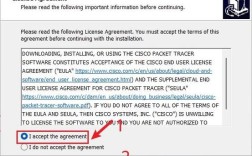
同意许可协议
- 安装程序启动后,通常会显示一个“软件许可协议”窗口。
- 仔细阅读(或直接拉到最底部),勾选“我同意...”或“I accept the terms...”的选项,然后点击“下一步”(Next)。
-
选择安装位置 (关键步骤)
- 这是最需要您注意的一步,安装程序会默认一个路径,
C:\Program Files\SoftwareName。 - 建议:如果您是普通用户,直接点击“下一步”使用默认路径即可,如果您是高级用户或有特殊需求,可以点击“浏览”(Browse) 选择其他位置。
- 强烈建议:不要将软件安装在
C:\盘以外的其他盘符,这可能会导致软件运行异常。
- 这是最需要您注意的一步,安装程序会默认一个路径,
-
选择安装选项 (防止捆绑软件)
- 这也是关键步骤,安装程序会询问您要安装哪些组件。
- 请务必取消勾选所有与主软件功能无关的选项,
- 安装“百度工具栏”
- 设置“百度为首页”
- 安装“XX安全卫士”
- 安装“XX浏览器”
- 这些通常是“捆绑软件”,会拖慢您的电脑速度,只保留核心软件的勾选即可。
-
开始安装
 (图片来源网络,侵删)
- 确认所有选项无误后,点击“安装”(Install) 或“下一步”(Next)。
- 程序会自动复制文件、配置系统,这个过程可能需要几分钟。
-
完成安装
- 安装完成后,会提示“安装成功”。
- 注意:此时可能会默认勾选“立即运行软件”或“开机启动”,请根据您的需求决定是否取消勾选。
- 点击“完成”(Finish),安装程序退出。
-
卸载软件
如果以后不再需要该软件,可以通过“设置” -> “应用” -> “应用和功能”来找到并卸载它。
macOS 系统通用安装教程
macOS 的软件安装方式比 Windows 多样化,主要分为:
- App Store (App Store):最安全、最官方的方式。
- DMG 文件:最常见的第三方软件安装方式。
- PKG 文件:类似于 Windows 的
.msi,通常是大型或系统级软件。 - 命令行:适用于开发者或高级用户。
通用步骤 (以 DMG 文件为例)
-
下载软件
- 打开浏览器(如 Safari、Chrome),访问软件的官方网站。
- 下载
.dmg文件,下载的文件会出现在“下载”文件夹或您的桌面上。
-
打开 DMG 文件
- 在“访达”(Finder) 中找到下载好的
.dmg文件,双击它。 - 系统会挂载这个磁盘映像,弹出一个新窗口,里面通常包含一个应用程序图标(
AppIcon.app)和一个“Applications”(应用程序)文件夹的图标。
- 在“访达”(Finder) 中找到下载好的
-
拖拽安装
- 这是最核心、最简单的步骤,直接将窗口中的应用程序图标 拖拽 到右边的“Applications”文件夹图标上。
- 您会看到图标被“吸入”文件夹中,表示安装成功。
-
弹出 DMG 文件
- 安装完成后,不要直接关闭 DMG 窗口,点击访达侧边栏的“位置”,找到刚刚挂载的磁盘(名字通常是软件名),点击它旁边的 弹出按钮 (一个向上的小三角)。
- 这一步非常重要,可以释放系统资源。
-
完成与运行
您可以在“启动台”(Launchpad) 或“访达”的“应用程序”文件夹里找到并运行该软件了,第一次运行时,系统可能会提示您“无法验证开发者”,请在“系统偏好设置” -> “安全性与隐私”中允许运行。
通过 App Store 安装
- 打开 Mac 上的“App Store”应用。
- 在搜索框中输入软件名称。
- 点击软件旁边的“获取”或“云朵”图标。
- 输入您的 Apple ID 密码或使用面容 ID/触控 ID 进行验证。
- 软件会自动下载并安装到“应用程序”文件夹中,非常方便。
卸载软件
- App Store 下载的:在 App Store 中,点击“已购”项目旁边的云朵图标选择“删除”。
- DMG/PKG 安装的:直接将“应用程序”文件夹里的软件图标拖到“废纸篓”即可。
第二部分:热门软件安装案例
案例 1:在 Windows 上安装 Google Chrome 浏览器
- 访问 Google Chrome 官网。
- 点击“下载 Chrome”按钮。
- 浏览器会自动下载一个名为
ChromeSetup.exe的文件。 - 双击运行该文件。
- 在弹出的窗口中,取消勾选“Google Chrome 默认浏览器”(可选),然后点击“安装”。
- 等待进度条完成,点击“完成”,Chrome 就已经安装好了,会自动打开。
案例 2:在 macOS 上安装微信
- 访问 微信 Mac 官网。
- 点击“下载”按钮,下载
WeChat.dmg文件。 - 打开“下载”文件夹,双击
WeChat.dmg文件。 - 弹出窗口后,将左侧的 WeChat.app 图标,直接拖拽到右侧的 应用程序 文件夹图标上。
- 安装完成后,点击侧边栏的“微信”磁盘,点击弹出按钮。
- 打开“启动台”,找到并点击微信图标即可使用。
案例 3:在 Windows 上安装 Visual Studio Code (VS Code)
- 访问 VS Code 官网。
- 点击“Download for Windows”下载。
- 双击运行
VSCodeUserSetup-xxx.exe。 - 在安装向导中,一路点击“Next”即可,VS Code 默认不会捆绑任何广告软件,非常干净。
- 安装完成后,从开始菜单启动 VS Code。
案例 4:在 macOS 上安装 Visual Studio Code (VS Code)
- 访问 VS Code 官网。
- 在“Mac”部分,点击下载
.zip文件。 - 在“访达”中找到下载的
VSCode-darwin.zip文件,双解压它。 - 进入解压后的文件夹,将 Visual Studio Code.app 拖拽到“应用程序”文件夹。
- 弹出 DMG 文件,完成安装。
希望这份详细的教程能帮助您顺利完成软件安装!如果您有特定软件需要安装,可以提供名称,我可以给您更精确的指导。