第一部分:CAXA实体设计2025 概览与入门
1 软件简介与核心优势
- 直观易用:区别于传统CAD的“命令驱动”,CAXA实体设计采用“拖放式”和“尺寸驱动”设计,像搭积木一样进行三维建模,大大降低了学习门槛。
- 智能图素:软件内置了丰富的智能图素(如长方体、圆柱、孔、圆角等),可以直接拖拽到设计环境中,通过编辑包围盒尺寸快速生成实体。
- 强大的装配功能:支持无约束的“智能装配”和精确的“约束装配”,可以轻松进行产品总装和干涉检查。
- 二维工程图:可以方便地从三维模型自动生成符合国标的二维工程图,并可以进行尺寸标注、注释等。
- 协同工作:支持与CAXA电子图板、CAXA制造工程师等软件无缝集成,实现设计到制造的一体化。
2 界面初识
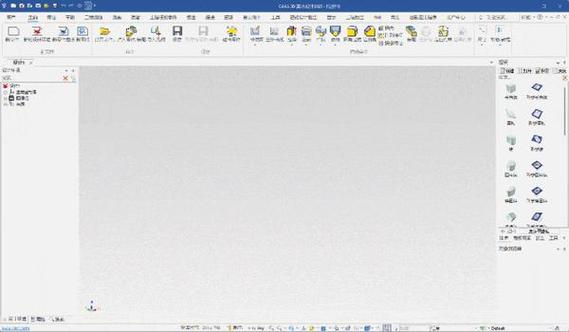
启动CAXA实体设计2025后,您会看到以下主要区域:
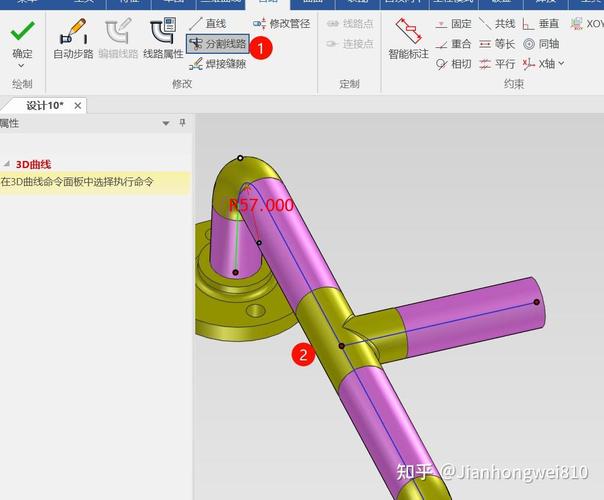
(图片来源网络,侵删)
- 菜单栏:包含所有命令,如文件、编辑、显示、生成、装配、设置等。
- “智能图素”/“特征”设计元素库:这是设计的核心,左侧的元素库包含了:
- 智能图素:基础三维图素(如长方体、球体、管状等)。
- 特征:用于修改已有图素的工具(如孔、圆角、拔模、抽壳等)。
- 工具:钣金、曲面、高级图素等。
- 设计环境:中间的白色区域,是您进行三维建模的主要工作空间。
- 属性浏览器:默认在右侧,用于精确编辑图素的尺寸、位置、颜色等属性,这是最常用的工具之一。
- 状态栏:位于底部,显示当前操作提示和光标位置。
第二部分:基础操作教程
1 第一个零件:创建一个“L”型支架
这个例子将带您体验最核心的拖放式设计流程。
目标:创建一个如下图所示的L型支架。
步骤:
-
拖入第一个图素(长方体)
 (图片来源网络,侵删)
- 从左侧的“智能图素”库中,找到“图素”选项卡。
- 按住鼠标左键,将【长方体】拖拽到设计环境中,松开鼠标。
- 您会看到一个带蓝色手柄的包围盒,这是“智能图素”的标志。
- 将光标移动到包围盒的边、角或面上,会出现不同的箭头,拖动箭头可以直接改变图素的尺寸,拖动边缘的箭头改变长宽,拖动角落的箭头改变高度。
-
编辑尺寸(精确控制)
- 双击刚刚创建的长方体,进入“智能图素”编辑状态。
- 在右侧的【属性浏览器】中,您会看到“包围盒”一项,下面有“长度”、“宽度”、“高度”等属性。
- 修改数值,长度=100,宽度=50,高度=20,然后按回车键,长方体的尺寸会立即精确更新。
-
添加第二个图素(长方体)
- 再次从“智能图素”库中拖入一个【长方体】到设计环境中。
- 在【属性浏览器】中设置其尺寸,长度=50,宽度=100,高度=20。
-
定位第二个图素(关键步骤)
- 我们需要将第二个长方体与第一个进行贴合。
- 方法一(智能捕捉):将第二个长方体拖到第一个长方体的侧面,当您看到高亮显示的虚线和捕捉提示时(如“重合”、“平行”),松开鼠标,软件会自动对齐。
- 方法二(精确坐标):选中第二个长方体,在【属性浏览器】的“定位锚”选项卡中,可以精确设置其相对于定位锚的坐标和旋转角度。
-
添加特征(打孔)
 (图片来源网络,侵删)
- 从左侧的“特征”库中,找到【孔】工具,将其拖到L型支架的顶面。
- 孔会自动附着在面上,在【属性浏览器】中,您可以编辑孔的“直径”和“深度”。
- 拖动孔图素上的箭头,可以改变其在面上的位置。
-
保存文件
- 点击菜单栏的【文件】->【保存】,选择保存路径,文件类型默认为
.ics(CAXA Solid Design格式)。
- 点击菜单栏的【文件】->【保存】,选择保存路径,文件类型默认为
恭喜!您已经完成了第一个零件的创建。
第三部分:核心功能详解
1 智能图素与编辑
- 包围盒编辑:双击图素进入编辑状态,拖动手柄进行快速修改。
- 自定义智能图素:右键点击一个图素,选择【编辑智能图素】,可以进入其二维截面编辑器,通过拉伸、旋转等方式创建自定义的复杂图素。
- 表面匹配:选中一个图素,拖动其表面上的绿色手柄,可以使其与另一个图素的表面形状和大小完全匹配。
2 装配设计
- 新建装配体:点击【文件】->【新建】,选择“装配”。
- 插入零件:点击菜单栏【装配】->【插入零件】,选择您已经创建好的
.ics文件。 - 无约束装配(智能装配):
- 这是最快捷的方式,按住
Shift键,选择一个零件上的一个面(如轴的端面)和另一个零件上的一个面(如孔的端面),然后松开Shift键,软件会自动将两个面贴合。 - 同样,可以选择两个圆形边进行“同心”装配。
- 这是最快捷的方式,按住
- 约束装配(精确控制):
- 当需要更精确的装配关系时,可以使用约束。
- 选中两个零件,点击菜单栏【装配】->【约束】->【贴合】、【对齐】、【同心】等。
- 在弹出的对话框中,选择要约束的几何元素(如面、边),点击“应用”即可。
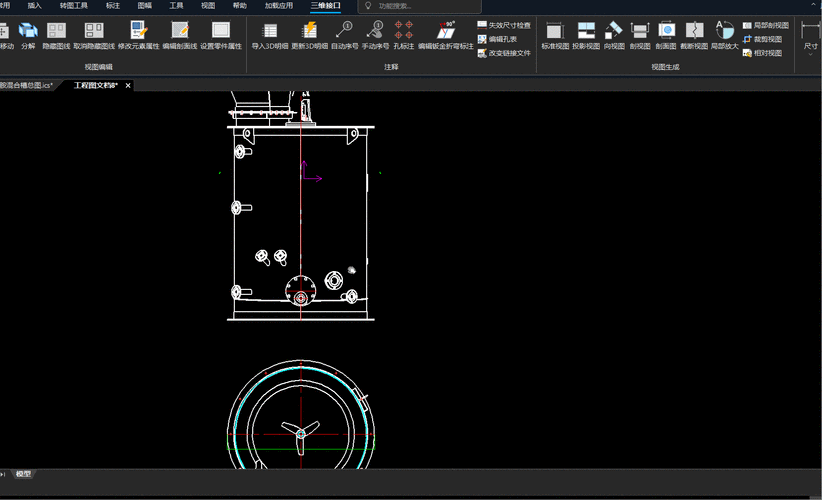
3 二维工程图生成
- 切换到绘图环境:在三维设计环境中,点击菜单栏【文件】->【新建】,选择“绘图”。
- 设置图纸:在弹出的对话框中,选择标准图纸格式(如A4),并选择“三维模型到视图”。
- 插入视图:
- 选择您的三维零件文件。
- 在绘图环境中,会自动生成主视图、俯视图和左视图,您可以通过拖动来调整它们的位置。
- 右键点击视图,可以选择【生成其他视图】来添加轴测图、剖视图、局部放大图等。
- 标注尺寸:
- 点击菜单栏【绘图】->【尺寸】,选择标注类型(如线性、直径、半径)。
- 在视图上点击要标注的元素,即可自动生成尺寸,尺寸会与三维模型关联,修改模型,尺寸会自动更新。
第四部分:学习资源推荐
1 官方资源
- CAXA官网:访问CAXA官方网站,通常在“服务支持”或“下载中心”可以找到软件的使用说明书和帮助文档,这是最权威的参考资料。
- 官方视频教程:官网或其官方频道(如B站、优酷)可能会发布一些入门和高级功能的演示视频。
2 第三方视频教程(Bilibili等)
在Bilibili、优酷等视频网站上搜索 “CAXA实体设计教程” 或 “CAXA 3D设计”,可以找到大量由UP主分享的免费视频教程,这些教程通常更生动,适合初学者。
3 书籍
虽然关于2025版本的新书可能较少,但您可以寻找关于 “CAXA 3D实体设计” 或 “CAXA CAD电子图板 3D” 的通用教程书籍,其核心设计理念在后续版本中是相通的。
4 实践练习
最好的学习方式是动手实践,尝试以下练习来巩固您的技能:
- 设计一个螺栓和螺母:练习旋转、拉伸、阵列(用于螺纹)和布尔运算。
- 设计一个简单的齿轮:练习利用公式和阵列生成复杂的齿形。
- 设计一个完整的夹具:练习装配、干涉检查和生成爆炸图。
总结与提示
- 拥抱“拖放”:不要一开始就陷入复杂的命令,多尝试从元素库中拖拽图素。
- 善用【属性浏览器】:精确的尺寸和位置调整几乎都依赖这个工具,要熟悉它的各项功能。
- 从二维到三维:如果熟悉CAXA电子图板,可以尝试先在电子图板中绘制二维草图,然后导入实体设计中拉伸或旋转成三维模型,这也是一种高效的设计方法。
- 版本差异:CAXA实体设计2025虽然经典,但其界面和功能与较新的版本(如2025版)有较大差异,请务必以2025版的界面和功能为准进行学习。
希望这份详细的教程能帮助您顺利掌握CAXA实体设计2025!祝您学习愉快!