重要提醒:请务必阅读!
Adobe Flash Player 已于 2025年1月12日 正式停止支持并被所有主流浏览器禁用。
- 安全风险:继续使用 Flash 会使你的电脑极易受到病毒、恶意软件和网络攻击。
- 过时技术:现代网页(如 YouTube, Facebook 等)早已不再使用 Flash 技术。
强烈建议你不要在新的系统或浏览器上安装 Flash Player。 本教程仅适用于需要在特定封闭环境(如一些旧版工业软件、离线教学演示、复古游戏模拟器等)中运行旧 Flash 内容的特殊情况。
第一步:检查你的系统是否需要 Flash
在开始安装前,请先确认你是否真的需要它。
- 访问 Adobe 的官方测试页面: https://helpx.adobe.com/flash-player.html
- 点击页面上的 “检查 Flash Player” 按钮。
- 如果你的浏览器支持,它会自动检测并显示你的 Flash 版本,如果页面提示未安装或被阻止,说明你确实需要安装。
第二步:下载 Flash Player 安装程序
由于官方已停止支持,你需要从 Adobe 的归档页面下载旧版本。
- 访问 Adobe Flash Player 归档页面: https://helpx.adobe.com/flash-player/kb/archived-flash-player-versions.html
- 在页面中找到 “Flash Player for Active-X (32位)” 和 “Flash Player Plugin (32位)” 的下载链接。
- Active-X:用于 Internet Explorer 或基于 IE 内核的旧版浏览器(如一些银行网银、政府网站)。
- Plugin:用于基于 Mozilla Gecko 内核的旧版浏览器(如旧版 Firefox)。
- 注意:对于现代的 64位 Windows 10/11 系统,你需要安装 32位版本的 Flash Player,因为它通常作为 32位浏览器的插件工作。
第三步:在 Windows 上安装 Flash Player
这里以最常见的 Windows 10/11 系统为例。
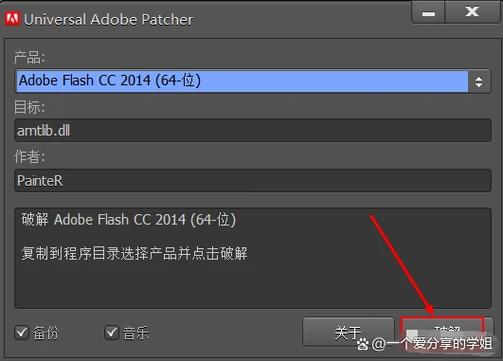
为所有浏览器安装(推荐)
这种方法会将 Flash Player 安装为系统的“ActiveX”和“Plugin”组件,让大多数旧版浏览器都能识别。
-
以管理员身份运行安装程序: 右键点击你下载的
.exe安装文件,选择 “以管理员身份运行”。 -
同意许可协议: 在安装向导中,点击“下一步”,然后勾选“我同意...”,再点击“下一步”。
-
选择安装选项:
 (图片来源网络,侵删)
- 默认安装:通常选择“立即安装”即可。
- 自定义安装:如果你有特殊需求,可以选择“自定义安装”,但一般情况下不建议修改默认路径。
-
完成安装: 点击“安装”,等待安装进度条完成,完成后会提示你“安装成功”,点击“完成”即可。
仅为特定浏览器(如 Chrome)启用 Flash(不推荐)
现代 Chrome 浏览器默认禁用 Flash,但可以通过设置临时启用,这不是安装新的 Flash Player,而是启用浏览器自带的旧版 Pepper Flash(如果存在)。
- 在 Chrome 地址栏输入
chrome://components/并回车。 - 找到 "Pepper Flash",检查是否有版本。
- 如果没有,你需要寻找旧版 Chrome 的离线安装包来包含它,过程非常复杂且不推荐。
- 更简单的方法:在 Chrome 地址栏输入
chrome://settings/content/flash,可以找到 Flash 的设置,但默认是“阻止”状态。
对于现代浏览器,安装独立的 Flash Player 安装包是更可靠的方式。
第四步:在 macOS 上安装 Flash Player
macOS 的安装过程与 Windows 类似,但需要注意系统版本兼容性。
-
下载安装程序: 同样访问 Adobe 归档页面,下载适用于 macOS 的 “Flash Player Plugin” 安装包(文件名通常为
flashplayer*.dmg)。 -
打开 DMG 文件: 双击下载的
.dmg文件,它会像一个新的磁盘一样出现在你的桌面上或“访达”的侧边栏。 -
运行安装程序: 打开 DMG 磁盘,你会看到一个名为
Install Adobe Flash Player的图标,双击它。 -
输入管理员密码: 安装程序会请求你的管理员密码以进行系统级别的更改,输入密码并点击“安装 Helper”或类似按钮。
-
完成安装: 安装程序会自动运行并完成,完成后,可以安全地弹出 DMG 磁盘。
第五步:安装后如何启用和管理 Flash Player
安装完成后,Flash 默认仍然是被禁用的,你需要手动在浏览器中启用它。
在 Chrome 中启用 Flash
- 在地址栏输入
chrome://settings/content/flash并回车。 - 将默认的“阻止”改为 “允许” 或 “在询问时允许”。
- 当你访问一个需要 Flash 的网站时,浏览器地址栏左侧会出现一个锁形图标或“i”图标。
- 点击该图标,在弹出的菜单中找到 Flash 选项,选择 “允许” 即可运行。
在 Firefox 中启用 Flash
- 在地址栏输入
about:preferences并回车。 - 选择 “隐私与安全” 选项卡。
- 向下滚动到 “权限” 部分,点击 “设置...” 按钮。
- 在弹出的窗口中,找到 “插件”,确保 “在所有网站上启用” 或 “在所有网站上询问以激活” 被选中。
- 访问需要 Flash 的网站时,页面顶部可能会出现一个横幅提示你“允许 Flash”,点击它即可。
在 Safari (macOS) 中启用 Flash
- 打开 Safari,点击屏幕左上角的 “Safari” 菜单,选择 “设置...”。
- 选择 “网站” 选项卡。
- 在左侧栏选择 “插件”。
- 在右侧的“位置”下拉菜单中,选择 “开启” 或 “按需开启”。
常见问题与解决方案
-
问题:安装后,浏览器提示“无法加载插件”。
- 解决:
- 确保你以管理员身份运行了安装程序。
- 重启你的电脑和浏览器。
- 检查浏览器的插件列表,确认 Flash Player 已被正确识别。
- 解决:
-
问题:网站提示“缺少 Flash Player”。
- 解决:
- 再次检查浏览器的 Flash 设置,确保它被设置为“允许”。
- 清除浏览器缓存和 Cookie,然后重新访问网站。
- 确保你安装的 Flash 版本与网站要求的版本兼容。
- 解决:
-
问题:安装失败,提示“安装程序无法继续”。
- 解决:
- 关闭所有浏览器和可能使用 Flash 的程序(如 Skype、Teams 等)。
- 以管理员身份运行安装程序。
- 检查你的杀毒软件或防火墙是否阻止了安装程序,尝试暂时禁用它。
- 解决:
再次强调,Flash 是一项过时且危险的技术,请仅在万不得已的、完全可控的离线或封闭环境中使用,对于日常上网,请完全依赖现代的 HTML5、WebGL 等开放标准,如果你需要访问的旧网站依赖 Flash,最好的解决方案是联系该网站的管理员,敦促他们升级到现代技术。