这份指南将从入门基础到进阶技巧,再到学习资源,系统地帮助你掌握 Allegro 16.6。
(图片来源网络,侵删)
第一部分:基础入门篇
这个阶段的目标是熟悉软件界面,掌握最基本的操作流程,并成功完成一个简单的四层板设计。
1 环境准备与界面熟悉
-
安装与授权:
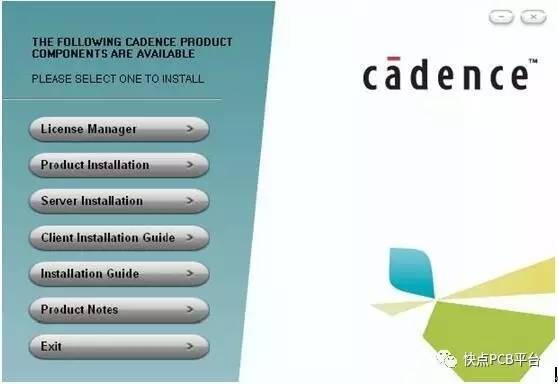
确保你已经成功安装了 Cadence Allegro 16.6 和相应的授权,如果没有授权,软件将无法运行,通常需要联系 IT 部门或 Cadence 代理商。
-
启动软件:
 (图片来源网络,侵删)
在 Windows 开始菜单中找到 "Cadence Design Entry CIS" -> "PCB Editor 16.6" 并启动。
-
界面初探:
- 菜单栏:所有命令的入口。
- 工具栏:常用命令的快捷图标。
- 状态栏:显示鼠标坐标、当前命令、快捷键提示等。
- 工作区:核心的绘图区域。
- 命令窗口:可以输入命令来执行操作,比点击菜单更快。
- 设计管理器:显示当前设计的层次结构,如
Board,Package,Etch,Via,DRC等。
2 基本概念与流程
PCB 设计是一个标准化的流程,理解这个流程至关重要:
- 原理图设计:在 OrCAD Capture 中完成,定义电路的逻辑连接关系,这是 Allegro 设计的起点。
- 网表导入:将 OrCAD Capture 生成的
.DSN网表导入到 Allegro 中,软件会自动根据元器件的Footprint(封装) 创建元器件并按照原理图连接。 - 叠层设置:定义 PCB 的层数、板材、铜厚、介电常数等,这是决定板子电气性能和制造工艺的关键一步。
- 布局:将元器件合理地放置在 PCB 上,考虑信号完整性、电源完整性、散热、可制造性等因素。
- 布线:根据飞线连接,在各层上绘制铜箔走线,这是最耗时、最需要技巧的步骤。
- 铺铜:在大面积区域敷设铜箔,通常作为地或电源平面。
- 丝印与标注:放置元器件位号、Logo、版本号等文字信息。
- 设计规则检查:检查设计是否符合制造和电气规则。
- 输出制造文件:生成 Gerber 文件、钻孔文件等,交给 PCB 厂家生产。
3 动手实践:你的第一个简单设计
目标:设计一个简单的四层板 (Top, GND, Power, Bottom)。
(图片来源网络,侵删)
步骤:
-
创建新项目:
- 打开 Allegro PCB Editor。
- 选择
File->New->Board。 - 设置单位为
Mil(或mm),设置板框大小,5000 Mil x 4000 Mil。
-
设置叠层:
Setup->Cross-Section...。- 在弹出的窗口中,设置层数为 4。
- 定义各层:
L1(TOP):CONDUCTOR,Thickness1.4 mil。L2(GND):PLANE,Thickness1.4 mil。L3(POWER):PLANE,Thickness1.4 mil。L4(BOTTOM):CONDUCTOR,Thickness1.4 mil。
- 设置
Core和Prepreg的厚度和介电常数 (如 FR-4,Er=4.2)。
-
导入网表:
File->Import->Logic...。- 选择你在 OrCAD Capture 中生成的
your_design.dsn文件。 - 点击
Import Cadnet,元器件会出现在板框外,并被飞线连接。
-
元器件布局:
- 使用
Add->Component或直接从Placement工具栏中拖动元器件。 - 使用
Move命令将元器件拖到板框内。 - 技巧:按住
Ctrl键可以旋转元器件,使用Push命令可以推挤元器件,避免重叠。
- 使用
-
布线:
- 在
Route模式下,选择Add->Line(或使用快捷键F3开始手动布线)。 - 点击一个焊盘,移动鼠标,软件会自动吸附到飞线的另一端。
- 使用 `
键切换布线层 (从TOP切换到BOTTOM,软件会自动添加过孔Via`)。 - 设置线宽:在布线前,可以在
Options面板中设置Line Width(8 mil)。
- 在
-
铺铜:
Shape->Global Dynamic Shape(或Static Shape)。- 在
Options面板中,选择要铺铜的 Net (GND)。 - 绘制一个覆盖大部分 GND 区域的矩形,软件会自动避让走线和过孔。
-
设计规则检查:
Manufacture->DFM->Check。- 运行 DRC,检查是否有间距违规、线宽违规等,在
Status窗口查看报告,并用Highlight功能定位错误。
-
保存与导出:
File->Save As...保存你的.brd文件。File->Export->Gerber...生成 Gerber 文件,用于生产。
第二部分:进阶技巧篇
掌握了基础后,可以学习更高级的功能,以应对复杂的设计。
1 约束驱动设计
这是 Allegro 的核心优势之一,可以提前定义规则,让软件在布线时自动遵守。
-
创建约束:
Setup->Constraints->Spacings...:定义不同网络、不同对象之间的最小间距。Setup->Constraints->Differential Pairs...:定义差分对的规则,如线宽、间距、长度差等。Setup->Constraints->Electrical...:定义电气规则,如最大串联电阻、电容等。
-
应用约束:
- 在布线时,如果违反了约束,软件会用高亮色或禁止你进行操作。
- 使用
Shape->Auto->Create Rectangular...可以根据约束自动生成电源/地平面。
2 高级布局技巧
- Room 布局:将关联性强的元器件定义在一个
Room(房间) 内,进行整体移动和布局,保持模块化。 - 布局复用:对于重复的模块,可以创建一个
Symbol,然后在其他设计中直接调用,极大提高效率。 - 3D 模型查看:
View->3D View,可以检查元器件高度是否与外壳、散热器等发生干涉。
3 高级布线技巧
- 自动布线:
Route->Autoroute->Board。- 注意:自动布线通常只适合对密度要求不高的板子或作为预布线,对于高速、高密度板,手动布线仍是首选,可以使用
Specctra外部布线器,效果更好。
- 总线布线:一次为多条相关联的线布线,保持等长、等距。
- 交互式差分对布线:
Route->Add->Differential Pair。- 选择差分对,软件会自动耦合布线,并实时显示长度差。
- 蛇形线:用于等长布线,
Add->Miter命令可以方便地添加和调整蛇形线的拐角。
4 信号完整性/电源完整性 分析
- SI/PI 工具集成:Allegro 可以与 Sigrity、Clarity 等 SI/PI 工具无缝集成。
- 基本流程:
- 在 Allegro 中设置 SI 模型。
- 启动
SI/PI Analysis。 - 进行仿真,如
Pre-Route Analysis(布线前分析串扰) 或Post-Route Analysis(布线后分析眼图)。 - 根据仿真结果优化设计和布局布线。
第三部分:学习资源篇
光看教程不够,实践和参考是关键。
1 官方文档
- Cadence Documentation Center:这是最权威、最全面的资料库。
- 网址:
https://www.cadence.com/en_US/home/tools/pcb-design-and-analysis.html(在产品页面可以找到文档入口) - 搜索
Allegro PCB Editor User Guide,这是必读的“字典”,几乎包含了所有命令的详细说明。
- 网址:
2 视频教程
视频是学习软件操作的最佳方式之一。
- Bilibili (B站):搜索“Cadence Allegro 教程”、“Allegro 16.6 入门”等关键词,有大量国内UP主分享的免费视频教程,非常实用。
- YouTube:搜索 "Allegro PCB Tutorial",Cadence 官方频道和一些培训机构会发布高质量的英文教程。
- 优酷/土豆:也有不少早期的教程资源。
3 书籍
- 《PCB设计实战与技巧》:国内经典,结合实例讲解,适合入门。
- 《高速PCB设计与实战》:如果涉及高速设计,这本书是很好的参考。
- 注意:软件版本更新很快,书籍内容可能略有滞后,但核心设计思想是相通的。
4 社区与论坛
遇到问题时,社区是最好的求助平台。
- EDA365 论坛:国内最专业的 EDA 设计论坛,Cadence 板块非常活跃,有大量高手和官方工程师解答问题。
- CSDN/博客园:搜索具体问题,如“Allegro 如何铺铜”、“Allegro DRC 报错解决”,有很多个人经验分享。
- 官方支持:如果你是通过公司或学校使用的,可以直接联系 Cadence 的技术支持。
5 练习项目
- 从简单到复杂,逐步挑战:
- 单面板/双面板:LED 点阵板、简单传感器板。
- 四层板:STM32F103 最小系统板 (经典练习)。
- 六层以上高速板:DDR3、USB3.0、HDMI 接口板,学习等长、差分、阻抗控制等。
- 射频板:如 2.4G 无线模块,学习射频布局和布线规则。
总结与建议
- 循序渐进:不要试图一口吃成胖子,先掌握基本流程,再逐步深入高级功能。
- 勤于动手:PCB 设计是实践性极强的技能,跟着教程做一遍,然后自己独立做一个小项目,效果最好。
- 善用快捷键:
F3(添加走线),F2(移动),Ctrl+F(查找),Zoom In/Out等,熟练使用快捷键能极大提升效率。 - 理解设计:软件只是工具,更重要的是理解 PCB 设计背后的原理,如信号完整性、电源完整性、电磁兼容等,好的设计思路比熟练的软件操作更重要。
- 耐心与细心:PCB 设计是一个细致活,一个小的疏忽(如间距过小)就可能导致板子报废,DRC 是你的最后防线,一定要养成跑 DRC 的习惯。
祝你学习顺利,早日成为 Allegro 高手!