MyEclipse 10 完整入门教程
第一部分:准备工作与安装
什么是 MyEclipse?
MyEclipse 是一个功能强大的企业级 Java 集成开发环境(IDE),它是在著名的开源 Eclipse 基础上,增加了大量针对企业级应用开发的插件和功能,如:

- 强大的 J2EE 支持:快速构建 Web 应用(Servlet, JSP, Struts, Spring, Hibernate 等)。
- 数据库工具:内置的数据库浏览器和 SQL 查询工具。
- 可视化开发:支持拖拽式界面设计(对于 Swing/AWT)。
- 代码调试与测试:集成了 JUnit 等测试工具。
它是一个“一站式”的 Java 开发利器。
环境要求
在安装 MyEclipse 10 之前,请确保您的电脑满足以下条件:
- 操作系统:Windows XP / 7 / 8 (32位或64位均可,但32位更稳定)。
- Java 运行环境:必须安装 JDK 5, 6 或 7,MyEclipse 10 不兼容 JDK 8 及更高版本。
- 推荐:JDK 6 Update 45 或 JDK 7。
- 注意:安装 JDK 后,需要配置
JAVA_HOME环境变量,并将%JAVA_HOME%\bin添加到Path变量中,这是运行 Java 程序的基础。
- 硬件:至少 2GB 内存(推荐 4GB 或以上),因为 MyEclipse 比较消耗资源。
下载与安装
- 下载:您可以在一些老牌软件下载站(如:太平洋下载站、华军软件园)搜索“MyEclipse 10”找到安装包,通常是一个
.exe文件。 - 安装:
- 双击运行安装文件
MyEclipse 10.exe。 - 按照安装向导的提示,点击 "Next"。
- 选择安装路径:建议不要安装在 C 盘或有中文或空格的路径下,
D:\MyEclipse 10。 - 选择 JDK:安装程序会自动检测您系统中的 JDK,请确保选择的是 JDK 5/6/7,如果检测不到,可以手动指定 JDK 的安装目录。
- 选择安装组件:默认全选即可,包含所有功能。
- 等待安装完成,然后点击 "Finish"。
- 双击运行安装文件
第二部分:首次启动与界面熟悉
首次启动与工作空间
- 首次启动 MyEclipse,它会弹出一个窗口,要求您选择 Workspace(工作空间)。
- 工作空间:是您存放所有项目代码、配置文件的地方,它就是一个普通的文件夹。
- 建议:选择一个您专门用于存放代码的文件夹,
D:\workspace。 - 勾选 "Use this as the default and do not ask again" 可以避免每次启动都弹出此窗口。
- 点击 "OK",MyEclipse 将会启动并加载工作空间。
熟悉 MyEclipse 10 界面
启动后,您会看到一个典型的 IDE 界面,主要包含以下几个区域:
- 菜单栏:位于最顶部,包含所有操作命令(文件、编辑、视图、导航、窗口、帮助等)。
- 工具栏:包含常用操作的快捷按钮。
- 包资源管理器:最重要的区域之一,以树形结构显示您工作空间中的所有项目及其内部的文件和文件夹(
src源代码、lib库、WebRoot等)。 - 代码编辑区:位于中间,用于编写、修改代码,支持语法高亮、代码提示、自动补全等功能。
- 控制台:位于底部,显示程序运行时的输出信息、错误日志等,对于 Web 项目,它还会显示 Tomcat 或其他服务器的启动信息。
- 标签页:可以同时打开多个文件,通过标签页切换。
- 其他视图:如 "大纲"(Outline)视图,显示当前文件的代码结构;"属性"(Properties)视图,显示选中元素的属性。
第三部分:创建第一个 Java 项目
让我们从一个最简单的 Java 项目开始,感受 MyEclipse 的开发流程。

-
新建项目:
- 点击菜单栏的 File -> New -> Project...。
- 在弹出的 "New Project" 窗口中,展开 "Java" 文件夹,选择 "Java Project",然后点击 "Next"。
-
项目配置:
- Project name:输入项目名称,
HelloMyEclipse。 - Use default location:默认即可,项目将创建在您的工作空间下。
- JRE:确保选择的是您安装的 JDK 5/6/7 版本。
- 勾选 "Create separate source and output folders",这是标准做法,将源代码(
.java)和编译后的字节码(.class)分开存放。 - 点击 "Finish"。
- Project name:输入项目名称,
-
创建 Java 类:
- 在左侧的 "包资源管理器" 中,找到您刚创建的
HelloMyEclipse项目,展开它。 - 右键点击
src文件夹,选择 New -> Class。 - 在弹出的窗口中:
- Package:输入包名,
com.example,包名用于组织代码,通常是小写的。 - Name:输入类名,
HelloWorld,类名首字母大写。 - 勾选 "public static void main(String[] args)",这会自动为您生成程序的主入口方法。
- Package:输入包名,
- 点击 "Finish"。
- 在左侧的 "包资源管理器" 中,找到您刚创建的
-
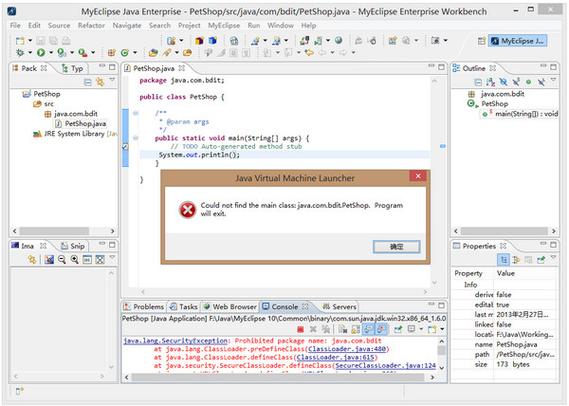
编写并运行代码:
 (图片来源网络,侵删)
-
在代码编辑区,您会看到自动生成的代码框架,在
main方法中输入以下代码:package com.example; public class HelloWorld { public static void main(String[] args) { System.out.println("Hello, MyEclipse 10!"); } } -
运行程序:
- 右键点击代码编辑区的任意空白处,选择 Run As -> Java Application。
- 或者,在工具栏上找到绿色的小三角按钮("Run"),旁边有一个下拉箭头,选择 "Java Application"。
-
查看结果:
- 程序运行后,切换到底部的 "Console" 标签页。
- 您应该能看到输出:
Hello, MyEclipse 10!
-
恭喜!您已经成功使用 MyEclipse 创建并运行了第一个 Java 程序!
第四部分:创建第一个 Web 项目
Web 项目是 MyEclipse 的强项,下面我们创建一个简单的 Servlet 项目。
-
新建 Web 项目:
- 点击 File -> New -> Project...。
- 展开 "MyEclipse" 文件夹,选择 "Web Project",点击 "Next"。
- Project name:输入
WebDemo。 - 点击 "Finish"。
-
认识 Web 项目结构:
- 项目创建后,您会看到以下关键文件夹:
src:存放 Java 源代码。WebRoot:存放 Web 资源,如 JSP 页面、HTML、CSS、JavaScript 文件,以及最重要的WEB-INF目录。WebRoot/WEB-INF:存放 Web 应用的核心配置文件,如web.xml(部署描述符)和lib目录(存放项目依赖的 JAR 包)。
- 项目创建后,您会看到以下关键文件夹:
-
配置 Tomcat 服务器:
- MyEclipse 需要一个 Web 服务器(如 Tomcat)来运行 Web 项目。
- 点击菜单栏的 Window -> Preferences...。
- 在左侧导航中,展开 "MyEclipse" -> "Application Servers" -> "Tomcat"。
- 选择 "Tomcat v6.0"(或您已安装的版本)。
- 勾选 "Enable"。
- 在 "Tomcat home directory" 中,点击 "Browse",选择您 Tomcat 的安装目录。
- 点击 "Apply" 和 "OK"。
-
部署项目到服务器:
- 在 "包资源管理器" 中,右键点击
WebDemo项目,选择 "MyEclipse -> Add and Remove Project Deployments..."。 - 在弹出的窗口中,点击 "Add..."。
- 选择 "MyEclipse Tomcat v6.0",然后点击 "Finish"。
- 回到上一个窗口,确保
WebDemo出现在 "Configured" 列表中,点击 "OK",此时项目已部署到 Tomcat。
- 在 "包资源管理器" 中,右键点击
-
创建并运行一个 Servlet:
- 右键点击
src文件夹,选择 New -> Servlet。 - Package:
com.example.web - Class name:
FirstServlet - 点击 "Finish"。
- 在
doGet或doPost方法中添加代码,向浏览器输出内容:protected void doGet(HttpServletRequest request, HttpServletResponse response) throws ServletException, IOException { response.setContentType("text/html;charset=UTF-8"); PrintWriter out = response.getWriter(); out.println("<h1>欢迎使用 MyEclipse 10!</h1>"); out.println("<p>这是您的第一个 Servlet。</p>"); } - 配置 Servlet 映射:打开
WebRoot/WEB-INF/web.xml文件,在<web-app>标签内添加以下内容:<servlet> <servlet-name>FirstServlet</servlet-name> <servlet-class>com.example.web.FirstServlet</servlet-class> </servlet> <servlet-mapping> <servlet-name>FirstServlet</servlet-name> <url-pattern>/first</url-pattern> </servlet-mapping>
- 右键点击
-
运行 Web 项目:
- 右键点击
WebDemo项目,选择 "Run As -> MyEclipse Server Application"。 - MyEclipse 会自动启动内置的 Tomcat 服务器,并在浏览器中打开项目主页。
- 在浏览器地址栏后面追加
/first,http://localhost:8080/WebDemo/first。 - 您应该能看到 Servlet 输出的 HTML 内容。
- 右键点击
第五部分:常用功能与技巧
-
代码提示与自动补全:
- 在编写代码时,输入对象或类名后,输入 (点),MyEclipse 会列出可用的方法和属性。
- 使用快捷键
Alt + /可以手动触发代码提示,非常实用。
-
调试代码:
- 在代码行号左侧双击,可以设置一个 断点(一个蓝色圆点)。
- 右键点击代码,选择 Debug As -> Java Application。
- 程序会在断点处暂停,您可以:
- 单步跳入:进入方法内部。
- 单步跳过:执行当前行,不进入方法。
- 单步返回:跳出当前方法。
- 在 "Variables" 视图中查看变量的当前值。
-
导入 JAR 包:
- 如果您的项目需要外部的库(如数据库驱动、JSON 库等),需要将对应的 JAR 包添加到项目中。
- 将 JAR 文件复制到项目的
WebRoot/WEB-INF/lib目录下。 - 右键点击该 JAR 文件,选择 "Build Path -> Add to Build Path"。
- 这样,MyEclipse 就能识别这个库,并允许您在代码中导入和使用其中的类。
-
使用数据库工具:
- MyEclipse 自带一个数据库浏览器,点击菜单栏的 Window -> Open Perspective -> Other...,选择 "MyEclipse Database Explorer"。
- 右键点击 "Database Connections",选择 "New"。
- 输入连接名,选择数据库驱动(如 MySQL, Oracle),填写数据库 URL、用户名和密码,即可连接数据库并进行查询。
第六部分:常见问题与注意事项
-
问题:提示 "Failed to create the Java Virtual Machine"
- 原因:通常是 JDK 版本过高或不兼容。
- 解决:卸载 JDK 8+,安装 JDK 6 或 7,并重新配置
JAVA_HOME。
-
问题:运行 Web 项目时提示端口被占用
- 原因:8080 端口被其他程序(如另一个 Tomcat 实例、IIS、Skype 等)占用。
- 解决:找到占用端口的程序并关闭它,或者在 MyEclipse 的 Tomcat 配置中修改端口号。
-
问题:代码提示不工作
- 原因:可能是项目配置问题或缓存问题。
- 解决:尝试 Project -> Clean... 清理项目,或者右键项目,选择 Build Path -> Configure Build Path...,确保 "Libraries" 中的 JAR 包都正确。
-
注意:MyEclipse 10 是一个付费软件,网上流传的版本通常是破解版,可能存在不稳定、有病毒或功能限制等问题,请从正规渠道获取并使用。
本教程为您提供了 MyEclipse 10 从安装到创建 Java 和 Web 项目的完整流程,虽然 MyEclipse 10 已经比较老旧,但其核心思想和操作方式与现代 IDE 是相通的,掌握它,对于理解 Java 项目结构、服务器部署和基础调试非常有帮助。
如果您想学习更现代的开发,建议您后续可以尝试 IntelliJ IDEA,它在代码智能、性能和用户体验方面都远超 MyEclipse 10。
祝您学习愉快!