Adobe Acrobat DC 全方位教程
第一部分:入门基础 - 认识 Acrobat
什么是 Adobe Acrobat DC?

(图片来源网络,侵删)
Adobe Acrobat 是处理 PDF 文件的行业标准软件,它不仅仅是“阅读器”,更是一个强大的创建、编辑、合并、签名和共享PDF 文件的平台。
- DC (Document Cloud) 的意思是,你的文件可以安全地存储在云端,让你在任何设备(电脑、手机、平板)上都能访问和编辑。
Acrobat 的两个核心界面
你需要了解 Acrobat 的两个主要工作模式:
- A. Acrobat Reader (免费版):主要用于查看、打印、填写表单和添加基本注释,它不能编辑或创建 PDF。
- B. Acrobat Pro/Standard (付费版):这是教程的重点,包含了所有高级功能,如:
- 创建和编辑 PDF
- 合并和拆分 PDF
- 转换 文件格式 (Word, Excel, PPT 等)
- OCR (光学字符识别,将扫描件转为可搜索文本)
- 高级表单创建
- 数字签名
- 优化和压缩 PDF
第二部分:核心功能详解与操作指南
这部分将介绍最常用的功能,并配有清晰的步骤说明。
(图片来源网络,侵删)
创建和编辑 PDF
创建 PDF
-
从文件创建:这是最常用的方法。
- 操作:打开 Acrobat Pro,点击右侧工具栏的 “创建 PDF”。
- 选择文件:从你的电脑中选择 Word (.docx)、Excel (.xlsx)、PowerPoint (.pptx)、图片 (.jpg, .png) 或其他格式的文件。
- 创建:点击“创建”,软件会自动转换并打开一个新的 PDF 文件。
-
从扫描仪创建:将纸质文档扫描成 PDF。
- 操作:点击 “创建 PDF” -> 选择 “扫描仪”。
- 选项:你可以选择“彩色文档”或“黑白文档”,然后按照提示操作。
-
从网页创建:将整个或部分网页保存为 PDF。
 (图片来源网络,侵删)
- 操作:在浏览器中,点击 Acrobat 扩展程序图标,选择“将网页另存为 PDF”。
编辑 PDF 内容
-
编辑文本:
- 操作:在顶部工具栏选择 “编辑 PDF” 工具。
- 使用:点击 PDF 中的文本块,即可像在 Word 中一样直接修改、删除或添加文字,你可以通过右侧的“属性”面板更改字体、大小和颜色。
-
编辑图片:
- 操作:同样在 “编辑 PDF” 工具下。
- 使用:点击图片,可以拖动调整位置,或拖动角点调整大小,右键点击图片可以选择替换或删除。
-
添加元素:
- 操作:在顶部工具栏选择 “工具” -> 面板。
- 添加链接:点击“链接”工具,在文本或图片上拖动一个框,可以设置跳转到网页、文件或 PDF 的其他页面。
- 添加页码:点击“页码”工具,可以自定义页码的位置、样式和起始页码。
- 添加页眉/页脚:点击“页眉和页脚”工具,可以添加重复的文本、日期或页码。
合并与拆分 PDF
合并多个文件
这是整理文档的神器,比如将多个报告页合并成一个 PDF。
- 操作:
- 打开 Acrobat Pro,在右侧工具栏点击 “合并文件”。
- 点击 “添加文件”,选择你想要合并的所有 PDF 或其他格式的文件。
- 可以通过拖动文件来调整它们的顺序。
- 点击 “合并”,保存最终合并的文件。
拆分一个大型 PDF
当你只需要一个 PDF 中的某一页或某几页时。
- 操作:
- 打开你想要拆分的 PDF 文件。
- 在右侧工具栏点击 “组织页面”。
- 点击 “拆分”。
- 在弹出的窗口中,设置拆分规则:
- 按页数:每 5 页拆分成一个新文件。
- 按书签:PDF 有书签,可以按书签拆分。
- 按大小:按文件大小拆分。
- 点击 “拆分” 并选择保存位置。
转换文件格式
Acrobat 可以在 PDF 和 Office 文档之间无缝转换。
-
PDF 转 Word/Excel/PowerPoint:
- 操作:打开 PDF 文件,在右侧工具栏点击 “导出 PDF”。
- 选择格式:在顶部选择“Microsoft Word”、“Excel”或“PowerPoint”。
- 设置选项:对于 Word,可以选择“保留格式”或“仅限文本”,对于扫描件 PDF,务必勾选 “在 Word 中启用重新扫描” (OCR) 选项,否则会得到图片。
- 点击 “导出” 并保存。
-
Word/Excel/PowerPoint 转 PDF:
- 操作:最简单的方法是直接在 Office 软件(如 Word)中,点击 “文件” -> “另存为”,然后在“保存类型”中选择 *“PDF (.pdf)”**。
处理扫描件和图片型 PDF (OCR)
当你拿到一份扫描件或截图生成的 PDF,发现无法复制文字或搜索时,就需要使用 OCR 功能。
- 操作:
- 打开扫描件 PDF。
- 在右侧工具栏点击 “扫描和 OCR”。
- 点击 “识别文本” -> “在文件中识别文本”。
- 在弹出的窗口中,选择 “可搜索的图像格式” 或 “可编辑的文本格式”,后者会尝试识别字体并恢复排版,但可能不准确。
- 点击 “确定”,Acrobat 会开始处理,处理完成后,你就可以选择、复制和搜索其中的文字了。
表单处理
创建可填写的表单
- 操作:
- 打开一个包含表单字段(如姓名、地址、复选框)的 PDF 模板。
- 在右侧工具栏点击 “准备表单”。
- Acrobat 会自动检测并识别表单字段,并用蓝色高亮框标出,如果识别错误,可以手动添加或删除字段。
- 点击 “预览” 可以测试填写效果。
- 保存后,其他人就可以用 Acrobat Reader 填写这个表单了。
填写和导出表单数据
- 填写:在 Acrobat Reader 或 Pro 中打开表单,直接点击字段即可填写。
- 导出数据:如果你是表单创建者,可以收集所有填写好的数据。
- 操作:打开填写好的表单合集,点击 “更多” -> “表单数据” -> “导出数据为电子表格”,数据会导出为 .fdf 或 .xml 文件,可以导入 Excel 进行分析。
签名和审批
添加你的数字签名
- 操作:
- 在顶部工具栏点击 “填写和签名”。
- 选择 “签名” 工具。
- 第一次使用时,点击 “签名” -> “标识签名”,按照提示创建你的签名(可以手写、绘制或上传签名图片图片)。
- 创建后,点击签名,将其拖动到 PDF 的指定位置,调整大小后点击“应用”。
收集签名
这个功能非常强大,可以发送文件给多人,按顺序签名,并全程追踪进度。
- 操作:
- 打开需要签名的 PDF。
- 在右侧工具栏点击 “填写和签名” -> “请求签名”。
- 添加签名者,填写他们的邮箱地址。
- 设置签名顺序(谁先签,谁后签)。
- 点击 “下一步”,预览并发送,签名者会收到一封邮件,点击链接即可在线完成签名,无需注册 Acrobat 账户。
第三部分:高级技巧与最佳实践
优化和压缩 PDF
对于需要上传或发送的 PDF,减小文件体积至关重要。
- 操作:打开 PDF,点击右上角的 “工具” -> “优化 PDF”。
- 选项:
- 精简:移除未使用的元素、字体和颜色,效果最好。
- 最大压缩:最大程度减小文件大小,但可能会降低图像质量。
- 中等压缩:在文件大小和图像质量之间取得平衡。
保护 PDF (添加密码和权限)
防止你的 PDF 被未授权的人查看、编辑或打印。
- 操作:打开 PDF,点击右上角的 “保护” -> “使用密码进行加密”。
- 设置密码:
- 文档打开密码:打开 PDF 时需要输入的密码,安全性最高。
- 权限密码:设置后,可以限制用户进行打印、编辑、复制等操作,即使没有打开密码,没有权限密码也无法进行这些操作。
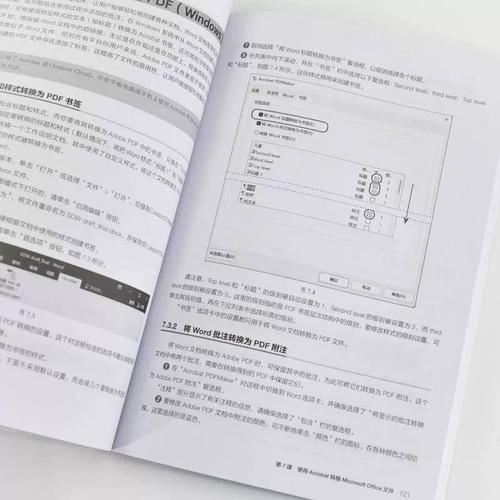
创建和使用书签
让长篇 PDF 更易于导航,就像网页的目录一样。
- 创建:
- 将光标定位到你想要创建书签的页面或标题处。
- 在右侧工具栏点击 “页面缩略图”。
- 点击右上角的 “选项” (齿轮图标) -> “添加书签”。
- 双击书签名称可以重命名。
- 使用:点击左侧面板的书签,即可快速跳转到对应页面。
第四部分:学习资源推荐
-
官方帮助中心:Adobe 官方提供的最权威的教程和问题解答。
-
官方 YouTube 频道:视频教程更直观,非常适合初学者。
-
在线课程平台:
- LinkedIn Learning (原 Lynda.com):有非常系统、专业的 Acrobat 课程,从入门到精通。
- Udemy:有大量由专业人士制作的付费课程,经常有折扣。
希望这份详细的教程能帮助你从零开始,熟练掌握 Adobe Acrobat DC 的强大功能!祝你学习愉快!