⚠️ 重要声明:

(图片来源网络,侵删)
- 版权与合法性: Genesis 2000 是一款非常古老的工业级 CAD/CAM 软件,版权归其原所有者(如 Tecware, Inc.)所有,其官方版本已停止销售和支持,本教程仅适用于拥有合法授权的用户进行安装和激活,或用于学习和研究目的,请确保您的使用行为符合当地法律法规。
- 系统兼容性: Genesis 2000 是为 32 位 Windows 系统(如 Windows 95/98/NT/2000/XP)设计的,在 64 位现代 Windows 系统上直接安装会遇到各种问题,因此强烈建议使用虚拟机来运行。
- 风险自负: 以下操作涉及修改系统文件、使用虚拟机和可能的“破解”补丁,存在一定的系统风险,请在充分理解并承担风险的前提下进行。
第一部分:准备工作
在开始安装之前,请确保您已准备好以下所有内容:
安装介质
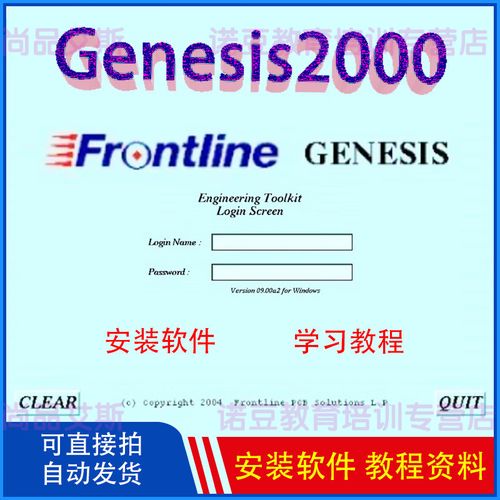
您需要一个 Genesis 2000 的安装文件包,它包含以下内容:
- 安装程序文件: 通常是
setup.exe或类似的可执行文件。 - 破解/补丁文件: 由于是旧软件,通常需要特定的补丁来绕过序列号检查或使其在非官方硬件上运行,这些文件可能包括
.dll文件、.exe文件或注册机。 - 许可证文件: 可能需要一个特定的许可证文件(如
.lic)来激活软件。
提示: 您可以在一些老牌的工业设计论坛、软件历史爱好者社区或通过可靠的 P2P 网络寻找完整的 Genesis 2000 安装包,请务必警惕来源不明、捆绑恶意软件的文件。
操作系统
强烈推荐使用虚拟机! 这是最简单、最安全、最可靠的方法。
(图片来源网络,侵删)
- 虚拟机软件:
- VirtualBox (免费)
- VMware Workstation Player (免费个人使用)
- 虚拟机镜像文件:
- Windows XP Professional (32位): 这是兼容性最好的选择,您可以下载一个现成的 Windows XP 虚拟机镜像(如 "VirtualBox Windows XP Guest Additions"),或者自行准备一个 Windows XP 的安装光盘镜像 (
.iso文件)。
- Windows XP Professional (32位): 这是兼容性最好的选择,您可以下载一个现成的 Windows XP 虚拟机镜像(如 "VirtualBox Windows XP Guest Additions"),或者自行准备一个 Windows XP 的安装光盘镜像 (
虚拟机设置(以 VirtualBox 为例)
-
创建新虚拟机:
- 打开 VirtualBox,点击“新建”。
- 名称: 输入
Genesis 2000 VM。 - ISO 映像: 选择您下载的 Windows XP 安装光盘
.iso文件。 - 类型: Microsoft Windows。
- 版本: Windows XP (32-bit)。
- 内存大小: 分配至少 1024 MB (1GB),推荐 2048 MB (2GB) 以获得更好的性能。
- 处理器: 分配至少 1 个 CPU 核心,推荐 2 个。
- 硬盘: 创建一个新的虚拟硬盘,大小建议 20 GB 以上。
-
安装 Windows XP:
启动虚拟机,按照屏幕提示完成 Windows XP 的安装过程,这包括选择时区、输入产品密钥(可以使用任意通用密钥,网上可查)、设置管理员密码等。
-
安装 VirtualBox Guest Additions:
 (图片来源网络,侵删)
- Windows XP 安装完成后,不要重启虚拟机。
- 在 VirtualBox 窗口的菜单栏,点击“设备” -> “安装增强功能”。
- 虚拟机会自动加载一个光盘,里面是 Guest Additions 的安装程序。
- 运行
VBoxWindowsAdditions.exe,按照提示完成安装,这可以极大地改善虚拟机的性能、分辨率支持和文件共享功能。
-
配置共享文件夹(可选但推荐):
- 在 VirtualBox 的虚拟机设置中,找到“共享文件夹”选项。
- 添加一个文件夹,将您准备好的 Genesis 2000 安装文件包(包含安装程序和补丁)共享给虚拟机。
- 在 Windows XP 虚拟机中,您可以在“网上邻居”或“我的电脑”的“网络驱动器”中看到这个共享文件夹,方便直接访问安装文件。
第二部分:安装 Genesis 2000
您在 Windows XP 虚拟机中进行以下操作:
-
进入安装目录:
- 打开“我的电脑”,进入您共享的文件夹或直接找到存放 Genesis 2000 安装文件的路径。
- 您会看到一个名为
setup.exe的文件。
-
运行安装程序:
- 双击
setup.exe启动安装向导。 - 可能会出现兼容性警告,直接点击“运行”即可。
- 双击
-
按照向导操作:
- 欢迎界面: 点击 "Next"。
- 软件许可协议: 仔细阅读(如果需要),然后选择 "I Agree" 或 "Next"。
- 序列号输入:
- 安装程序可能会要求输入序列号,如果您有合法的序列号,请输入。
- 如果没有,某些破解版本可能会跳过此步骤,或者您需要使用一个“通用序列号”(这些通常随破解包一起提供)。
- 选择安装路径: 默认路径通常是
C:\GENESIS2000,如果您没有特殊要求,保持默认即可,然后点击 "Next"。 - 开始安装: 点击 "Install" 开始复制文件,这个过程可能需要几分钟时间。
-
完成安装:
安装完成后,会提示安装成功,点击 "Finish" 退出向导。
第三部分:破解与激活
这是最关键的一步,具体方法取决于您所使用的破解包,以下是几种常见的情况:
复制 DLL 文件(最常见)
- 在安装文件包中找到破解文件,通常是一个名为
G2K.exe或Genesis.exe的文件,以及一个或多个.dll文件(如g2klic.dll,g2klicd.dll)。 - 备份原文件: 进入 Genesis 2000 的安装目录(默认为
C:\GENESIS2000),找到G2K.exe文件,将其重命名或复制一份备份,以防万一。 - 复制破解文件:
- 将破解包中的
G2K.exe复制到C:\GENESIS2000目录,覆盖原文件。 - 将破解包中的
.dll文件也复制到C:\GENESIS2000目录,覆盖同名文件(如果存在)。
- 将破解包中的
使用注册机
- 在安装文件包中找到注册机(通常是一个
.exe文件)。 - 运行注册机。
- 根据注册机的提示操作,可能需要:
- 选择软件版本。
- 点击 "Generate" 或 "Patch" 按钮。
- 将生成的序列号或密钥复制到 Genesis 2000 的激活界面。
- 或者,注册机会自动修改注册表或相关文件。
使用许可证文件
- 在安装文件包中找到许可证文件(如
g2k.lic)。 - 将此文件复制到 Genesis 2000 的安装目录或其指定的一个
license文件夹中。 - 运行软件,它会自动读取此文件进行激活。
重要提示: 破解方法千差万别,请务必仔细阅读您所获取的破解包中的
readme.txt或说明.txt文件,里面会有最准确的破解步骤,如果没有任何说明文件,尝试情况一的方法通常是最稳妥的。
第四部分:启动与验证
-
启动软件:
在 Windows XP 桌面,点击“开始” -> “程序” -> 找到 Genesis 2000 的启动图标(如 "Genesis 2000" 或 "G2K")并点击。
-
验证激活:
- 如果软件成功启动,没有弹出序列号或许可证错误的提示,那么恭喜您,安装和破解成功了!
- 您可以尝试打开一个简单的示例文件(如果破解包里有)或创建一个新文件,以测试软件的基本功能是否正常。
常见问题与解决方法
-
问题: 安装或启动时提示“找不到硬件狗”或“找不到加密锁”。
- 解决: 这是 Genesis 2000 的典型加密方式,破解包中的补丁就是为了模拟这个“硬件狗”,请确保您已经正确地复制了所有破解文件(尤其是
.dll文件),并严格按照破解说明操作。
- 解决: 这是 Genesis 2000 的典型加密方式,破解包中的补丁就是为了模拟这个“硬件狗”,请确保您已经正确地复制了所有破解文件(尤其是
-
问题: 软件启动后立即崩溃或闪退。
- 解决:
- 检查是否所有破解文件都已正确复制到安装目录。
- 检查是否与虚拟机中的其他软件(如杀毒软件)冲突,尝试暂时关闭它们。
- 以管理员身份运行软件(在 Windows XP 中,右键点击程序图标,选择“以管理员身份运行”)。
- 尝试不同的破解版本或补丁。
- 解决:
-
问题: 在 64 位系统上直接安装失败。
- 解决: 不要尝试! 这几乎不可能成功,请回到第一步,使用虚拟机,这是唯一可靠的途径。
-
问题: 性能非常卡顿。
- 解决:
- 确保虚拟机分配了足够的内存(RAM)和 CPU 核心。
- 确保已安装了 VirtualBox Guest Additions 或 VMware Tools,这可以显著提升图形性能。
- 在 Windows XP 虚拟机中,调整显示分辨率为较低值(如 1024x768)。
- 解决:
希望这份详细的教程能帮助您成功安装并运行 Genesis 2000,祝您使用愉快!