LibreOffice 是一款功能强大、完全免费且开源的办公软件套件,包含 Writer(文字处理)、Calc(电子表格)、Impress(演示文稿)、Draw(绘图)、Base(数据库)和 Math(公式编辑)等多个组件。
(图片来源网络,侵删)
第一部分:入门指南 - 从零开始
这部分适合对 LibreOffice 完全不熟悉的新用户。
了解核心组件
你需要知道 LibreOffice 包含哪些程序,以及它们各自的功能:
- LibreOffice Writer: 类似于 Microsoft Word,用于创建文本文档,如信件、报告、论文、书籍等。
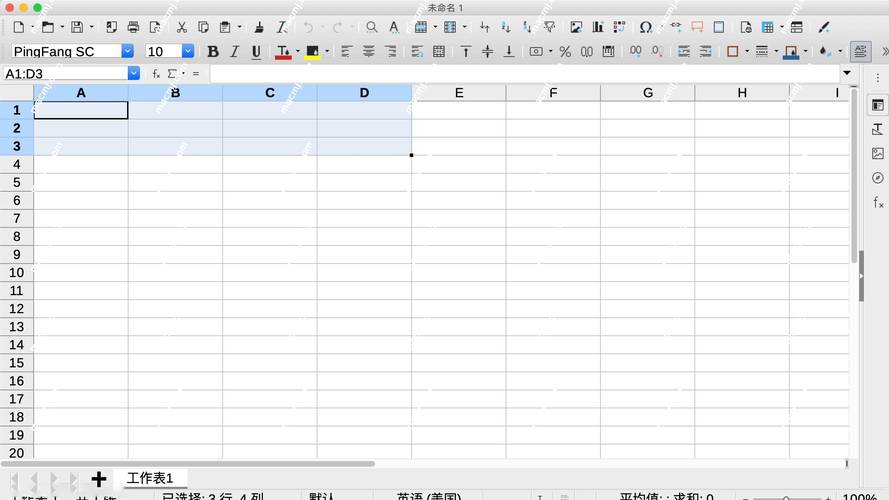
- LibreOffice Calc: 类似于 Microsoft Excel,用于创建电子表格,进行数据分析、制作图表、预算管理等。
- LibreOffice Impress: 类似于 Microsoft PowerPoint,用于创建幻灯片演示文稿,用于演讲、教学等场合。
- LibreOffice Draw: 类似于 Microsoft Visio 或 Publisher 的绘图功能,用于创建流程图、示意图、海报等矢量图形。
- LibreOffice Base: 类似于 Microsoft Access,用于创建和管理数据库,可以方便地存储、检索和报告数据。
- LibreOffice Math: 一个公式编辑器,用于在 Writer 或其他文档中插入复杂的数学公式。
界面概览
启动任何一个组件后,你会看到一个熟悉的界面:
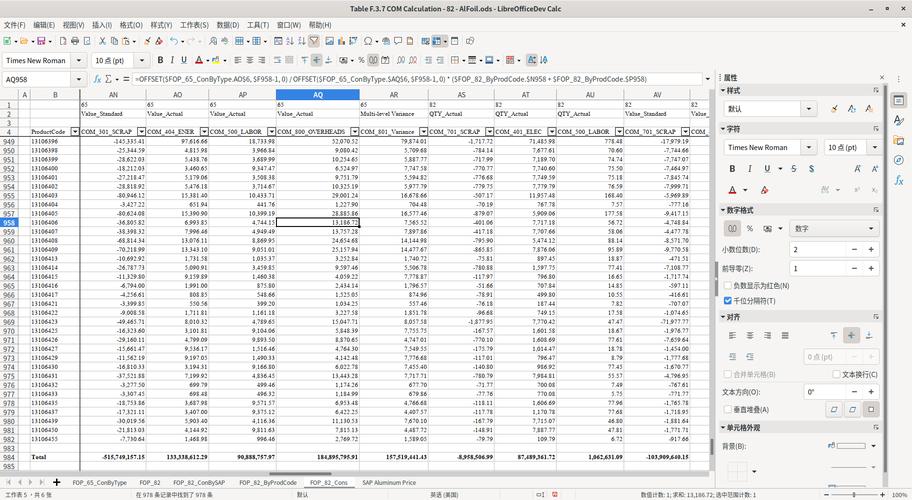
- 功能区/菜单栏: 顶部包含所有命令,如“文件”、“编辑”、“视图”、“插入”等。
- 工具栏: 将常用命令以图标形式展示,方便快速访问。
- 格式栏: 专门用于设置文本、段落格式的工具栏。
- 状态栏: 位于窗口底部,显示页面信息、字数统计等。
- 侧边栏: 右侧的垂直面板,根据你选择的工具或对象动态显示相关选项,非常强大。
第一步:创建和保存文档
这是最基本也是最重要的操作。
(图片来源网络,侵删)
- 新建文档: 打开 LibreOffice,选择你需要的组件(如 Writer),或者直接在启动器中选择“文字文档”。
- : 像使用 Word 一样,直接开始打字。
- 保存文档:
- 点击左上角的“文件” -> “另存为”。
- 选择保存位置。
- 文件格式: 这是非常重要的一步!
- ODT 格式 (
.odt): 这是 LibreOffice 的原生格式,能最好地保留所有格式和功能,如果你只在 LibreOffice 用户之间分享,推荐使用此格式。 - DOCX 格式 (
.docx): 这是微软 Word 的格式,如果你需要发给 Word 用户,请选择此格式,以确保兼容性。 - PDF 格式 (
.pdf): 用于分享和打印,确保在任何设备上显示效果都一致。
- ODT 格式 (
- 点击“保存”。
第二部分:分步教程 - 按组件学习
LibreOffice Writer 教程 (文字处理)
- 基础操作:
- 文本格式化: 如何设置字体、字号、颜色、加粗、斜体、下划线。
- 段落格式: 如何设置对齐方式(左对齐、居中、右对齐、两端对齐)、行间距、段前段后间距。
- 项目符号和编号: 创建列表,调整样式。
- 页眉页脚: 添加页码、公司名称、文档标题等。
- 插入图片和表格: 如何将图片和表格插入文档并进行简单排版。
- 进阶技巧:
- 样式管理: 这是 Writer 的精髓!学会使用“样式和格式”面板,可以统一管理整个文档的标题、正文等格式,极大提高排版效率和一致性。
- 目录自动生成: 为长文档(如论文、书籍)自动生成目录。
- 页眉页脚的高级设置: 设置首页不同、奇偶页不同等。
- 邮件合并: 批量生成信函、标签等,例如给 100 个客户发送个性化的邀请函。
LibreOffice Calc 教程 (电子表格)
- 基础操作:
- 单元格操作: 选中、输入数据、修改数据。
- 公式和函数: 学习最核心的
SUM(求和),AVERAGE(平均值),IF(条件判断) 等函数。 - 数据填充: 使用“填充柄”快速创建序列(如 1, 2, 3... 或 Jan, Feb, Mar...)。
- 美化工作表: 设置单元格格式(数字、日期、货币)、添加边框、调整行高列宽。
- 进阶技巧:
- 图表制作: 选中数据,一键生成柱状图、折线图、饼图等,并自定义样式。
- 数据排序和筛选: 对数据进行排序,或根据特定条件筛选出需要的数据。
- 数据透视表: 强大的数据分析工具,用于对大量数据进行分类、汇总和分析。
- 绝对引用和相对引用: 理解 符号的作用,这是复制公式时不出错的关键。
LibreOffice Impress 教程 (演示文稿)
- 基础操作:
- 创建幻灯片: 添加新幻灯片,选择不同的版式(标题、内容、图文等)。
- 编辑母版: 进入“视图” -> “母版视图”,可以一次性修改所有幻灯片的背景、字体、Logo 位置等。
- 添加对象: 在幻灯片中插入文本、图片、图表、SmartArt 图形。
- 应用主题: 使用内置的配色方案和字体方案快速美化整个演示文稿。
- 进阶技巧:
- 动画效果: 为对象添加进入、强调、退出动画,让演示更生动。
- 幻灯片切换: 设置页面之间的切换效果(如淡入淡出、推入)。
- 演示者备注: 在每张幻灯片下添加备注,供演讲时参考。
- 演示者控制: 演示时,按
F5进入全屏,按B键可临时黑屏,按W键可临时白屏。
第三部分:学习资源推荐
官方资源 (首选)
官方资源最权威、最准确。
- 官方文档: https://help.libreoffice.org/
- 这里有最全面的内置帮助文档,涵盖所有组件和功能,可以直接在软件内按
F1键访问。
- 这里有最全面的内置帮助文档,涵盖所有组件和功能,可以直接在软件内按
- 官方教程: https://www.libreoffice.org/get-help/tutorials/
官方提供的各种书面和视频教程,从入门到进阶都有。
- 官方 Wiki: https://wiki.documentfoundation.org/
社区维护的知识库,包含很多技巧和疑难解答。
视频教程平台
视频学习更直观。
(图片来源网络,侵删)
- Bilibili (B站): 搜索 “LibreOffice 教程” 或 “LibreOffice Writer/Calc/Impress 教程”,有大量中文免费视频。
- YouTube: 搜索 "LibreOffice tutorial",有大量高质量的英文视频,很多配有字幕。
- 推荐频道: TheLibreOfficeShow, LearnLibreOffice 等。
社区和论坛
遇到问题可以在这里求助。
- Ask LibreOffice: https://ask.libreoffice.org/
官方问答社区,全球志愿者和专家在此回答问题。
- 中文社区: 可以在一些开源技术论坛或 LibreOffice 中文爱好者社群中找到帮助。
第四部分:实用技巧与常见问题
实用技巧
- 快捷键: 熟练使用快捷键能极大提升效率。
Ctrl + S: 保存Ctrl + C / V / X: 复制 / 粘贴 / 剪切Ctrl + Z: 撤销Ctrl + B / I / U: 加粗 / 斜体 / 下划线F11: 打开“样式和格式”面板 (Writer/Calc)
- 兼容性: 在保存为
.docx或.xlsx格式时,可能会有极少数格式显示不一致,建议发送前先预览一下。 - PDF 导出: 导出 PDF 时,可以在导出选项中设置密码、书签、水印等。
- 模板: 可以创建自己的模板(
.ott文件),下次直接使用,避免重复工作。
常见问题
-
Q: 为什么我保存的
.docx文件在 Word 里打开格式乱了?- A: 尽管兼容性很好,但仍有细微差别,建议在保存为
.docx前,在 LibreOffice 中使用“工具” -> “选项” -> “加载项” -> “宏保护”中检查是否有兼容性设置,或者,让接收方也尝试用 LibreOffice 打开。
- A: 尽管兼容性很好,但仍有细微差别,建议在保存为
-
Q: Calc 里的公式怎么复制到下一行,引用的单元格不自动变化?
- A: 你使用了绝对引用,在单元格地址的行号和列号前加上 符号(如
$A$1)就是绝对引用,如果想让引用变化,去掉 符号即可(如A1,相对引用)。
- A: 你使用了绝对引用,在单元格地址的行号和列号前加上 符号(如
-
Q: 如何将 Word 里的样式导入到 Writer?
- A: Writer 的样式功能比 Word 更强大,你可以手动在 Writer 的“样式和格式”面板中创建新样式,并设置好格式,对于复杂的文档,建议直接在 Writer 中重新定义样式,而不是导入。
希望这份详细的教程能帮助你快速上手 LibreOffice,享受免费、强大、无束缚的办公体验!祝你学习愉快!