Allegro 16.6 教程:从入门到精通
Allegro 是 Cadence 公司推出的业界领先的 PCB 设计软件,功能强大,广泛应用于高速、高密度、复杂电路板的设计,本教程将以 Allegro 16.6 为蓝本,系统性地介绍其使用方法。

(图片来源网络,侵删)
第一部分:Allegro 基础入门
1 认识 Allegro 界面
启动 Allegro 后,您会看到一个复杂的界面,别担心,我们来逐一分解:
- 菜单栏: 位于顶部,包含了所有命令的入口,如
File(文件),Edit(编辑),View(视图),Setup(设置),Route(布线),Manufacture(制造) 等。 - 工具栏: 位于菜单栏下方,是常用命令的快捷方式图标,如新建、打开、保存、缩放、选择等。
- 绘图区: 中间最大的区域,是您进行 PCB 设计的主战场。
- 状态栏: 位于最底部,显示当前鼠标坐标、正在执行的命令、以及一些辅助信息。
- 命令窗口: 位于右侧,是 Allegro 的核心交互区域,您可以在这里输入命令的缩写(如
L代表LINE)来执行操作,同时也会显示命令的提示信息。 - 设计浏览器: 位于左侧,以树状结构显示整个设计的层级,包括板框、元件、网络、约束规则等,这是管理设计的核心工具。
小技巧: 鼠标右键在 Allegro 中非常重要,它会根据当前上下文弹出最相关的命令菜单。
2 基本操作
- 视图控制:
- 缩放: 使用鼠标滚轮,或输入
Z命令后按E(放大) 或D(缩小)。 - 平移: 按住鼠标中键拖动。
- 全屏显示: 输入
V命令,然后按F(Fit)。 - 显示元素: 输入
D命令,然后选择要显示或隐藏的对象类型(如SILKSCREEN_TOP)。
- 缩放: 使用鼠标滚轮,或输入
- 选择对象:
- 选择: 点击工具栏的“选择”图标(箭头),或直接点击对象。
- 选择网络: 输入
W命令,然后点击网络上的任何一段走线或焊盘,整个高亮网络都会被选中。 - 取消选择: 在空白处点击一下,或输入
UNSELECT命令。
第二部分:PCB 设计完整流程
一个完整的 PCB 设计流程通常包括以下步骤:
- 项目创建与设置
- 导入网表与布局
- 布线
- 覆铜
- 设计验证
- 输出制造文件
步骤 1:项目创建与设置
这是所有工作的第一步,目的是建立一个规范的设计环境。
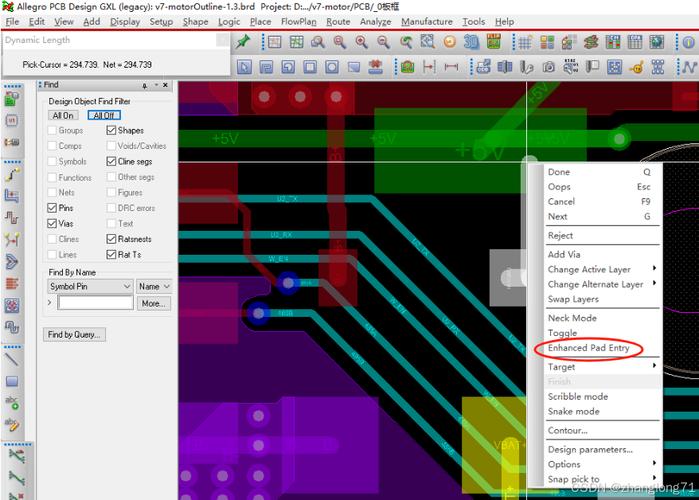
(图片来源网络,侵删)
-
新建项目:
File->New->Job。- 在弹出的对话框中,选择一个模板(如果没有,使用默认的
default.olb)。 - 在
Drawing Name中输入您的项目名,如my_board.brd。 - 点击
OK。
-
设置设计参数:
Setup->Design Parameters。- 在
Drawing选项卡中,设置单位(通常为Mils或Millimeters)、栅格大小、线宽、过孔尺寸等默认值。 - 在
Grids选项卡中,可以设置主栅格和次栅格。布线时,栅格一定要设置为 2 的倍数,以确保走线能对齐到焊盘中心。
-
创建板框:
Setup->Areas->Board Outline。- 在命令窗口输入
LINE或RECTANGLE命令,绘制您的 PCB 外形。 - 重要: 确保板框是
BOARD GEOMETRY类型的outline子层。
步骤 2:导入网表与布局
这一步是将原理图的电气连接关系导入到 PCB 中,并进行元件的物理摆放。
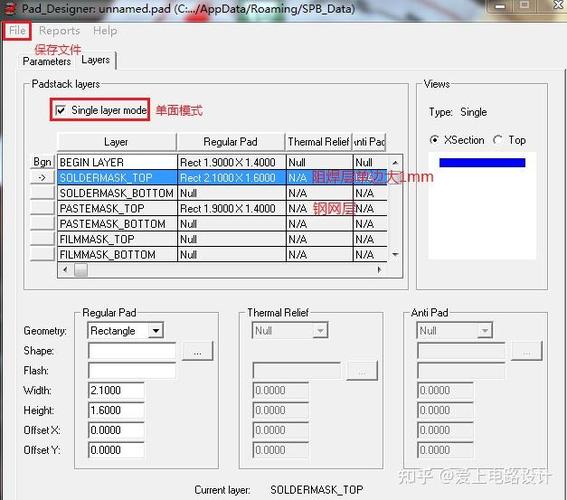
(图片来源网络,侵删)
-
创建封装库:
- 在 Allegro 中,元件的物理外形称为“封装”。
- 您需要先创建或准备好所有元件的封装,并将其保存在一个
.dra和.brd文件中。 File->New->Library创建新库,File->New->Symbol创建新封装。
-
导入网表:
File->Import->Logic。- 选择您的网表文件(通常是
.brd或.net格式)。 - Allegro 会自动创建元件和飞线(表示网络连接的线)。
-
元件布局:
- 目标: 按照电路功能模块进行摆放,尽量缩短高速信号的路径,考虑散热、接口位置、结构限制等因素。
- 操作:
- 使用
MOVE命令移动元件。 - 使用
ROTATE命令旋转元件。 - 使用
GROUP命令将相关元件编组,方便整体移动。
- 使用
- 小技巧: 打开
Visibility设置,只显示Silkscreen,Assembly,Ref Des和Rats,这样布局时视野更清晰。
步骤 3:布线
这是将飞线变成实际铜箔走线的核心步骤。
-
设置设计规则:
Setup->Constraints->Spacing。- 在这里设置线与线、线与过孔、过孔与过孔之间的安全间距。
Setup->Constraints->Physical。- 在这里设置线宽、过孔尺寸,可以为不同的网络(如电源、地、高速信号)设置不同的规则。
-
手动布线:
- 选择要布线的网络(点击飞线或输入
W命令)。 - 输入
ROUTE命令,或点击工具栏的布线图标。 - 点击起始焊盘,移动鼠标,Allegro 会自动吸附到栅格上,点击鼠标左键放置拐点,到达终点后点击右键完成布线。
- 动态布线: Allegro 16.6 的动态布线功能非常强大,可以在布线过程中实时推挤其他走线,自动避让。
- 差分对布线: 对于 USB, LVDS 等差分信号,使用
ROUTE->DIFFERIAL PAIR命令,可以同时布设两条等长、等距的走线。
- 选择要布线的网络(点击飞线或输入
-
添加泪滴:
- 为了增加焊盘与走线的连接强度,防止制造或焊接时断裂,需要添加泪滴。
Setup->Teardrop->Global。- 选择要添加泪滴的走线和过孔,点击
Add All。
步骤 4:覆铜
覆铜(或称平面层分割)主要用于电源和地平面,提供稳定的电流和低阻抗的回流路径。
-
创建平面层:
- 在
Setup->Layers中,确保您有PLANE类型的层(如GND,VCC)。 - 切换到要覆铜的平面层(在
Display->Color/Visibility中设置该层可见)。
- 在
-
分割平面:
Shape->Split。- 使用
LINE命令绘制分割线,将一个平面层分割成多个独立的区域(将 GND 和 VCC 分开)。
-
覆铜:
Shape->Manual Shape->Rectangular(或Polygonal)。- 绘制一个覆盖整个区域的铜皮。
Shape->Global Dynamic Shape。- 在弹出的对话框中,选择要连接的网络(如
GND),设置间距和连接类型(连接方式通常选择Direct Connect或Relief Connect)。 - 点击
Add All,Allegro 会自动将所有焊盘连接到对应的铜皮上。
步骤 5:设计验证
在输出文件前,必须进行设计检查,确保没有错误。
-
电气规则检查:
Analysis->Electrical Rule Check。- 在
ERC对话框中,选择要检查的项目(如间距、开路、短路等)。 - 点击
Check,Allegro 会生成一个报告,并在设计浏览器中高亮显示所有错误。必须修复所有错误才能继续。
-
设计规则检查:
Analysis->Drafting Check。- 检查丝印、阻焊层等制造相关的设计是否符合规范。
步骤 6:输出制造文件
这是将您的设计数据交给 PCB 厂家进行生产的最后一步。
-
生成 Gerber 文件:
File->Export->Gerbers。- 在
Gerber Setup对话框中:Format: 选择274X(行业标准)。Units: 选择Mils或Millimeters。- 在
Layers选项卡中,勾选所有需要的层,包括:- 铜层 (Copper Layers)
- 丝印层 (Silkscreen Top/Bottom)
- 阻焊层 (Soldermask Top/Bottom)
- 钻孔层 (Drill Drawing)
- 板框层 (Board Outline)
Apertures: 选择Embedded(现代标准)。
- 点击
Export,生成.gbr文件。
-
生成钻孔文件:
File->Export->NC Drill。- 设置单位和格式,生成
.drl文件。
-
生成物料清单:
Tools->Bill of Materials。- 选择输出格式(如 CSV),生成 BOM 文件。
第三部分:Allegro 进阶技巧
- 约束驱动布局: 在布局前就定义好高速信号的等长、差分、拓扑等规则,布局和布线时 Allegro 会自动进行约束检查。
- 交互式长度/间距: 在布线时,可以实时监控和调整走线长度以满足时序要求。
- 扇出: 对于 BGA 等密集封装,使用
Route->Fanout命令可以自动将焊盘扇出到内层,方便布线。 - 背钻: 对于高速设计,可以通过
Manufacture->Backdrill功能移除过孔中不需要的 stub,改善信号质量。
学习资源推荐
- 官方文档: Cadence 官网提供最权威的帮助文档和教程。
- 视频教程: 在 YouTube、Bilibili 等视频网站上搜索 "Allegro 16.6 tutorial",有大量中文和英文的实战视频。
- 书籍: 《高速 PCB 设计实战指南》、《Cadence Allegro 16.6 完全学习手册》等书籍可以提供系统性的知识。
- 社区论坛: 在 CSDN、EDA365、Reddit 的 r/PCBDesign 等社区,您可以提问、分享经验,学习他人的设计案例。
学习 Allegro 16.6 需要耐心和实践,建议您从一个简单的双面板项目开始,逐步熟悉上述流程,遇到问题时,多利用 Allegro 强大的联机帮助和设计浏览器,掌握 Allegro 将为您打开专业 PCB 设计的大门,祝您学习顺利!