Photoshop 滤镜终极教程:从入门到精通
滤镜是 Photoshop 中最强大、最有趣的功能之一,它就像是给照片施加的“魔法”,可以一键实现各种酷炫的视觉效果,从简单的锐化、模糊,到复杂的艺术风格化、扭曲变形。
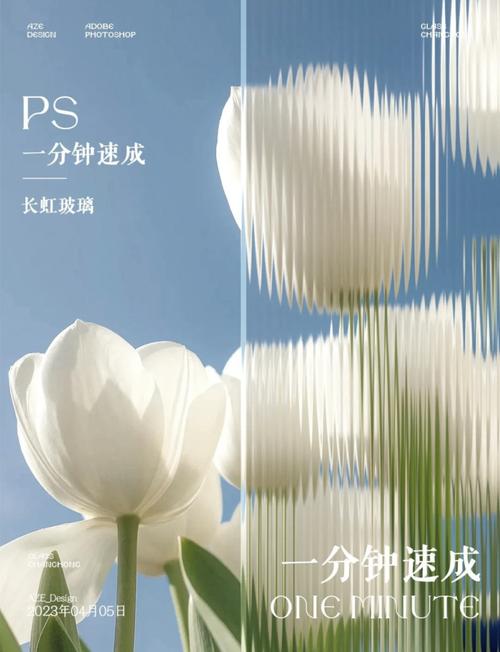
(图片来源网络,侵删)
本教程将分为以下几个部分:
- 滤镜入门:你必须知道的基础知识
- 核心滤镜详解与实战技巧
- 滤镜的终极技巧:智能滤镜
- 实战案例:用滤镜创作艺术作品
- 总结与资源推荐
第一部分:滤镜入门:你必须知道的基础知识
在开始之前,了解一些基本概念会让你事半功倍。
1 滤镜在哪里?
在 Photoshop 菜单栏中,找到 滤镜 菜单,点击它,你会看到一个长长的列表。
2 滤镜的分类
Photoshop 的滤镜主要分为以下几类:
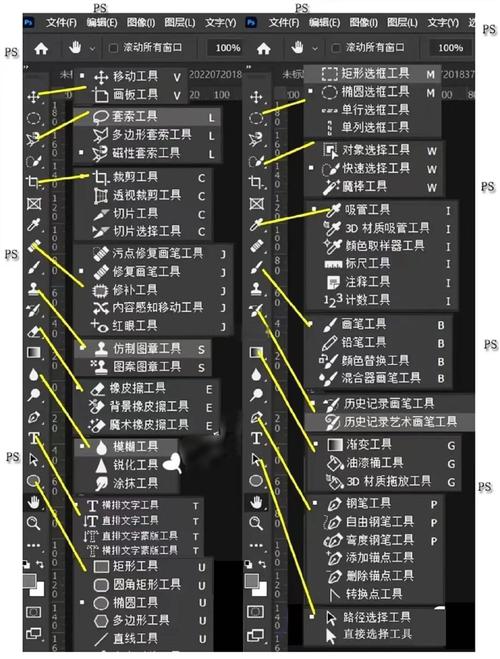
(图片来源网络,侵删)
滤镜库:一个集成了多个常用滤镜(如艺术效果、画笔描边、扭曲、素描等)的弹窗界面,方便预览和比较。Camera Raw 滤镜:这是一个功能堪比专业独立软件的强大滤镜,主要用于照片的 RAW 格式处理和全局调色,是专业摄影师的必备工具。风格化:创建印象派、拼贴、浮雕等风格化效果。模糊:对图像进行模糊处理,常用于背景虚化、动感效果等。扭曲:对图像进行几何变形,如波浪、球面化、挤压等。锐化:增强图像的清晰度和边缘对比度。视频:与视频编辑相关的滤镜。像素化:将图像分块,形成马赛克、晶格等像素化效果。渲染:创建云彩、光照、镜头光晕等效果。杂色:添加或移除图像中的杂色(噪点),常用于旧照片修复或创建纹理。其它:包含一些高阶滤镜,如“高反差保留”(用于人像磨皮和锐化边缘)。3D:(较新版本中可能位置不同或已整合)用于创建和编辑 3D 对象。Camera Raw:同上,独立滤镜。液化:一个极其强大的图像变形工具,可用于瘦脸、塑形、调整发型等。消失点:用于在带有透视平面的图像中进行透视校正和编辑。
3 滤镜的核心工作方式:预览与参数
几乎所有的滤镜都遵循一个基本流程:
- 选择区域:如果不做选择,滤镜将应用于整个图层,你可以先用选框工具或快速选择工具选中一个区域,让滤镜只作用于局部。
- 打开滤镜:从菜单中选择一个滤镜。
- 调整参数:在弹出的对话框中,你会看到各种参数滑块。
- 实时预览:对话框中的图像会实时显示你的调整效果。
- 预览窗口:可以拖动预览窗口下方的手形图标来移动视图,使用放大镜工具来缩放视图。
- 确定或取消:调整满意后,点击“确定”应用滤镜;点击“取消”则放弃更改。
第二部分:核心滤镜详解与实战技巧
这里我们挑选几个最常用、最核心的滤镜进行详细讲解。
滤镜 1:模糊 - 创造景深与动感
模糊是模拟真实世界光学效果的基础。
-
高斯模糊:
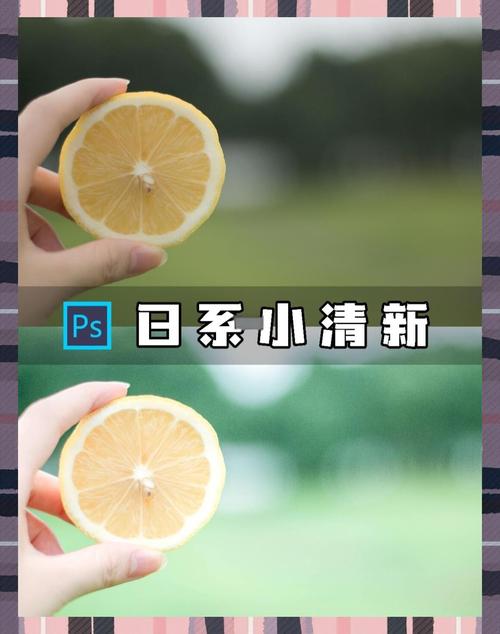 (图片来源网络,侵删)
- 作用:最常用、最自然的模糊效果,像一个均匀的镜头虚化。
- 实战技巧:人像背景虚化。
- 打开一张人像照片。
- 在图层面板,双击背景图层将其解锁,变为“图层 0”。
- 使用 快速选择工具 或 对象选择工具 选中人物主体。
- 点击图层面板下方的 “添加图层蒙版” 按钮(一个带圆孔的方形),现在人物是清晰的,背景被蒙版隐藏了。
- 不要取消选区,直接进入菜单
滤镜 > 模糊 > 高斯模糊。 - 调整半径滑块,直到背景达到你想要的虚化程度,点击“确定”。
- 按
Ctrl + D取消选区,完成!
-
动感模糊:
- 作用:模拟高速运动产生的线条状模糊。
- 实战技巧:模拟运动轨迹。
- 打开一张有运动物体的照片(如跑步、行驶的汽车)。
- 复制一层 (
Ctrl + J)。 - 选中复制层,进入
滤镜 > 模糊 > 动感模糊。 - 调整角度(使其与运动方向一致)和距离(控制模糊强度)。
- 点击“确定”。
-
径向模糊:
- 作用:模拟旋转或从中心点辐射的模糊效果。
- 实战技巧:模拟爆炸或聚焦效果。
- 打开一张照片。
- 选择 径向模糊滤镜。
- 在“模糊方法”中选择“缩放”,然后点击预览框中的中心点,将其拖到你希望聚焦的点上。
- 调整“数量”参数,点击“确定”。
滤镜 2:锐化 - 让照片更清晰
锐化是提升照片质感的利器,但要小心使用,过度锐化会产生白边和噪点。
-
USM 锐化:
- 作用:最经典、最可控的锐化滤镜。
- 参数解析:
- 数量:锐化的强度。
- 半径:锐化影响的边缘宽度,值越大,边缘越“厚”,适合大尺寸照片;值越小,边缘越“锐利”,适合缩小后的照片。
- 阈值:只有像素之间的差异超过此值时才会被锐化,可以避免对平滑区域(如天空)进行不必要的锐化。
- 实战技巧:通用照片锐化。
- 打开一张照片。
- 复制一层 (
Ctrl + J)。 - 选中复制层,进入
滤镜 > 锐化 > USM 锐化。 - 从“数量”100,“半径”1,“阈值”3 开始尝试,根据图片效果微调。
-
高反差保留:
- 作用:一种“智能锐化”,它只保留图像中的高对比度边缘,而忽略平滑区域。
- 进阶技巧:人像磨皮 + 锐化皮肤纹理。
- 复制背景图层几次。
- 在最顶层的副本上,进入
滤镜 > 其它 > 高反差保留。 - 将半径设置为一个非常小的值(如 1-5 像素),你会看到图像变成灰色,只有边缘是白色的。
- 将该图层的 混合模式 改为 “线性光” 或 “叠加”。
- 皮肤纹理被锐化了,为了磨皮,将这个图层的 不透明度 降低到 30%-50%,锐化效果会变得自然,同时保留了细节。
滤镜 3:液化 - 精细的图像塑形
液化是进行局部变形的“神器”,尤其在人像修饰中不可或缺。
- 作用:通过画笔推、拉、旋转、收缩等操作来扭曲图像。
- 实战技巧:快速瘦脸/瘦腰。
- 打开人像照片,
Ctrl + J复制一层。 - 选中复制层,进入
滤镜 > 液化(Shift + Ctrl + X)。 - 在左侧工具栏选择 “向前变形工具” (Forward Warp Tool),在右侧调整画笔大小(比你要修改的区域稍大)和压力。
- 在脸颊或腰部等需要“收进去”的地方,向内拖动鼠标。
- 如果不小心弄过了,可以使用 “重建工具” (Reconstruct Tool) 在错误区域涂抹,将其恢复原状。
- 调整满意后,点击“确定”。
- 打开人像照片,
滤镜 4:Camera Raw - 专业级调色
这不仅仅是一个滤镜,更是一个非破坏性的图像编辑工作流。
- 作用:进行全局的曝光、对比度、色彩校正、色调分离、添加颗粒等。
- 实战技巧:一键电影感调色。
- 打开一张照片。
- 进入
滤镜 > Camera Raw 滤镜。 - 在右侧面板中,进行基础调整:
- 基本:适当提高“对比度”,降低“高光”,提升“阴影”,让画面更有层次。
- 色调曲线:将曲线拉成“S”形,可以增加对比度和色彩饱和度。
- 效果:增加“晕影”(暗角),让中心更亮,边缘更暗,突出主体。
- 校准:微调红、绿、蓝三原色的偏移,可以创造独特的胶片感色彩。
- 调整完成后,点击右下角的“确定”,效果会作为新的智能滤镜图层应用到你的图像上。
第三部分:滤镜的终极技巧:智能滤镜
这是 Photoshop 最伟大的功能之一,它让滤镜变得“可逆”和“可编辑”。
什么是智能滤镜? 它将滤镜效果应用在一个智能对象上,而不是直接像素化图像,这意味着你可以随时回去修改参数、隐藏滤镜效果,或者像图层样式一样添加蒙版来控制滤镜的作用范围。
如何使用?
- 创建智能对象:在图层面板,右键点击你的图层,选择“转换为智能对象”。
- 应用滤镜:当你对这个智能对象图层应用任何滤镜时,Photoshop 会自动将其作为“智能滤镜”添加。
- 管理智能滤镜:
- 修改参数:双击智能滤镜列表中的滤镜名称(如“高斯模糊”),可以重新打开参数对话框进行调整。
- 隐藏效果:点击滤镜名称前的“眼睛”图标,可以临时隐藏该滤镜效果。
- 添加蒙版:智能滤镜自带一个蒙版,用黑色画笔涂抹蒙版,可以隐藏该滤镜在局部的作用;用白色画笔涂抹,则显示效果。
- 停用/删除:可以随时停用或删除滤镜,而不会对原始图像造成任何破坏。
为什么重要? 它给了你无限的安全感和创作自由,你可以大胆尝试各种滤镜组合,随时调整,不必担心会“毁掉”原图。
第四部分:实战案例:用滤镜创作艺术作品
让我们综合运用所学,创作一幅具有“水彩画”风格的作品。
- 准备图片:打开一张风景或花卉照片。
- 转换为智能对象:在图层面板右键,将图层转换为智能对象。
- 第一步:模糊基底
- 进入
滤镜 > 模糊 > 特殊模糊。 - 将“半径”调得较小,“阈值”调得较大,目的是保留主要轮廓,模糊内部细节,点击确定。
- 进入
- 第二步:艺术化处理
- 再次进入
滤镜 > 滤镜库。 - 在左侧选择“艺术效果” -> “干画笔”。
- 调整画笔大小、纹理和细节,模拟水彩的笔触感,点击确定。
- 再次进入
- 第三步:增加纹理
- 进入
滤镜 > 纹理 > 纹理化。 - 选择“画布”纹理,调整缩放和凸现强度,为画面增加纸张的质感。
- 进入
- 第四步:最终调色(使用 Camera Raw)
- 由于我们用了智能对象,最顶层的滤镜是 Camera Raw,双击它打开。
- 在 Camera Raw 中,调整“基本”面板的色温、色调、饱和度,以及“HSL/颜色”面板,为画面统一和谐的色调。
- 完成:点击确定,一幅独特的水彩画风格作品就诞生了!
第五部分:总结与资源推荐
- 滤镜是强大的工具,但不是万能的,它服务于你的创意,而不是替代你的思考。
- 从基础开始:先熟练掌握
模糊、锐化、液化和Camera Raw。 - 拥抱智能滤镜:养成“转换为智能对象”再应用滤镜的好习惯,这会极大提升你的工作效率和创作自由度。
- 大胆尝试,组合使用:一个酷炫的效果往往是由多个滤镜叠加而成的,先扭曲,再模糊,然后加个纹理,最后用 Camera Raw 调色。
资源推荐
- 在线教程:
- Adobe 官方教程:最权威、最准确。
- B站/YouTube:搜索“Photoshop 滤镜教程”,有大量优秀的博主分享实战案例,如 PiXimperfect, Aaron Nace (Phlearn) 等。
- 灵感来源:
- Behance, Dribbble:看看其他设计师如何使用滤镜创造惊艳的作品。
- 练习素材:
- Unsplash, Pexels:下载高质量的无版权照片进行练习。
希望这份详细的教程能帮助你打开 Photoshop 滤镜世界的大门!打开你的 Photoshop,开始你的滤镜创作之旅吧!