SketchUp Pro 学习路线图
我们可以将学习过程分为四个阶段:入门基础、核心建模、高级应用、实战与拓展。
(图片来源网络,侵删)
第一阶段:入门基础 (约 1-2 周)
这个阶段的目标是熟悉 SketchUp 的界面、基本操作和核心建模思想。
界面与核心概念
- 认识工作区:
- 绘图区: 你主要建模的地方。
- 工具栏: 包含各种绘图和工具命令,可以先熟悉几个最常用的。
- 提示/状态栏: 位于窗口右下角,会提示你当前工具的操作步骤。
- 图层管理器: 用于组织模型的不同部分(如墙体、门窗、家具)。
- 材质面板: 用于给模型表面赋予颜色和纹理。
- 组件/群组管理器: 用于管理可重复使用的对象。
- 核心建模思想:
- 推/拉: SketchUp 的灵魂工具,通过将一个 2D 面拉伸成 3D 体积来快速创建模型。
- 精确绘图: SketchUp 是“尺寸驱动”的,精确的尺寸是专业建模的关键。
- 组件: 学会使用组件,它会让你事半功倍,组件是独立的对象,修改一个,所有相同组件都会更新。
必学工具
- 选择工具: 选择和移动对象,快捷键
Space。 - 直线工具: 绘制边线,快捷键
L。 - 矩形工具: 绘制矩形面,快捷键
R。 - 圆形工具: 绘制圆形,快捷键
C。 - 圆弧工具: 绘制圆弧。
- 推/拉工具: 将 2D 面变成 3D,快捷键
P。 - 移动工具: 移动、复制对象,快捷键
M。 - 旋转工具: 旋转对象,快捷键
Q。 - 缩放工具: 缩放对象,快捷键
S。 - 偏移工具: 将边线或面向内/外复制,快捷键
F。
基础练习
- 绘制一个房子
- 用矩形工具画一个地面。
- 用推/拉工具把它“推”成墙高。
- 在墙上画一个门和窗户的矩形面。
- 用推/拉工具,把门的面“推”穿,把窗的面“推”进去。
- 用直线工具在屋顶画一个斜线,然后用推/拉工具做出屋顶。
- 创建一把椅子
- 用矩形和推/拉做出椅子的座板和靠背。
- 将椅腿做成一个组件,复制到其他三个角。
- 使用偏移工具在座板边缘画出扶手的轮廓,再用推/拉做出扶手。
第二阶段:核心建模进阶 (约 2-4 周)
这个阶段的目标是掌握更高效的建模技巧和精确控制方法。
精确建模
- 输入数值:
- 绘制时,在数值框中输入精确长度(如
3000mm)。 - 绘制矩形时,可以输入
长度x宽度(如3000x2000)。 - 推/拉时,输入要移动的距离。
- 绘制时,在数值框中输入精确长度(如
- 参考点/参考线:
- 参考点: 在端点、中点、面上等位置出现的小红点,帮助你精确对齐。
- 参考线: 从边或点延伸出来的虚线,用于辅助定位,可以通过
尺寸工具创建。
高级工具与技巧
- 跟随路径: 让一个 2D 截面沿着一条路径拉伸,创建复杂的模型(如弯曲的楼梯、管道)。
- 照片匹配: 导入一张照片,通过匹配照片中的透视和尺寸,在照片上直接建模。
- 沙盒工具: 用于创建地形,如起伏的山坡、不规则的地形。
- 布尔运算: 通过
模型 > 实体外壳功能,将多个相交的物体合并成一个,产生切割或合并的效果。
图层、组件与群组
- 群组: 将多个物体组合成一个整体,方便选择和移动,双击可进入编辑。
- 优点: 简单易用,隔离物体。
- 缺点: 群组内的群组是嵌套的,修改不方便。
- 组件: 具有智能属性的群组,一旦创建,所有实例都会联动修改。
- 优点: 高效、可重复使用、节省资源,是 SketchUp 最重要的功能之一。
- 创建方法: 选中物体,右键 > 创建组件。
- 动态组件: 组件的终极形态,可以通过参数(如尺寸、数量)进行动态控制。
第三阶段:材质、场景与展示 (约 1-2 周)
模型建好了,需要让它看起来更真实、更专业。
材质与贴图
- 材质面板:
- 使用材质面板中的材质库。
- 点击“创建材质”可以自定义颜色。
- 贴图:
- 选择材质,点击“编辑”选项卡。
- 点击“选择文件”导入你自己的图片(如木纹、砖墙纹理)。
- 贴图技巧:
- 位置: 移动贴图坐标。
- 旋转: 旋转贴图。
- 缩放: 调整贴图大小,按住
Ctrl可以非等比缩放。 - 投射: 选择如何将贴图投射到物体表面(平面、包裹、柱面等)。
场景与动画
- 场景:
- 场景相当于一个“相机快照”,可以保存特定的相机视角、图层显示、阴影设置等。
- 用途:
- 制作漫游动画: 按顺序播放场景,创建相机路径漫游。
- 制作出图序列: 快速切换到不同角度的视图进行截图或导出。
- 阴影:
窗口 > 阴影,可以开启实时阴影,调整日期、时间和光线强度,让模型更具真实感。
Layout (布局)
- 这是 SketchUp Pro 的王牌功能,用于将 3D 模型制作成专业的 2D 施工图、效果图和演示文稿。
- 核心功能:
- 创建视口: 将 SketchUp 模型的不同视图(平面图、立面图、剖面图、轴测图、透视图)导入到 Layout 页面中。
- 尺寸标注: 使用 Layout 的智能标注工具,标注精确的尺寸。
- 添加文字、图片、标题栏: 完善你的图纸。
第四阶段:实战与拓展
实战项目
- 室内设计: 从平面图开始,建墙体、门窗、家具,赋予材质,在 Layout 中制作平面图、立面图和效果图。
- 建筑设计: 建筑体量、屋顶、门窗洞口、细节构件。
- 产品设计/木工: 绘制精确的零件图,方便加工。
- 城市规划/景观设计: 结合地形工具和大量组件(树木、汽车、人物)。
插件
- 插件可以极大地扩展 SketchUp 的功能,强烈推荐安装以下插件:
工作流优化
- 模板: 创建自己的模板,预设好单位、样式、图层、工具栏等,避免每次都重复设置。
- 组件库: 建立自己的组件库(门、窗、家具、植物等),在未来的项目中直接调用。
- 键盘快捷键: 自定义并使用快捷键,能极大提升操作速度。
优质学习资源推荐
官方资源
- SketchUp 官方学习中心: SketchUp Campus
提供大量免费的官方视频教程,从入门到高级,非常系统。
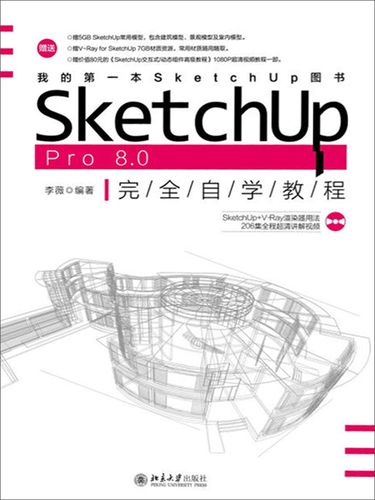 (图片来源网络,侵删)
视频教程平台
- YouTube: 最大的免费教程库。
- TheSketchUpEssentials (英文): 非常适合初学者,教程清晰易懂。
- Alexandre (Alex Schreyer) (英文): MIT 讲师,教程非常专业,尤其是 Layout 和渲染部分。
- SketchUpUp (中文): 国内优秀的 SketchUp 教程频道。
- Bilibili (B站): 搜索“SketchUp教程”,有大量国内 UP 主分享的免费和付费课程,非常丰富。
社区与论坛
- SketchUp 官方社区: SketchUp Community
可以提问、分享作品、获取官方和专家的帮助。
- 国内论坛/社群: 如“设计酷”、“古田路9号”等论坛,也有专门的 SketchUp 板块。
书籍
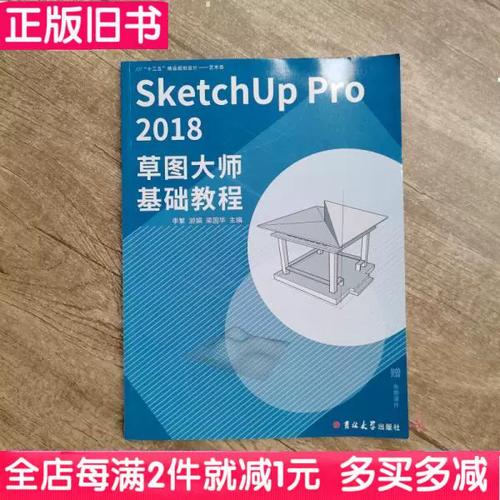
- 《Google SketchUp 建模详解》(经典老书,但基础部分永不过时)
- 《SketchUp Pro 202X 官方标准教程》(根据版本更新)
学习建议
- 多动手,少只看: 看十遍教程,不如自己动手做一遍,跟着教程做,然后尝试自己独立完成一个小项目。
- 从简单开始: 不要一开始就想挑战复杂的建筑,先从一个小凳子、一个房间开始。
- 善用组件: 养成“能做成组件就做成组件”的好习惯,这是从新手到高手的分水岭。
- 学习 Layout: 不要只满足于在 SketchUp 里看模型,学会用 Layout 出图,你的工作价值会大大提升。
- 保持耐心: 3D 建模是一个需要不断练习和积累的过程,遇到问题是正常的,多搜索、多提问。
祝你学习愉快,早日成为 SketchUp 高手!
(图片来源网络,侵删)