- 准备工作:安装与界面介绍
- 核心概念:理解 SketchUp 的建模方式
- 基础建模工具详解
- 常用辅助工具
- 材质与贴图
- 创建一个简单案例:小木桌
- 导入与导出
- 进阶学习资源
第一部分:准备工作与界面介绍
安装与启动
确保你已经下载并安装了 SketchUp 8.0,启动软件后,你会看到一个欢迎界面,你可以选择“开始使用”或选择一个模板(如“建筑设计 - 毫米”)。
(图片来源网络,侵删)
熟悉工作界面
SketchUp 8.0 的界面主要由以下几个部分组成:
- 标题栏: 显示当前文件名和软件信息。
- 菜单栏: 包含所有命令,如文件、编辑、视图等。
- 工具栏: 将常用命令以图标形式展示,方便快速调用,你可以通过“视图” > “工具栏”来开启或关闭不同的工具栏。
- 标准工具栏: 新建、打开、保存、打印等。
- 主要工具栏: 选择、删除、创建组件、材质等。
- 绘图工具栏: 画线、矩形、圆形、多边形等。
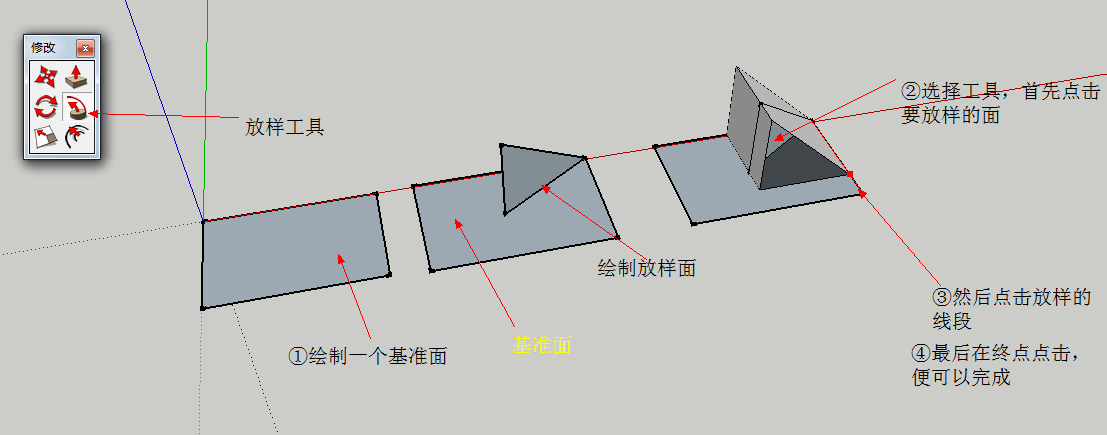
- 修改工具栏: 推/拉、移动、旋转、路径跟随等。
- 相机工具栏: 旋转视图、平移视图、缩放视图、环绕观察等。
- 视图工具栏: 等轴视图、顶视图、前视图、右视图等。
- 绘图区: 你进行建模的主要区域,有一个红色的 X 轴、绿色的 Y 轴和蓝色的 Z 轴,代表三维空间的三个方向。
- 状态栏: 位于窗口最下方,显示提示信息、模型单位和坐标等。
- 数值输入框: 位于状态栏右侧,可以精确输入长度、角度等数值。
第二部分:核心概念
在开始建模前,理解 SketchUp 的两个核心概念至关重要:
实体建模
SketchUp 的所有物体都是由“面”和“线”构成的,一个闭合的面(比如一个矩形)可以被“推/拉”成一个三维实体,这是 SketchUp 最核心的建模方式。
基于平面的建模
你几乎总是在一个平面上开始绘制,你想画一个立方体,第一步是在地面上画一个矩形,这个矩形就是立方体的“底面”。
(图片来源网络,侵删)
组件
组件是一个可以被重复使用的物体集合,当你修改一个组件时,场景中所有该组件的实例都会同步更新,这对于制作门窗、家具等重复性物体非常有用,你可以用“选择”工具选中一个物体,然后右键点击“创建组件”。
第三部分:基础建模工具详解
绘图工具
- 直线工具: 用于绘制线段,点击一个点,移动鼠标,再点击另一个点,输入
长度+回车可以精确绘制。 - 矩形工具: 用于绘制矩形,点击一个角点,拖动鼠标,再点击对角点,输入
宽度, 长度+回车可以精确绘制。 - 圆形工具: 用于绘制圆形,点击圆心,拖动鼠标确定半径,再点击,输入
半径+回车可以精确绘制,圆形由多个边组成,可以在“信息”面板中修改“分段数”使其更平滑。 - 多边形工具: 用于绘制正多边形,点击中心点,拖动鼠标确定大小,再点击,输入
边数+回车可以改变边数。
修改工具
- 选择工具: 最常用的工具,点击可以选择单个物体,框选可以选择多个物体,按住
Ctrl(Windows) 或Option(Mac) 可以进行“加选”。 - 删除工具: 删除选中的线、面或物体,按住鼠标左键拖动可以快速擦除。
- 推/拉工具: SketchUp 的灵魂工具,点击一个平面,然后向上或向下拖动鼠标,即可将其拉伸成三维体,输入数值可以精确控制拉伸高度,可以用来开窗、挖洞、创建屋顶等。
- 移动工具: 移动或复制物体,点击一个物体,然后移动它,按住
Ctrl(Windows) 或Option(Mac) 可以进行“复制移动”,输入x数字(如x3) 可以复制多个。 - 旋转工具: 围绕一个基点旋转物体,将光标移到物体上,会出现一个旋转参考点(通常是端点或中点),点击确定,然后拖动进行旋转。
- 缩放工具: 缩放物体的大小,你可以对整个物体进行等比缩放,也可以选择单个轴进行非等比缩放。
- 偏移工具: 将一个线或面向内或向外偏移,形成新的线或面,常用于制作窗框、桌沿等。
第四部分:常用辅助工具
- 橡皮擦工具: 除了删除,它还有一个隐藏功能:按住
Shift键可以柔化/平滑边线,让模型看起来更圆滑。 - 测量工具: 测量距离,两点之间可以测距,点击一个点再移动到另一个方向,输入数值可以创建辅助线。
- 尺寸工具: 为模型添加标注尺寸。
- 文字工具: 为模型添加文字标签。
- 材质填充工具: 为模型的表面填充颜色或纹理。
第五部分:材质与贴图
- 打开材质面板: 点击“材质”工具栏中的“材质”按钮,或通过“窗口” > “材质”打开。
- 选择材质: 在材质面板中,你可以从“样本”中选择预设的颜色或纹理。
- 应用材质: 选择好材质后,点击模型的一个面,即可为其上色。
- 创建材质: 点击材质面板右上角的“创建”按钮,可以自定义颜色,并保存到“我的收藏”中。
- 贴图: 如果使用的是纹理材质(如木纹、砖墙),你可以用“材质”工具双击已应用的面,进入“编辑”面板,调整“位置”来缩放和移动贴图。
第六部分:创建一个简单案例:小木桌
让我们用学到的工具来创建一张简单的桌子。
-
绘制桌面:
- 选择“矩形工具”,在绘图区地面画一个矩形。
- 选择“推/拉工具”,点击这个矩形,向上拖动鼠标,输入
5+回车,创建一个 5 厘米高的桌面。
-
绘制桌腿:
 (图片来源网络,侵删)
- 选择“矩形工具”,在桌面的一个角上,再画一个小矩形(作为桌腿的截面)。
- 选择“推/拉工具”,点击这个小矩形,向下拖动,输入
60+回车,创建一条桌腿。 - 使用“选择工具”选中这条桌腿,按住
Ctrl键,将其复制到其他三个角。
-
创建桌腿组件:
- 双击进入一条桌腿的编辑状态(选中所有线),在空白处单击退出编辑。
- 用“选择工具”框选所有四条桌腿。
- 右键点击,选择“创建组件”,给它起个名字,桌腿”,点击“创建”。
- 当你修改其中一条桌腿时,其他三条也会跟着改变。
-
添加材质:
- 打开“材质”面板,选择一个木纹材质。
- 点击“材质填充工具”,然后点击桌面,为其贴上木纹。
- 再选择一个颜色或金属材质,点击四条桌腿,为桌腿上色。
-
调整视图:
使用“旋转”、“平移”、“缩放”工具,从不同角度查看你的作品。
恭喜!你已经完成了你的第一个 SketchUp 模型。
第七部分:导入与导出
- 导入: 通过“文件” > “导入”,你可以导入图片作为底图(CAD 图、照片等),或者导入其他格式的 3D 模型(如 DWG, 3DS, KMZ 等)。
- 导出:
- 导出为图片: “文件” > “导出” > “2D 图形” (JPG, PNG) 或 “3D 模型” (OBJ, DWG),导出 2D 图形时,可以在“选项”中设置图像尺寸。
- 导出为模型: “文件” > “导出” > “3D 模型”,可以导出为 Google Earth 使用的 KMZ 文件,或给其他 3D 软件使用的 OBJ 格式。
第八部分:进阶学习资源
由于 SketchUp 8.0 比较老旧,官方教程已不多,但有很多优秀的第三方资源:
-
YouTube 视频教程:
- 搜索关键词 “SketchUp 8.0 tutorial for beginners” 或 “SketchUp 基础教程”。
- 推荐关注一些经典的 SketchUp 教学频道,虽然他们可能用新版,但核心工具和流程是相通的,SketchUp School, TheSketchUpEssentials 等。
-
国内 SketchUp 论坛/社区:
- SketchUp 中国: 老牌的 SketchUp 爱好者社区,有大量教程和模型资源。
- 数英数字: 也是一个不错的 3D 设计学习社区。
-
书籍:
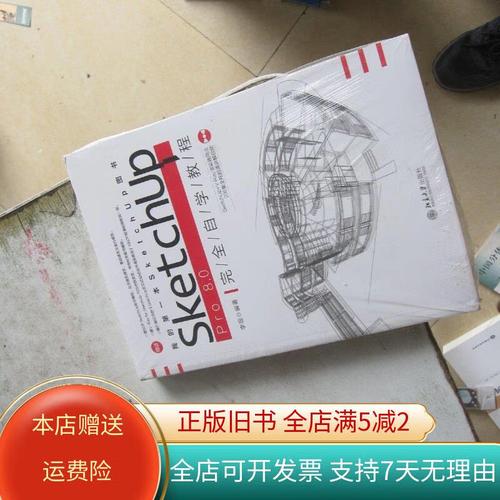
可以寻找一些关于 SketchUp 的经典书籍,虽然版本可能不是 8.0,但基础知识部分依然有价值。
最后的小提示:
- 多用快捷键: 学习常用快捷键可以极大提高效率。
M(移动),L(直线),P(推/拉),Q(矩形),O(偏移),S(缩放),R(旋转),Delete(删除)。 - 勤加练习: 3D 建模是一个熟能生巧的过程,多模仿、多创造,很快就能上手。
希望这份教程能帮助你顺利入门 SketchUp 8.0!祝你建模愉快!