重要提示:请在开始前阅读
- 系统已过时:Windows XP 是一款非常古老的操作系统,微软已于 2025年4月8日 停止对其所有支持,包括安全更新。在连接互联网的情况下使用 XP 极度危险,您的电脑很容易受到病毒、木马和恶意软件的攻击。
- 硬件兼容性:现代电脑的硬件(如 UEFI 主板、NVMe SSD、新 CPU)可能无法直接安装或运行 Windows XP,本教程主要适用于使用传统 BIOS 和 SATA 硬盘的电脑。
- 适用场景:本教程仅适用于在虚拟机(如 VMware, VirtualBox)中进行怀旧体验,或在老旧电脑上进行安装。强烈建议不要将 XP 作为日常使用的操作系统。
第一部分:安装前准备
在开始安装之前,请务必准备好以下所有物品。
(图片来源网络,侵删)
安装文件
您需要一个包含 Windows XP 安装文件的安装光盘或 ISO 镜像文件。
- 来源:您需要拥有一个合法的 Windows XP 安装光盘或 ISO 文件,由于 XP 已停止销售,您可以从一些可信赖的软件库网站下载,但请确保来源安全。
- 推荐版本:Windows XP Professional (专业版) 功能最全,兼容性最好,Windows XP Home (家庭版) 功能稍少。
产品密钥
一个 25 位的 Windows XP 产品密钥,通常在安装光盘的封套或证书上找到,如果您是在虚拟机中体验,可以暂时使用一个通用的密钥(VYKGB-J38RD-QX3J4-8V7WY-9GK3P),但激活可能受限。
硬件要求
- CPU:300 MHz 或更高(推荐 1 GHz 以上)。
- 内存:64MB RAM 或更高(推荐 256MB 以上,1GB 为佳)。
- 硬盘空间:1.5GB 可用空间(推荐 10GB 以上)。
- 光驱:如果使用光盘安装,需要 CD-ROM 或 DVD 光驱。
- 显卡:支持 Super VGA (800x600) 分辨率的显卡。
准备安装介质
您需要将 ISO 文件制作成可引导的安装光盘,或者制作成可引导的 U 盘。
- 使用 U 盘安装(推荐):
- 准备一个容量至少为 1GB 的 U 盘,U 盘内所有数据将被清空。
- 下载并使用 Rufus 或其他类似的工具。
- 在 Rufus 中,选择您的 U 盘,选择下载的 XP ISO 文件,“映像选项”务必选择 “Windows XP”,然后点击“开始”。
- 等待制作完成。
第二部分:开始安装
步骤 1:设置电脑从 U 盘/光盘启动
- 将制作好的 U 盘或 Windows XP 安装光盘插入电脑。
- 启动或重启电脑。
- 在电脑品牌 LOGO 出现时,反复按下特定键进入 BIOS/UEFI 设置界面,常见的按键有:
DEL,F2,F10,F12(具体请查阅您电脑主板的说明书)。 - 在 BIOS 设置中,找到 "Boot" 或 "启动" 选项。
- 将 "Boot Priority" 或 "启动顺序" 的第一项设置为您的 USB-HDD (U 盘) 或 CD-ROM/DVD (光盘)。
- 保存设置并退出 (通常是按
F10,然后选择Yes),电脑会自动重启并从安装介质启动。
步骤 2:启动安装程序
- 电脑从 U 盘/光盘启动后,会加载安装文件,并出现一个蓝色的安装界面。
- 看到 "Press any key to boot from CD..." 时,快速按下任意键,否则电脑会跳过启动并进入原有系统。
- 稍等片刻,安装程序会加载必要的文件,然后进入 Windows XP 安装向导。
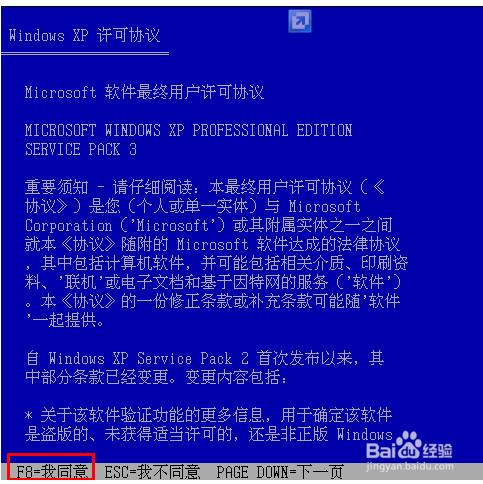
步骤 3:阅读许可协议
- 您会看到微软的最终用户许可协议。
- 阅读后,按
F8键同意协议,继续安装。
步骤 4:选择安装分区
这是最关键的一步,您需要选择将 Windows XP 安装在哪个硬盘分区上。
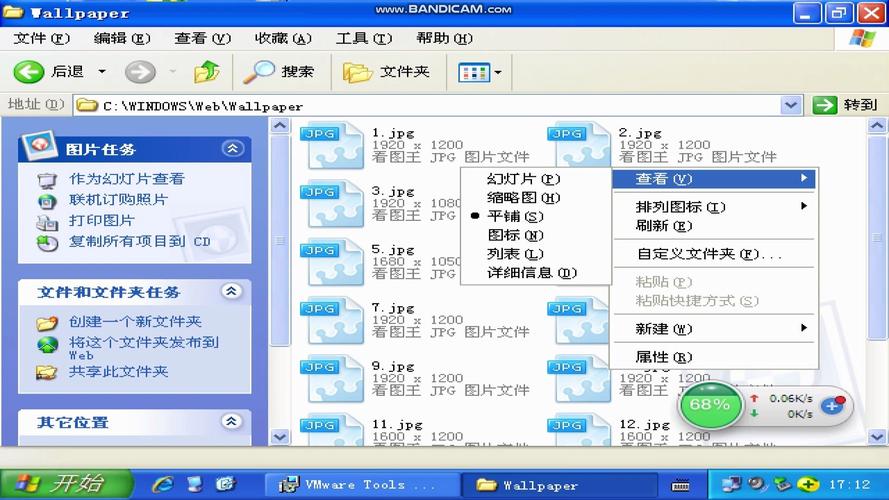
(图片来源网络,侵删)
- 您会看到一个显示现有硬盘分区的列表,如果这是一个新硬盘,它会显示为 "未划分的空间"。
- 对于新硬盘:
- 选择 "未划分的空间"。
- 按
C键创建新的分区,输入您希望分区的大小(以 MB 为单位),然后按回车。
- 对于已用硬盘(注意:此操作会格式化该分区,所有数据将永久丢失!:
- 选择您要安装 XP 的分区(C: 盘)。
- 强烈建议:按
D键删除该分区,然后再按L确认删除,删除后,它会变回 "未划分的空间",然后您再按C键创建新分区。
- 选择您刚刚创建好的分区,按回车。
- 安装程序会询问您如何格式化该分区。请选择 "使用 NTFS 文件系统格式化磁盘分区(推荐)",然后按回车。
- 安装程序开始格式化分区并复制文件,这个过程可能需要 20-40 分钟,请耐心等待,期间电脑可能会自动重启几次。请不要在重启时按任何键,让它自动从硬盘继续安装。
第三部分:安装后设置
文件复制完成后,进入图形界面的设置阶段。
步骤 5:区域和语言设置
通常默认即可,确认 "区域和语言选项" 设置正确,点击“下一步”。
步骤 6:输入产品密钥
- 输入您准备好的 25 位产品密钥。
- 如果没有密钥,可以点击“下一步”,但之后可能会要求您激活系统,并且只能使用有限的功能。
步骤 7:输入计算机名称和系统管理员密码
- 计算机名:为您的电脑起一个名字,"MyXP-PC"。
- 系统管理员密码:这是您进入 Windows XP 系统的最高权限密码。强烈建议设置一个强密码,不要留空。
- 点击“下一步”。
步骤 8:设置日期和时间
确认日期、时间和时区是否正确,然后点击“下一步”。
步骤 9:网络设置
- 您会看到 "网络设置" 选项,有两个选择:
- 典型设置:适用于大多数情况,如果您的电脑直接连接路由器(通过网线),选择此项即可。
- 自定义设置:如果您有特殊网络需求,或使用无线网卡,请选择此项,无线网卡在 XP 下的驱动可能是个问题。
- 选择“典型设置”,点击“下一步”。
步骤 10:工作组设置
这通常用于局域网,保持默认的工作组名称(如 "WORKGROUP")即可,点击“下一步”。
(图片来源网络,侵删)
步骤 11:完成安装
- 安装程序会最后进行一些配置,然后提示“Windows XP 已经安装完成”。
- 取消勾选 “想现在激活 Windows 吗?” 和 “现在通过 Windows Update 更新您的计算机吗?”(强烈建议不要连接网络更新!),然后点击“完成”。
- 电脑会再次重启,这次会从硬盘启动。
第四部分:首次进入系统和后续设置
- 欢迎屏幕:重启后,您会看到 Windows XP 的经典欢迎界面。
- 设置网络:系统可能会检测到网络,并弹出“新建网络连接向导”,如果您不确定如何设置,可以选择“跳过”。
- 创建用户账户:系统会要求您创建至少一个用户账户,请输入一个用户名,并可以为该账户设置密码,这个账户是您日常使用的账户,权限低于“系统管理员”。
- 进入桌面:完成以上设置后,您就正式进入了 Windows XP 的桌面。
第五部分:安装后的必要操作(极其重要!)
警告:您的系统现在非常脆弱!
-
安装杀毒软件(离线版):
- 在连接网络前,先下载一个离线版的杀毒软件安装包(例如卡巴斯基、火绒等)。
- 或者,在另一台能上网的电脑上,下载 XP 兼容的驱动程序和常用软件(如浏览器、解压软件等),然后通过 U 盘拷贝到新系统里安装。
- 推荐的 XP 浏览器:Firefox 52.9.0 ESR (最后一个支持 XP 的版本) 或 Maxthon (傲游) 浏览器。
-
安装主板和显卡驱动:
- 为了让屏幕分辨率、声音等正常工作,您需要安装驱动程序。
- 下载您电脑主板对应型号的 XP 驱动(芯片组、声卡、网卡),以及显卡的 XP 驱动。
-
启用系统防火墙:
点击“开始” -> “设置” -> “控制面板” -> “Windows 防火墙”,确保它是启用的。
-
谨慎连接网络:
在安装了杀毒软件和更新系统补丁(见下一步)之前,尽量不要浏览未知网站。
-
安装关键补丁(高风险操作):
- 由于微软已停止支持,您无法通过 Windows Update 获取更新。
- 您需要手动下载并安装一些关键的安全补丁,请务必从微软官方档案库或可信赖的第三方网站下载。
- 必装补丁:至少安装 Service Pack 3 (SP3),以及 SP3 发布后的一些关键安全更新。安装过程请小心,避免安装不兼容的补丁导致系统蓝屏。
至此,Windows XP 的安装过程全部完成,再次强调,请仅在安全、隔离的环境中使用它。