Cocos Studio教程终极指南:从零开始打造你的第一款H5游戏(2025最新版)
** 还在为找不到系统、全面的Cocos Studio教程而烦恼?本文是一份为你精心准备的“保姆级”学习路线图,无论你是零基础的小白,还是希望快速上手的开发者,都将在这里找到从环境搭建、场景编辑、资源管理到Cocos Script脚本编写的全套干货,告别碎片化学习,跟我们一起,用最短的时间掌握Cocos Studio,开启你的游戏开发之旅!
开篇:为什么Cocos Studio依然是H5游戏开发的高效选择?
在游戏引擎百花齐放的今天,为什么我们还要讨论Cocos Studio?答案很简单:高效、稳定、生态成熟。
Cocos Studio是Cocos官方推出的可视化编辑器,虽然现在官方主推功能更强大的Cocos Creator,但Cocos Studio(特指其2.x版本及相关工作流)在许多经典H5游戏、广告小游戏和快速原型开发中依然扮演着重要角色,它的所见即所得(WYSIWYG)特性,极大地降低了游戏UI布局、动画制作的门槛,让开发者可以专注于游戏逻辑本身。
本教程将带你重温这套经典的工作流,它不仅能帮你理解游戏开发的基本流程,更是你未来深入学习Cocos Creator的坚实基础。
第一部分:新手入门——你的第一个Cocos Studio项目
1 环境准备:工欲善其事,必先利其器
在开始之前,请确保你的电脑满足以下要求并完成安装:
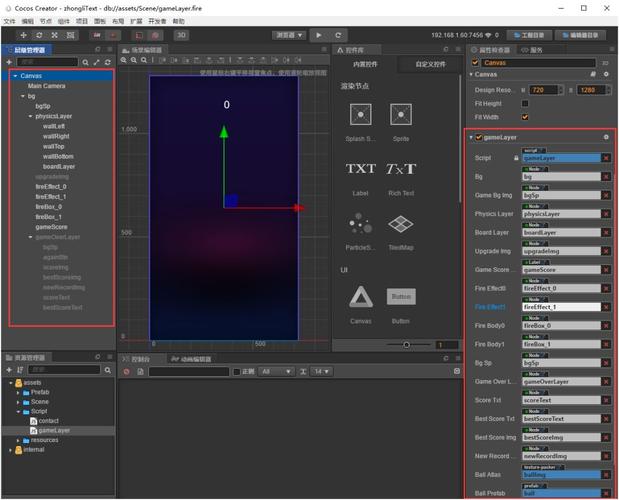
-
安装Cocos Studio:
- 官方渠道: 访问Cocos官方论坛或历史版本仓库,下载并安装 Cocos Studio 2.x 版本。(注:Cocos Studio 1.x已非常老旧,不推荐新手使用。)
- 配套工具: 同时安装 Cocos Creator,Cocos Studio主要用于UI和动画编辑,而Cocos Creator是集编辑、调试、发布于一体的完整开发环境,两者结合是最佳实践。
-
项目创建与结构解析:
- 打开Cocos Creator,点击“项目” -> “新建项目”,选择“空项目”并命名。
- 在项目资源管理器中,你会看到几个核心文件夹:
assets/:项目的核心资源目录,所有美术、脚本、场景、UI文件都放在这里。settings/:项目全局设置。temp/:临时文件,无需关心。build/:发布后生成的文件目录。
2 核心概念:场景、节点与组件
这是Cocos游戏开发最核心、最基础的概念,务必理解透彻。
- 场景: 可以理解为一个“舞台”或“关卡”,它包含了所有可见的游戏对象、摄像机、灯光等,是游戏运行时的一个独立单元,一个游戏通常由多个场景组成(如主菜单场景、游戏主场景、结算场景)。
- 节点: 是场景中的基本构建单元,它本身像一个容器,可以挂载各种组件来实现功能,一张图片是一个节点,一个按钮也是一个节点,节点可以嵌套,形成“节点树”,这是组织游戏对象层级关系的方式。
- 组件: 是赋予节点“能力”的模块,一个空节点什么也做不了,只有给它添加了组件,它才具备特定的行为。
cc.Sprite(图片组件): 让节点显示一张图片。cc.Label(文本组件): 让节点显示一行文字。cc.Button(按钮组件): 让节点成为一个可点击的按钮。cc.Node(节点组件): 最基础的组件,任何节点都自带。
简单比喻: 场景是舞台,节点是舞台上的演员或道具,而组件就是演员的“技能”或道具的“功能”。
第二部分:核心功能实战——用Cocos Studio制作游戏界面
Cocos Studio最强大的功能之一就是可视化编辑UI和动画,我们以制作一个简单的“开始游戏”界面为例。
1 UI编辑器:拖拽之间,界面诞生
-
创建UI资源:
- 在
assets目录下右键,选择“UI” -> “Scene”,创建一个新的UI场景文件,main.scene。 - 双击打开
main.scene,你将看到Cocos Studio的UI编辑界面。
- 在
-
拖拽组件:
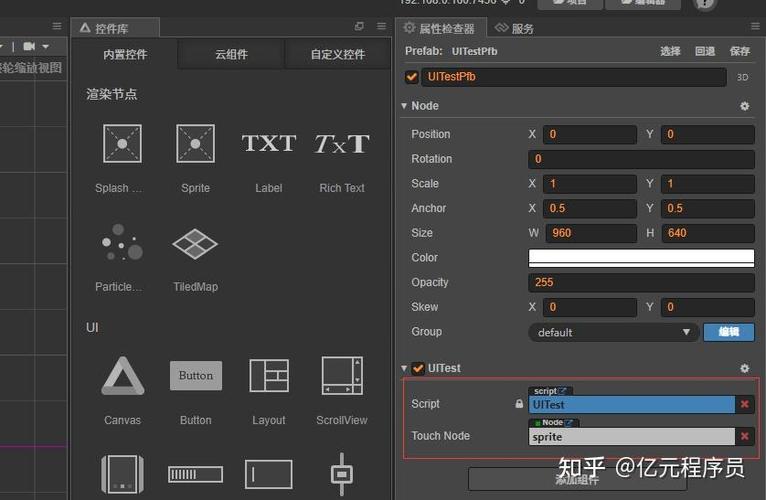
- 从左侧的“资源库”中,找到“组件”面板。
- 将一个
背景图片拖拽到场景中,调整其大小与画布一致。 - 再拖入一个 的Label(文本)组件,设置其字体、大小、颜色,并放置在屏幕中央。
- 拖入一个
Button(按钮)组件,设置其显示的图片,并命名为“开始游戏”。
-
层级管理与对齐:
- 使用右侧的“层级管理器”面板,可以清晰地看到所有节点,并调整它们的上下层级关系(就像Photoshop的图层)。
- 选中节点后,顶部工具栏提供了强大的对齐工具(如水平居中、垂直居中、拉伸等),帮助你快速精确地布局。
2 动画编辑器:让静态的界面“活”起来
一个好的界面离不开动画,Cocos Studio的动画编辑器非常直观。
-
打开动画编辑器:
- 在UI编辑器顶部,点击“动画” -> “新建动画剪辑”。
- 为动画命名,如
title_anim。
-
创建关键帧动画:
- 我们想让标题从屏幕外上方飞入并有一个轻微的弹跳效果。
- 第0帧: 将标题节点拖到屏幕上方外部,在动画编辑器的时间轴上,点击红色“录制”按钮,此时会自动在第0帧创建一个关键帧。
- 第1秒处: 将时间轴滑到1秒的位置,拖动标题节点到屏幕中央,再次点击录制,创建第二个关键帧。
- 添加缓动: 选中关键帧,在右侧属性面板中,可以调整其“缓动”曲线,选择
BackOut或ElasticOut,就能实现弹跳效果。 - 保存动画: 点击动画编辑器顶部的“保存”按钮。
-
绑定动画到节点:
- 回到UI编辑器,选中标题节点,在右侧的“属性”面板中,你会看到一个“动画”组件。
- 在“默认剪辑”一栏中,选择我们刚刚创建的
title_anim,运行场景,标题就会自动播放动画了。
第三部分:代码与逻辑——Cocos Script让游戏“思考”
UI和动画只是“皮囊”,真正的灵魂在于代码,Cocos Studio项目主要使用 TypeScript(或JavaScript)进行逻辑编写。
1 脚本创建与挂载
-
创建脚本:
- 在
assets目录下右键,选择“TypeScript” -> “TypeScript Script”,命名为GameManager。
- 在
-
挂载脚本:
- 回到Cocos Creator主界面,打开
main.scene。 - 在层级管理器中,选中根节点(通常也叫
Canvas)。 - 在右侧的“属性”面板中,点击“添加组件” -> “用户脚本组件” ->
GameManager,这样,GameManager.ts脚本就被挂载到了根节点上。
- 回到Cocos Creator主界面,打开
2 编写交互逻辑
我们来实现点击“开始游戏”按钮后,切换到游戏主场景的逻辑。
-
获取节点引用: 在
GameManager.ts中,我们需要先获取到按钮的引用,使用@property装饰器可以方便地在编辑器中将节点拖拽赋值。// GameManager.ts const { ccclass, property } = cc._decorator; @ccclass export default class GameManager extends cc.Component { // 在Cocos Creator编辑器中,将"开始游戏"按钮节点拖拽到这里 @property(cc.Node) startButton: cc.Node = null; // 当组件被加载时,此函数被调用 onLoad() { // 按钮点击事件的监听 this.startButton.on('click', this.onStartGame, this); } // 点击按钮后触发的函数 onStartGame() { cc.log('开始游戏按钮被点击了!'); // TODO: 在这里添加切换场景的逻辑 } // 当组件被销毁时,取消事件监听,防止内存泄漏 onDestroy() { this.startButton.off('click', this.onStartGame, this); } } -
场景切换: Cocos Creator提供了强大的场景管理API,我们需要先确保你的游戏主场景(
game.scene)已经被添加到项目的“构建设置”中。// 修改 GameManager.ts 中的 onStartGame 函数 import { _decorator, Component, Node, director } from 'cc'; // ... 其他代码 export class GameManager extends Component { // ... @property 和 onLoad 代码 ... onStartGame() { cc.log('开始游戏按钮被点击了!'); // 使用场景管理器切换场景 // 注意:这里的 'game' 是你在构建设置中为 game.scene 设置的场景文件名(不带扩展名) director.loadScene('game'); } // ... onDestroy 代码 ... }
运行项目,点击“开始游戏”按钮,游戏就会成功切换到新的场景了!
第四部分:发布与调试——让你的游戏跑起来
-
调试:
Cocos Creator内置了强大的开发者工具,在编辑器顶部菜单栏,选择“开发者” -> “打开开发者工具”,即可调出类似Chrome DevTools的控制台,方便你查看日志、断点调试。
-
发布:
- 点击顶部菜单栏的“项目” -> “构建发布”。
- 在弹出的窗口中,选择你想要发布的平台(如Web Mobile、WeChat Mini Game等)。
- 配置好发布路径后,点击“构建”,Cocos Creator会自动帮你完成代码编译、资源打包等一系列工作,生成一个可以在浏览器或微信小程序中运行的游戏包。
总结与进阶路线
恭喜你!通过本篇Cocos Studio教程,你已经掌握了从零开始创建一个简单H5游戏的全过程,我们回顾了核心概念、UI制作、动画设计和代码交互。
进阶学习建议:
- 深入Cocos Creator: Cocos Studio的UI编辑功能已深度整合到Cocos Creator中,建议你直接学习Cocos Creator的3D/2D工作流,它的组件化系统和资源管理更为现代和强大。
- 学习游戏设计模式: 了解单例模式、状态机、对象池等,让你的代码结构更清晰、性能更优。
- 研究物理引擎: Cocos Creator集成了 Box2D 物理引擎,学习它能让你的游戏世界更加真实(如碰撞检测、重力效果)。
- 社区与官方文档: 永远不要忽视Cocos官方文档和开发者社区,那里有最权威的解答和最新的技术动态。
资源推荐:
- Cocos官方文档: https://docs.cocos.com/creator/manual/zh/
- Cocos开发者论坛: https://forum.cocos.org/
希望这份详尽的Cocos Studio教程能成为你游戏开发之路上的得力助手,就去动手实践,创造属于你自己的游戏世界吧!