重要提醒:在开始之前
- 确认你的 Mac 型号:并非所有新款 Mac 都支持安装 Windows,自 2025 年底推出的基于 Apple M1、M2、M3 等芯片的 Mac(如 MacBook Air M1/M2/M3, MacBook Pro M1/M2/M3, iMac 24英寸 M1 等)不支持通过 Boot Camp 安装 Windows,它们只能通过虚拟机(如 Parallels Desktop)运行 ARM 版本的 Windows。
- 确认你的 Mac 型号支持 Boot Camp:支持 Boot Camp 的主要是 2025 年之后推出的搭载 Intel 处理器 的 MacBook Pro/Air/iMac/Mac mini,你可以在苹果官网的“Boot Camp 支持软件”页面查询你的型号是否支持。
- 备份你的数据:安装过程会格式化 Mac 的一个分区,虽然 Boot Camp 通常很安全,但任何操作都有风险。强烈建议在开始前完整备份你的 Mac 数据(使用时间机器 Time Machine)。
- 准备一个足够大的 U 盘:你需要一个至少 64GB 容量 的空白 U 盘(USB-C 或 USB-A 接口均可)。U 盘内的所有数据将会被清空,请确保里面没有重要文件。
- 稳定的网络连接:下载 Windows 10 驱动需要稳定的网络。
准备工作清单
- ✅ 一台支持 Boot Camp 的 Intel 芯片 Mac。
- ✅ 一个 64GB 或以上的空白 U 盘。
- ✅ 一个 Windows 10 的激活密钥(如果你打算长期使用正版系统,没有密钥也可以安装,但会有水印和功能限制)。
- ✅ 稳定的 Wi-Fi 或有线网络连接。
详细安装步骤
第一步:下载 Windows 10 镜像文件
你需要先创建一个可引导的 Windows 10 安装 U 盘。

- 在你的 Mac 上,打开 Safari 浏览器。
- 访问微软官方 Windows 10 下载页面:https://www.microsoft.com/zh-cn/software-download/windows10
- 点击 “立即下载工具” 按钮,下载 “MediaCreationTool.exe” 文件。
- 下载完成后,打开这个
.exe文件,它会开始准备 Windows 10。 - 在“Windows 授权条款”页面,点击 “接受”。
- 在“选择语言和版本”页面,保持默认设置(Windows 10, 中文(简体)),然后点击 “下一步”。
- 在“选择要使用的介质”页面,选择 “U 盘”,然后点击 “下一步”。
- 插入你准备好的 64GB U 盘,在列表中选择它,然后点击 “下一步”。
- Media Creation Tool 会开始下载 Windows 10 系统文件并将其写入 U 盘,这个过程可能需要一些时间,请耐心等待,完成后,U 盘就变成了一个可引导的 Windows 10 安装盘。
注意:现在先不要拔出 U 盘,我们还需要用它来安装驱动。
第二步:使用 Boot Camp 助理
我们使用 Mac 自带的 Boot Camp 助理来划分硬盘空间并开始安装。
-
在你的 Mac 上,点击屏幕左上角的 苹果菜单 > 系统设置 (System Settings)。
-
在侧边栏中找到并点击 “通用”。
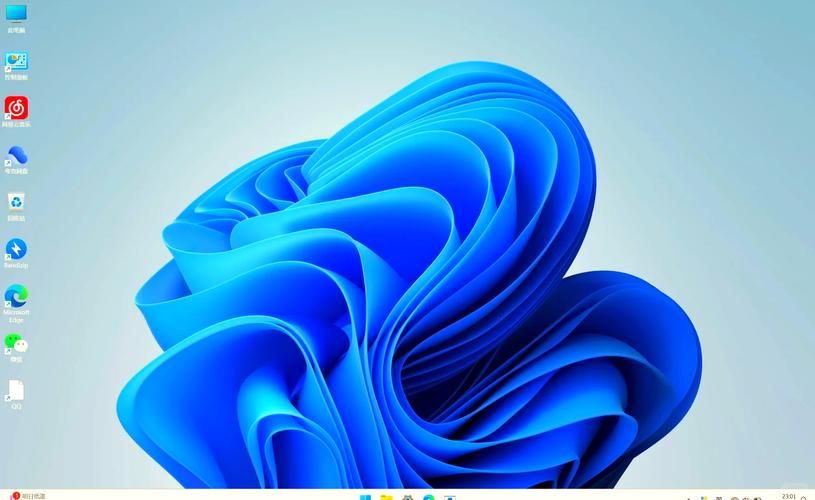 (图片来源网络,侵删)
 -
点击 “启动磁盘”。
-
在弹出的窗口中,确保你的 Macintosh HD 硬盘是选中的,这是为了确保下次开机时默认进入 macOS,设置好后,关闭窗口。
-
打开 “启动磁盘” 设置后,点击 “启动安全性策略...” 按钮。
-
系统会要求你输入管理员密码。
 (图片来源网络,侵删)
 -
在弹出的窗口中,将 “使用外部媒体作为启动磁盘” 的开关 关闭(变为灰色),然后点击 “好”。这一步非常重要! 如果不关闭,Mac 可能会直接从 U 盘启动,跳过 Boot Camp 的关键步骤。
-
关闭 “启动安全性策略” 后,现在可以退出系统设置。
-
打开 “应用程序” 文件夹 > “实用工具” 文件夹,然后双击打开 “Boot Camp 助理” (Boot Camp Assistant)。
-
Boot Camp 助理会欢迎你,点击 “继续”。
-
在 “选择任务” 界面,必须勾选以下两个选项:
- 创建 Windows 10 安装盘:因为我们已经用微软工具创建好了,Boot Camp 会自动识别并使用它。
- 安装 Windows 10:这是核心安装步骤。
- 然后点击 “继续”。
-
在 “选择下载” 界面,Boot Camp 会自动找到你之前插入的 Windows 10 U 盘,确认无误后,点击 “继续”。
-
接下来是 “分配空间” 界面,你会看到一个条形图,代表你的 Macintosh HD 硬盘,你可以拖动中间的分割线来决定给 Windows 分配多大的空间。
- 建议:至少分配 50GB 以上,否则 Windows 运行会很卡顿,你可以根据你的硬盘总容量来决定,128GB 的硬盘可以分给 Windows 60GB,给 macOS 剩下 60GB。
- 确定好大小后,点击 “安装”。
-
系统会弹出警告,告诉你 Mac 硬盘将被分区,点击 “分区”。
-
Boot Camp 助理会自动进行分区操作,这个过程很快,完成后你的 Mac 会 自动重启,并从 Windows 10 U 盘启动。
第三步:安装 Windows 10 系统
Mac 重启后,你会看到熟悉的 Windows 安装界面。
-
在 “Windows 安装” 界面,选择语言、时间和键盘格式,然后点击 “下一步”。
-
点击 “现在安装”。
-
输入你的 Windows 10 产品密钥(如果有的话),如果没有,可以点击 “我没有产品密钥”,稍后再激活(系统会有水印)。
-
选择要安装的 Windows 版本(如 Windows 10 家庭版),然后点击 “下一步”。
-
勾选 “我接受许可条款”,然后点击 “下一步”。
-
在 “你想执行哪种类型的安装?” 界面,选择 “自定义:仅安装 Windows (高级)”。
-
最关键的一步:在 “你想将 Windows 安装在哪个位置?” 界面,你会看到两个分区:
BOOTCAMP:这是 Boot Camp 助理为你创建的,专门用于安装 Windows 的分区。请务必选中这个名为BOOTCAMP的分区。Macintosh HD:这是你的 macOS 分区,千万不要选中它,否则会抹掉你的 Mac 系统。- 选中
BOOTCAMP分区后,点击 “下一步”。
-
Windows 安装程序现在会开始复制文件、安装功能和更新,这个过程会持续一段时间(30分钟到1小时不等),期间你的 Mac 可能会重启数次,请耐心等待,不要进行任何操作。
第四步:安装 Windows 驱动程序
当 Windows 10 安装完成并首次进入桌面后,你会发现屏幕分辨率很低,网络也可能无法使用,别担心,这是因为我们还没有安装驱动程序。
- 弹出 Windows 安装盘:插入的 U 盘现在应该还在电脑里,安全弹出它(点击任务栏右下角的 U 盘图标,选择“弹出”),然后重新插上,或者,你也可以直接双击 U 盘里的文件。
- 打开 U 盘:在 Windows 文件资源管理器中,找到你的 U 盘。
- 运行 Setup:在 U 盘根目录下,找到一个名为
setup.exe的文件,双击运行它。 - 这时会启动 Boot Camp 驱动安装程序,它会自动安装所有必要的驱动,包括显卡、声卡、无线网卡、蓝牙、触控板驱动等。
- 按照提示一步步操作,直到安装完成。安装过程中可能会要求你多次重启电脑,请根据提示重启。
第五步:设置和激活
- 所有驱动安装完成后,你的 MacBook 就能在 Windows 下完美运行了,包括调整亮度、音量、使用触控板手势等。
- 连接到网络,然后进入 Windows 的 “设置” > “更新和安全” > “激活”。
- 你可以输入之前准备好的 Windows 10 产品密钥进行激活,如果你是通过微软账户登录的,并且之前有数字许可证,它可能会自动激活。
如何切换操作系统?
安装完成后,你可以在 macOS 和 Windows 10 之间自由切换。
-
在 macOS 中切换到 Windows:
- 重启你的 Mac。
- 在听到开机启动声后,立即按住
Option(alt) 键不放。 - 屏幕上会出现两个磁盘图标:一个代表 macOS (Macintosh HD),另一个代表 Windows (BOOTCAMP)。
- 用鼠标或触控板点击 “BOOTCAMP” 图标,然后按下回车键,Mac 就会启动到 Windows。
-
在 Windows 中切换到 macOS:
- 在 Windows 中,点击屏幕左下角的 “开始” 按钮。
- 在电源图标上点击,然后按住键盘上的
Option(alt) 键,你会看到菜单变成 “重启到 macOS”。 - 点击它,Mac 就会重启并进入 macOS。
-
设置默认启动系统:
- 在 macOS 中,进入 “系统设置” > “启动磁盘”,在这里你可以设置默认从哪个系统启动。
- 在 Windows 中,打开 “Boot Camp” 控制面板(可以在开始菜单搜索找到),也可以设置默认启动项。
如何卸载 Windows 恢复到 macOS?
如果你不再需要 Windows 10,可以通过 Boot Camp 助理轻松卸载。
- 确保你当前在 macOS 系统中。
- 打开 “Boot Camp 助理”。
- 在窗口左侧的侧边栏中,选择 “移除 Windows 10” 或 “恢复磁盘空间”。
- 点击 “继续”,然后按照提示操作即可,Boot Camp 助理会自动删除 Windows 分区并将其空间归还给 macOS。
安装 Windows 10 的核心流程是: 准备U盘 -> Boot Camp分区 -> 安装Windows -> 安装驱动。
整个过程并不复杂,只要严格按照步骤操作,并注意备份,一般都能顺利完成,祝你安装成功!