
EndNote for Mac 完整教程
EndNote 是什么?为什么需要它?
EndNote 是一款功能强大的文献管理软件,对于学生、研究人员、学者和任何需要大量阅读和写作的人来说,它都是一个不可或缺的工具。
(图片来源网络,侵删)
核心功能:
- 文献收集与管理:你可以轻松地将从数据库(如 PubMed, Web of Science, Google Scholar)找到的文献信息导入 EndNote,并以统一的格式(如
.enl和.data文件夹)存储在你的电脑上。 - 个人文献库:建立你专属的文献数据库,可以添加标签、关键词、笔记、PDF全文,并进行高效检索。
- 边写边引:这是 EndNote 最强大的功能,它可以直接在你常用的文字处理软件(如 Microsoft Word for Mac 或 Pages)中,边写作边插入和格式化引文,并自动生成文末的参考文献列表。
- 格式化输出:支持成千上万种期刊、学校和出版社的引文格式(如 APA, MLA, Nature, Science 等),一键切换,无需手动调整。
安装与初始设置
下载与安装
- 获取软件:你的大学或研究机构会提供 EndNote 的免费正版下载许可,请先访问你所在机构的图书馆网站或 IT 服务页面查找 "EndNote" 相关信息。
- 下载安装包:从官网或机构提供的链接下载适用于 Mac 的
.dmg文件。 - 安装步骤:
- 双击下载的
.dmg文件。 - 将 EndNote 图标拖拽到 "Applications"(应用程序)文件夹。
- 安装完成后,在 "应用程序" 文件夹中找到并启动 EndNote。
- 双击下载的
初始设置
- 选择默认语言:首次启动时,EndNote 会提示你选择默认语言,请选择 "简体中文"。
- 连接你的 EndNote Online 账户:
- 为什么需要? EndNote Online (EndNote Basic) 是一个云端同步服务,将你的桌面版 EndNote 与 Online 账户关联后,可以实现:
- 云同步:在 Mac、Windows、网页端之间同步你的文献库。
- 在线访问:在任何有网络的电脑上通过浏览器访问你的文献库。
- 协作共享:与他人共享文献库。
- 如何连接:
- 打开 EndNote,点击菜单栏的
EndNote->EndNote Online Sync Settings...。 - 点击
Sign In,使用你的 Web of Science 或 EndNote Online 账户登录,如果没有,可以免费注册一个。 - 登录成功后,点击
Sync即可开始同步,建议保持自动同步开启。
- 打开 EndNote,点击菜单栏的
- 为什么需要? EndNote Online (EndNote Basic) 是一个云端同步服务,将你的桌面版 EndNote 与 Online 账户关联后,可以实现:
核心功能详解
(一) 建立和管理你的第一个文献库
创建新文献库
(图片来源网络,侵删)
- 点击菜单栏
File->New。 - 选择一个位置来保存你的文献库("文档" 文件夹),给文献库命名(如 "MyThesis"),然后点击
Save。 - 注意:EndNote 会创建一个
.enl文件和一个同名的.data文件夹。请务必将这两个作为一个整体移动或备份,不要分开!
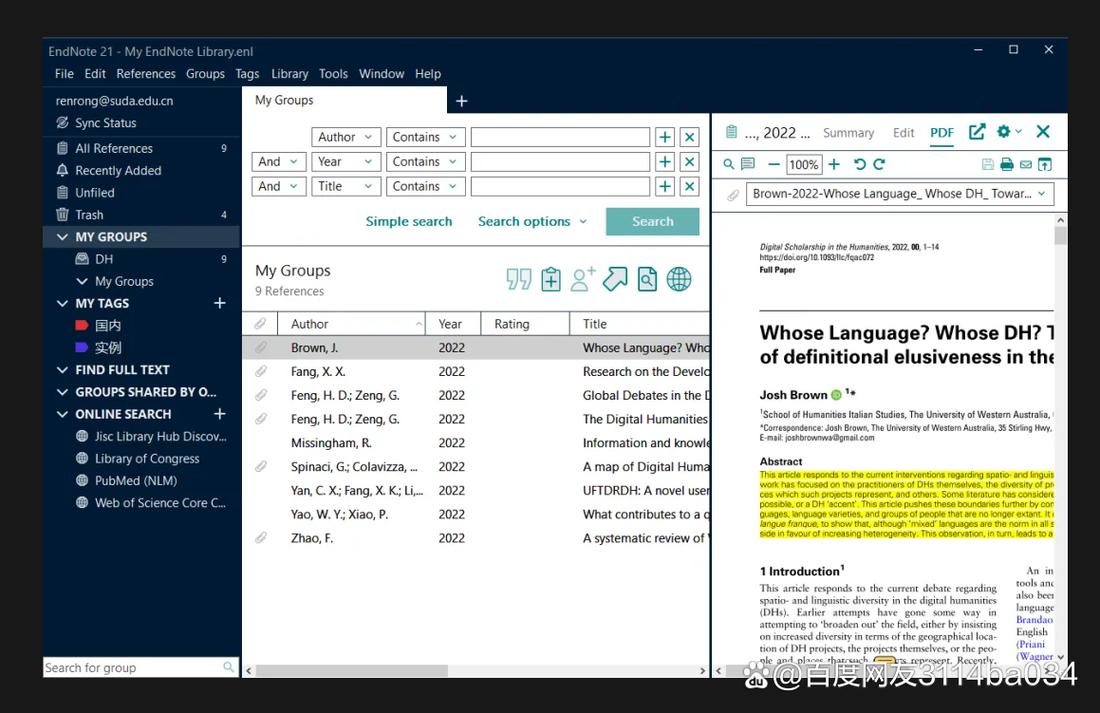
EndNote 界面概览
- 菜单栏:包含所有命令。
- 工具栏:常用功能的快捷按钮。
- 左侧边栏:
- My Library:你的本地文献库。
- Groups:分组,你可以创建不同的组(如 "Chapter 1", "Review Articles")来组织文献,方便管理。
- Online Search:直接在线搜索数据库。
- 中间主窗口:
- 参考文献列表:显示当前库中的所有文献。
- 文献预览窗格:选中一条文献后,这里会显示其详细信息。
- 右侧窗格:
- PDF 预览/附件:如果文献有 PDF 附件,会在这里显示。
(二) 添加文献到你的库
有三种主要方法:
直接导入
- 适用场景:从数据库(如知网、万方、PubMed)下载的文献导出文件(通常是
.ris,.enw,.txt,.bib格式)。 - 步骤:
- 从数据库导出你需要的文献记录,保存到电脑上。
- 在 EndNote 中,点击
File->Import->File...。 - 在弹出的窗口中,选择你刚刚保存的导出文件。
- 关键步骤:在
Import Option下拉菜单中,选择与你导出文件格式相匹配的过滤器,从 PubMed 导出的就选PubMed (NLM),从知网导出的就选CNKI (China National Knowledge Infrastructure)。 - 点击
Import,文献就会被添加到你的库中。
在线搜索
(图片来源网络,侵删)
- 适用场景:当你不确定要找什么,或者想直接在 EndNote 里搜索时。
- 步骤:
- 在左侧边栏点击
Online Search。 - 在下方的搜索框中,选择要搜索的数据库(如 PubMed, Web of Science, Library Catalog)。
- 输入你的关键词(如
CRISPR AND therapy),点击Search。 - EndNote 会显示搜索结果,你可以勾选需要的文献,然后点击
Copy to [你的库名]将其导入你的本地库。
- 在左侧边栏点击
手动创建
- 适用场景:书籍、网页文章、会议论文等无法从数据库直接导入的文献。
- 步骤:
- 点击菜单栏
References->Add New Reference。 - 在弹出的窗口中,从顶部的
Reference Type下拉菜单中选择文献类型(如Book,Web Page,Conference Proceedings)。 - 填写必要信息,如作者、年份、标题、期刊名等。作者格式应为:姓, 名 (e.g.,
Smith, John)。 - 点击窗口右上角的红色
X保存。
- 点击菜单栏
(三) 管理和组织文献
- 分组:
- 在左侧边栏的
Groups上右键,选择Create Group,创建一个新组。 - 将文献从中间列表中拖拽到对应的组里,一个文献可以属于多个组。
- 在左侧边栏的
- 添加附件:
- 选中一条文献。
- 点击菜单栏
References->File Attachments->Attach File...。 - 选择你的 PDF 文件,文件会作为附件添加到该文献下。
- 添加笔记和关键词:
- 在文献预览窗格或双击文献打开详情窗口,可以直接在
Notes和Keywords字段添加内容。
- 在文献预览窗格或双击文献打开详情窗口,可以直接在
- 搜索:
使用 EndNote 右上角的搜索框,可以快速在当前库中搜索标题、作者、年份、摘要等。
(四) 使用 Cite While You Write (CWYW) 插件写作
这是 EndNote 的核心价值所在,它会在你的 Word for Mac 中创建一个工具栏。
安装 CWYW 插件
- EndNote 安装包里自带了 CWYW 插件。
- 自动安装:启动 EndNote 后,再启动 Word for Mac,插件通常会自动加载。
- 手动安装:如果未自动加载,请关闭 Word,在 EndNote 中,点击菜单栏
Tools->EndNote Cite While You Write->Install EndNote Cite While You Write Add-in。 - 检查:重新打开 Word,在菜单栏的
工具或加载项中,应该能看到EndNote X9或EndNote 20的工具栏。
CWYW 工具栏常用功能
- Go to EndNote:快速切换到 EndNote 程序。
- Find Citations:在 Word 文档中,光标定位到需要插入引文的位置,点击此按钮,会弹出 EndNote 的搜索框,找到你需要的文献后点击
Insert。 - Go to EndNote:快速切换到 EndNote 程序。
- Edit & Manage Citation(s):对已插入的引文进行编辑,比如添加页码、上下标,或暂时隐藏


