- UG NX 8.5 是一个 64位应用程序:它本身是为 64位操作系统设计的,因此必须配合 64位 Java 虚拟机 来运行。
- Java 是 UG/NX 的“引擎”:NX 的许多核心功能,包括用户界面、后台任务、报表、某些应用程序和第三方插件,都依赖于 Java 运行时环境。
- 不等于 JDK:UG/NX 只需要 Java 运行时环境,而不需要完整的 Java 开发工具包,安装 JDK 通常是多余的,甚至可能引起冲突。
- 必须手动配置:与较新版本的 NX(如 NX12及以后版本)不同,NX 8.5 不会自动检测和使用系统已安装的 Java,你必须手动告诉 NX 你的 Java 安装路径。
为什么 UG/NX 需要 Java?
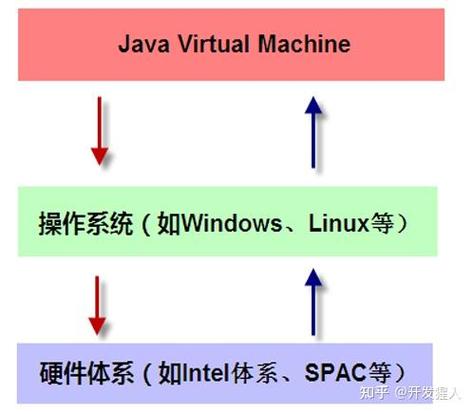
Java 在 UG/NX 中扮演着多个角色:
(图片来源网络,侵删)
- 用户界面:NX 的部分用户界面元素,特别是菜单、对话框和一些工具栏,是用 Java 编写的。
- 后台进程:许多后台任务,如数据迁移、报告生成、批处理等,都由 Java 控制的进程执行。
- 应用程序和插件:许多 NX Open 应用程序、第三方插件以及一些标准工具(如
ugmgr- UG 管理器)都运行在 Java 环境中。 - Web 功能:与 Teamcenter 等生命周期管理软件的集成,以及一些基于 Web 的功能,也依赖于 Java。
Java 配置不正确或缺失,你可能会遇到以下问题:
- 启动 NX 时报错,提示找不到 Java 或 Java 版本不兼容。
- NX 启动后,部分菜单或功能按钮不可用(通常是灰色的)。
- 在执行某些操作(如创建报告、运行特定工具)时程序崩溃或报错。
- 第三方插件无法加载。
如何为 UG NX 8.5 配置 64位 Java
以下是详细的步骤指南。
第 1 步:下载并安装 64位 Java JRE
- 确定版本:UG NX 8.5 发布时,主流的 Java 版本是 Java 6 和 Java 7。强烈建议使用 Java 6 Update 45 (Java 6u45),因为这是经过 Siemens 充分测试和验证的版本,兼容性和稳定性最好,Java 7 也可以使用,但 Java 8 及更高版本可能与 NX 8.5 存在兼容性问题。
- 下载 JRE:
- 访问 Oracle 官方 Java 归档页面:https://www.oracle.com/java/technologies/javase/javase6-archive-downloads.html
- 找到 "Java SE Development Kit 6u45" 下载链接。
- 关键点:你必须下载 Windows x64 版本的 JDK(它包含了 JRE),虽然 NX 只需要 JRE,但通常下载 JDK 是最简单的方式,因为它包含了完整的运行时环境。
- 接受许可协议并下载安装程序。
- 安装 Java:
- 运行下载的安装程序。
- 重要:在安装过程中,记下 Java 的安装路径,默认路径通常是
C:\Program Files\Java\jdk1.6.0_45\,这个路径稍后需要配置到 NX 中。
第 2 步:配置 UG II 环境变量
这是最关键的一步,目的是告诉 NX 到哪里去找 Java。
-
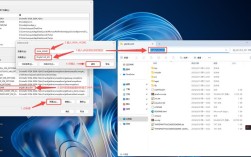
打开“系统属性”:
 (图片来源网络,侵删)
- 在 Windows 桌面上右键点击“计算机”,选择“属性”。
- 点击“高级系统设置”。
- 在弹出的对话框中,点击“环境变量”按钮。
-
编辑 UGII_JAVA_HOME 变量:
- 在“系统变量”(或“用户变量”)区域中,查找名为
UGII_JAVA_HOME的变量。 - 如果存在:
- 选中它,然后点击“编辑”。
- 将“变量值”修改为你刚才安装 Java 的路径(
C:\Program Files\Java\jdk1.6.0_45)。 - 点击“确定”保存。
- 如果不存在:
- 点击“新建”。
- 变量名:输入
UGII_JAVA_HOME - 变量值:输入你刚才安装 Java 的路径(
C:\Program Files\Java\jdk1.6.0_45)。 - 点击“确定”保存。
- 在“系统变量”(或“用户变量”)区域中,查找名为
-
编辑 UGII_JAVA_VM 变量(可选,但推荐):
- 有些情况下,仅设置
UGII_JAVA_HOME可能不够,你可以再创建一个变量来明确指定虚拟机。 - 点击“新建”。
- 变量名:输入
UGII_JAVA_VM - 变量值:输入
%UGII_JAVA_HOME%\bin\client\jvm.dll(这是针对 32位应用的,但 NX 8.5 是64位,所以通常不需要,更稳妥的做法是直接指向jvm.dll所在目录)。 - 更简单的方法:只要
UGII_JAVA_HOME设置正确,NX 就能自动找到jvm.dll,这一步在很多情况下可以省略,如果设置了UGII_JAVA_HOME后仍有问题,可以尝试添加此变量,其值设为jvm.dll的完整路径,C:\Program Files\Java\jdk1.6.0_45\jre\bin\server\jvm.dll。
- 有些情况下,仅设置
-
编辑 PATH 变量:
- 在系统变量中找到
Path变量,选中并点击“编辑”。 - 在“变量值”的开头或结尾,添加 Java 的
bin目录路径,添加C:\Program Files\Java\jdk1.6.0_45\bin;。 - 注意:路径末尾的分号 是必需的,用于与后面的路径分隔。
- 在系统变量中找到
-
确认并保存:
 (图片来源网络,侵删)
点击所有对话框的“确定”以保存所有更改。
第 3 步:验证配置
- 重启电脑:为了确保所有环境变量都生效,最稳妥的方法是重启你的计算机。
- 启动 NX 8.5。
- 检查启动信息:
- 在 NX 启动时,会有一段黑底白字的启动信息。
- 仔细查看这些信息,你应该能看到类似
UGS PLM Solutions - Java VM的字样,并且会显示它正在使用的 Java 版本和路径,如果这里显示了你安装的 Java 6 版本,说明配置基本成功。
- 检查功能:
启动后,尝试使用之前可能因 Java 问题而无法使用的功能,例如打开“所有应用”菜单、运行一些标准工具等,看是否恢复正常。
常见问题与排查
-
问题1:启动时报错 “UGS PLM Solutions - Java VM: Could not create the Java Virtual Machine.”
- 原因:
UGII_JAVA_HOME指向的路径错误,或者该路径下没有找到jvm.dll文件。 - 解决:检查
UGII_JAVA_HOME变量值是否正确,确保路径拼写无误,并且该路径确实存在。
- 原因:
-
问题2:启动时报错 “Error loading the Java VM (library not found)”
- 原因:同上,NX 无法加载 Java 虚拟机库文件。
- 解决:重新确认 Java 安装路径,并确保
UGII_JAVA_HOME指向的是 JDK 的根目录,而不是jre子目录。
-
问题3:安装了 JDK 64位,但 NX 仍然是 32位(或反之)
- 原因:你的 NX 安装包或操作系统本身是 32位,NX 8.5 有明确的 32位和 64位版本。
- 解决:检查 NX 安装目录下的
ugii.bat或ugii.exe的属性,或者查看“任务管理器”中 NX 进程的详细信息,确认其“平台类型”是x64,如果不是,你需要重新安装 64位的 NX 8.5。
-
问题4:功能还是不正常
- 原因:
- NX 安装路径或配置文件中可能硬编码了旧的 Java 路径。
- 安装了多个版本的 Java,导致路径冲突。
- 第三方插件本身有 Java 依赖问题。
- 解决:
- 检查 NX 的安装目录(通常是
C:\Program Files\Siemens\NX 8.5\UGII),打开ugii.bat文件,用记事本查看其内容,在文件开头,可能会有类似set UGII_JAVA_HOME=...的行,确保这里的路径也是正确的,或者将这行注释掉(行首加rem)以强制使用系统环境变量。 - 在“控制面板” -> “程序” -> “程序和功能”中卸载所有不需要的 Java 版本,只保留你为 NX 配置的那个版本。
- 尝试禁用所有第三方插件启动,看问题是否消失,从而定位问题插件。
- 检查 NX 的安装目录(通常是
- 原因:
对于 UG NX 8.5 配置 64位 Java 是一项基础且必要的维护工作,记住以下几个要点:
- 版本:优先选择 Java 6u45。
- 位数:必须使用 64位。
- 组件:安装 JRE 或 JDK 即可,不需要开发工具。
- 核心:正确设置
UGII_JAVA_HOME环境变量。 - 验证:通过启动信息和功能测试来确认配置成功。
遵循以上步骤,绝大多数 Java 相关的问题都能得到解决。