是的,Eclipse 可以执行 Java 程序,而且这正是它作为集成开发环境最核心、最基本的功能之一。
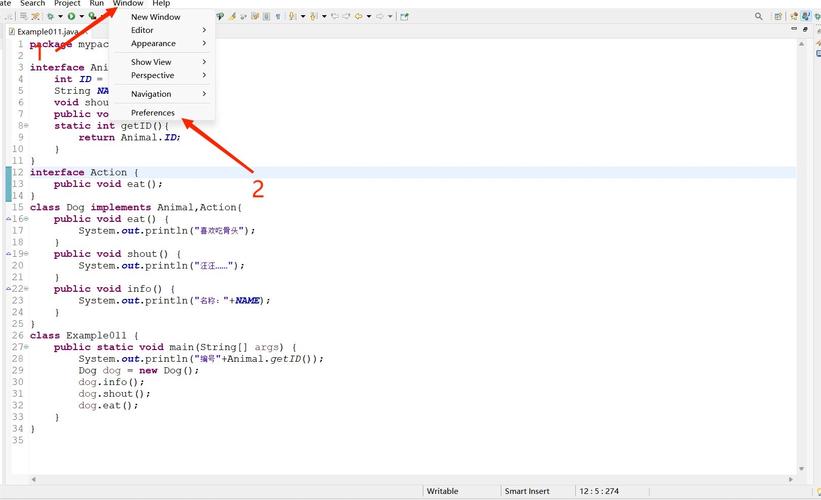
(图片来源网络,侵删)
你可以把 Eclipse 理解为一个功能强大的“工具箱”,这个工具箱里包含了编写、编译、调试和运行 Java 程序所需的一切。
下面我将从几个方面详细解释 Eclipse 是如何执行 Java 程序的,以及它的工作流程。
Eclipse 执行 Java 程序的两种主要方式
在 Eclipse 中,你有两种主要的方式来运行你的 Java 代码,它们适用于不同的场景。
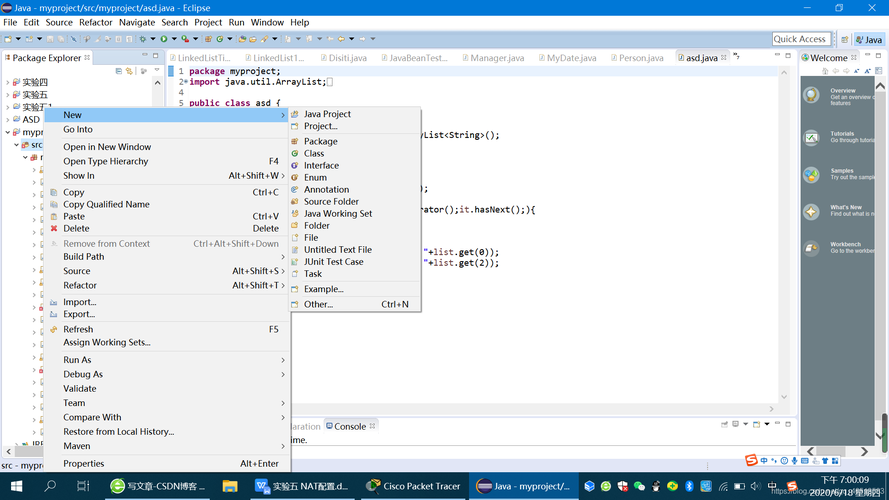
使用 "Run" (运行) 按钮 (最常用)
这是最直接、最快捷的方式,适用于当你想快速查看程序的运行结果时。
(图片来源网络,侵删)
- 操作:点击 Eclipse 工具栏上绿色的 "Run" 按钮(通常是一个带播放图标的按钮)。
- 快捷键:
Ctrl + F11(Windows/Linux) 或Cmd + F11(macOS)。 - 工作原理:
- 自动编译:Eclipse 会首先检查你的代码是否有语法错误,如果没有错误,它会自动调用 Java 编译器(
javac)将你的.java源文件编译成.class字节码文件。 - 调用 JVM:Eclipse 会启动 Java 虚拟机(JVM),并加载你程序的
main方法。 - 显示输出:程序的输出(
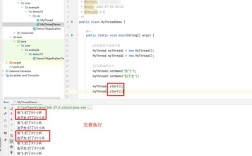
System.out.println()打印的内容)会显示在 Eclipse 界面下方的 "Console" (控制台) 视图中。
- 自动编译:Eclipse 会首先检查你的代码是否有语法错误,如果没有错误,它会自动调用 Java 编译器(
使用 "Debug" (调试) 按钮
当你需要单步执行代码、查看变量值、设置断点来排查逻辑错误时,这个功能就至关重要了。
- 操作:点击工具栏上带虫子图标的 "Debug" 按钮。
- 快捷键:
F11(Windows/Linux) 或Cmd + F11(macOS)。 - 工作原理:
- 它同样会先编译你的代码。
- 然后启动一个 调试会话,它会附加一个特殊的调试器到你的 JVM 进程上。
- 这允许你完全控制程序的执行流程,
- 设置断点:在代码行号前面双击,程序运行到这一行时会暂停。
- 单步跳入:进入当前行调用的方法内部。
- 单步跳过:执行当前行,但不进入方法。
- 单步返回:从当前方法执行到返回。
- 监视变量:在程序暂停时,可以查看和修改变量的值。
Eclipse 执行 Java 程序的完整工作流程
为了让你更清楚地理解,我们来看一下从你写代码到看到结果的完整过程:
- 编写代码:你在 Eclipse 的编辑器中编写 Java 代码(
HelloWorld.java)。 - 保存文件:当你保存文件时,Eclipse 的增量编译器会立即检查代码的语法,如果有错误,会在左侧的 "Problems" (问题) 视图中用红色标记出来。
- 点击 "Run":你点击了绿色的 "Run" 按钮。
- 自动编译:Eclipse 发现代码没有语法错误,于是调用
javac编译器将HelloWorld.java编译成HelloWorld.class文件,这个.class文件通常位于项目下的bin目录中。 - 启动 JVM:Eclipse 使用你配置的 JRE (Java Runtime Environment) 或 JDK (Java Development Kit) 中的
java.exe命令来启动 JVM。 - 加载和执行:JVM 加载
HelloWorld.class文件,并找到其中的public static void main(String[] args)方法,然后开始执行里面的代码。 - 显示结果:
main方法中的代码被执行,其输出("Hello, World!")被打印到 Eclipse 的 "Console" 窗口中。
一个简单的示例:在 Eclipse 中运行 "Hello, World!"
-
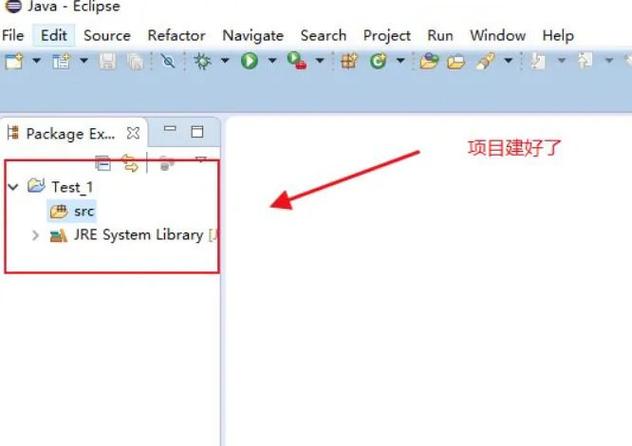
创建 Java 项目:
- 打开 Eclipse,
File->New->Java Project。 - 给项目命名,
MyFirstApp,然后点击Finish。
- 打开 Eclipse,
-
创建 Java 类:
 (图片来源网络,侵删)
- 在左侧的 "Package Explorer" (包资源管理器) 中,右键点击你的项目
MyFirstApp。 - 选择
New->Class。 - 在 "Name" 字段中输入
HelloWorld。 - 勾选
public static void main(String[] args),这会自动为你生成main方法,点击Finish。
- 在左侧的 "Package Explorer" (包资源管理器) 中,右键点击你的项目
-
编写代码:
- Eclipse 会自动打开
HelloWorld.java文件,并生成如下代码:public class HelloWorld { public static void main(String[] args) { // TODO Auto-generated method stub } } - 在
// TODO...注释下面,添加一行代码:System.out.println("Hello, Eclipse!");
- Eclipse 会自动打开
-
运行程序:
- 点击工具栏上的绿色 "Run" 按钮。
- 或者,右键点击编辑器中的代码,选择
Run As->Java Application。
-
查看结果:
- 切换到 Eclipse 底部的 "Console" 视图,你应该能看到输出:
Hello, Eclipse!
- 切换到 Eclipse 底部的 "Console" 视图,你应该能看到输出:
| 功能 | 描述 | 适用场景 |
|---|---|---|
| 执行 | 编译代码并启动程序,显示标准输出。 | 快速验证程序结果,正常运行程序。 |
| 调试 | 编译代码并以调试模式启动,可以控制执行流程、检查变量。 | 排查逻辑错误、分析程序运行状态。 |
答案是肯定的:Eclipse 不仅可以执行 Java 程序,还提供了非常强大和便捷的执行与调试环境,是 Java 开发者最常用的工具之一。