CorelDRAW 自学路线图
你可以将学习过程分为四个阶段,循序渐进,逐步掌握。

(图片来源网络,侵删)
第一阶段:入门与基础 (1-2周)
这个阶段的目标是熟悉软件界面,掌握最基本的操作,能够独立完成简单的图形。
核心目标:
- 了解 CorelDRAW 是什么,能用来做什么。
- 熟悉软件工作区(菜单栏、标准工具栏、属性栏、工具箱、调色板等)。
- 掌握文件的基本操作(新建、打开、保存、导出)。
- 学会使用最核心的几个工具。
必须掌握的工具与概念:
- 选择工具 (Selection Tool, 箭头):最常用的工具,用于选择、移动、缩放、旋转对象。
- 形状工具 (Shape Tool, F10):用于编辑节点的工具,是矢量绘制的灵魂,重点学习:
- 添加/删除节点
- 转换节点(尖角、平滑、对称)
- 连接/断开节点
- 节点的方向控制
- 矩形工具、椭圆工具、多边形工具:绘制基本几何图形。
- 填充与轮廓:
- 均匀填充:给图形填充纯色。
- 轮廓笔:设置图形边框的颜色、粗细、样式。
- 对象管理器 (Object Manager, F7):理解图层的概念,学会管理复杂设计中的各个元素。
实践练习:
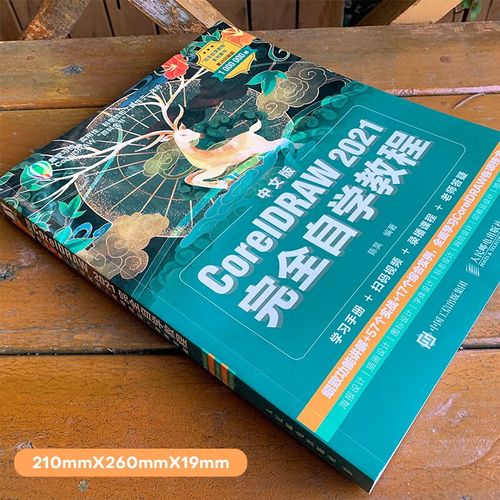
(图片来源网络,侵删)
- 绘制一个简单的卡通图标(如房子、太阳、树木)。
- 制作一个带边框和填充色的名片或海报标题。
第二阶段:核心功能与进阶 (2-4周)
这个阶段是学习的重点,需要深入理解 CorelDRAW 的核心功能,让你的设计开始变得专业和精细。
核心目标:
- 掌握文本排版和编辑技巧。
- 学会组织和管理复杂的设计元素。
- 理解并运用色彩和效果。
必须掌握的工具与概念:
- 文本工具 (Text Tool, F8):
- 创建美术字文本和段落文本。
- 文本适配路径:让文字沿着曲线排列。
- 将文本转换为曲线 (Ctrl+Q):非常重要! 这是解决字体缺失问题的唯一方法,也是设计Logo时的必要步骤。
- 段落文本框:处理大量文字。
- 组织工具:
- 对齐与分布:让多个对象整齐排列。
- 组合 (Ctrl+G) / 取消组合 (Ctrl+U):将多个对象视为一个整体。
- 锁定 (Ctrl+L) / 解锁 (Ctrl+K):防止误操作。
- 顺序 (排列 > 顺序):控制对象的前后层次关系。
- 高级填充与轮廓:
- 渐变填充:创建从一种颜色到另一种颜色的平滑过渡。
- 图样填充:使用预设或自定义的图案进行填充。
- PostScript 填充:使用专业底纹填充。
- 交互式工具 (Interactive Tools):这是 CorelDRAW 的精髓,能让设计事半功倍。
- 交互式填充工具:直接在对象上拖拽来调整渐变。
- 交互式调和工具:在两个对象之间创建颜色、形状或位置的平滑过渡效果。
- 交互式轮廓图工具:为对象添加向内或向外的同心轮廓。
- 交互式变形工具:推拉、拉链、扭曲对象。
- 交互式阴影工具:为对象添加逼真的投影。
- 交互式立体化工具:为平面图形创建3D效果。
- 交互式透明工具:为对象添加透明效果。
- 泊坞窗 (Dockers):深入学习“对象管理器”、“颜色样式”、“样式”等高级泊坞窗的使用。
实践练习:
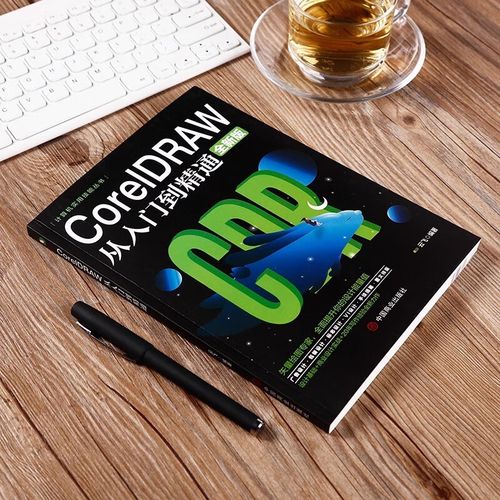
(图片来源网络,侵删)
- 设计一张活动海报(包含标题、正文、装饰图形)。
- 绘制一个有渐变、阴影和立体感的Logo。
- 制作一个文字环绕图片的排版效果。
第三阶段:综合应用与实战 (1个月以上)
这个阶段的目标是将所学知识融会贯通,通过完成真实项目来提升设计能力和软件熟练度。
核心目标:
- 能够独立完成完整的设计项目。
- 学习设计规范和行业知识。
- 形成自己的工作流程。
实战项目建议:
- Logo设计:为一家虚拟公司设计Logo,并进行VI基础系统延展(名片、信纸、工牌等)。
- 宣传单/折页设计:设计一份产品宣传单或活动折页,考验排版和色彩搭配能力。
- 插画创作:尝试使用 CorelDRAW 绘制一幅完整的矢量插画,可以是人物、风景或抽象作品。
- 包装设计:设计一个简单的产品包装盒平面图,学习出血线、尺寸标注等。
- 社交媒体素材设计:为微信公众号、微博等平台设计头图、文章配图等。
学习重点:
- 色彩理论:学习色彩搭配原则,让设计更具美感。
- 版式设计:学习网格系统、视觉层级、对比与对齐等原则。
- 文件格式:了解不同格式(
.cdr,.ai,.eps,.pdf,.jpg,.png)的用途和导出设置。
第四阶段:精通与拓展 (长期)
当你能熟练完成各种设计项目后,可以开始探索更高级的功能和技巧。
核心目标:
- 掌握高级特效和自动化技巧。
- 与其他软件协同工作。
- 保持对行业新趋势的关注。
可以探索的内容:
- PowerClip (效果 > PowerClip):将一个对象放置在另一个对象的内部,实现“图框精确裁剪”。
- 透视效果:为对象添加一点或两点透视。
- 颜色样式:创建和管理一套和谐的颜色方案,一键修改全局颜色。
- 宏:录制和运行重复性操作,提高效率。
- 与 Adobe 软件的协作:学习如何与 Illustrator (
.ai) 和 Photoshop (.psd) 文件进行导入导出和编辑。 - 学习设计理论:多看优秀的设计作品,分析其构图、色彩和创意。
优质学习资源推荐
视频教程 (最适合初学者)
- Bilibili (B站):国内最大的免费学习平台,资源极其丰富。
- 搜索关键词:“CorelDRAW 教程”、“CorelDRAW 零基础入门”、“CDR 实战案例”。
- 推荐UP主:搜索“CorelDRAW”、“平面设计”等关键词,关注粉丝多、更新勤、评价好的UP主,如“虎课网”、“doyoudo”等官方或机构号,以及许多优秀的个人UP主。
- YouTube:全球最大的视频平台,有大量高质量的英文教程。
- 推荐频道:
CorelDRAW(官方频道),Tutzauer,Gary David Bouton等。
- 推荐频道:
- 腾讯课堂、网易云课堂、站酷高高手:付费或免费的平台,系统性强,有完整课程体系。
文字教程与文档
- CorelDRAW 官方帮助文档:软件自带的帮助文件 (F1) 是最权威的参考资料,每个工具都有详细说明。
- 设计博客与网站:
- 优设网:提供大量设计教程和文章,包括 CorelDRAW。
- 站酷:国内顶尖设计师社区,可以找到很多设计师分享的教程和作品。
- CorelDRAW.com (官方社区):可以找到官方教程、技巧和用户分享。
练习素材与社区
- 寻找练习素材:在 Pinterest、Dribbble、Behance 等设计网站上寻找你喜欢的设计作品,尝试用 CorelDRAW 临摹出来,这是提高最快的方法之一。
- 加入设计社区:在“UI中国”、“站酷”、“知乎”等平台提问和交流,与其他学习者或设计师交流心得,可以获得快速进步。
自学小贴士
- 坚持练习:软件操作是“练”会的,不是“看”会的,每天至少花30分钟动手操作。
- 不要怕犯错:大胆尝试每一个工具和功能,撤销键是你的好朋友。
- 从模仿开始:初期不要急于创作,先临摹优秀作品,理解别人是如何使用工具和构建画面的。
- 建立作品集:将你满意的作品整理起来,这是你学习成果的最好证明,也是未来求职的资本。
- 版本选择:目前最新版本是 CorelDRAW Graphics Suite 2025,对于自学而言,CorelDRAW X8, X9 或 2025 版本已经足够强大,且资源丰富,对电脑配置要求也较低,是性价比很高的选择。
祝你学习顺利,早日成为 CorelDRAW 高手!