远程调试的核心原理
想象一下,远程调试就像是在你的本地 Eclipse(调试器客户端)和远程服务器上的 Java 进程(调试器目标)之间建立了一座“桥梁”。
(图片来源网络,侵删)
- 调试器客户端:你的 Eclipse IDE。
- 调试器目标:在远程服务器上运行的 Java 程序,它需要以“调试模式”启动,并监听一个特定的端口。
- 桥梁:它们之间通过 TCP/IP 网络连接进行通信,Eclipse 会发送调试命令(如设置断点、查看变量等),远程的 Java 进程会执行这些命令,并将执行结果返回给 Eclipse。
关键角色:
jdwp(Java Debug Wire Protocol):这是 Java 调试的底层通信协议,用于在调试器和被调试的 JVM 之间传输信息。
远程调试的完整步骤
整个过程分为两大步:
- 在远程服务器上启动 Java 应用(调试模式)
- 在本地 Eclipse IDE 中配置并启动调试会话
第 1 步:在远程服务器上启动 Java 应用(调试模式)
这是最关键的一步,你需要修改启动 Java 应用的命令,添加一些 JVM 参数来启用调试功能。
核心 JVM 参数:
(图片来源网络,侵删)
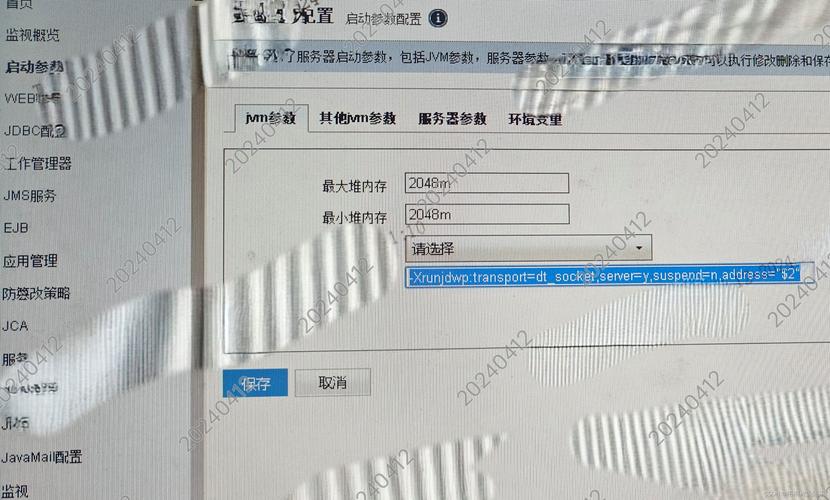
-agentlib:jdwp=transport=dt_socket,server=y,suspend=n,address=<端口号>
参数详解:
-agentlib:jdwp:指定要加载的 JDWP (Java Debug Wire Protocol) 库。transport=dt_socket:指定通信方式为套接字,这是最常用、最稳定的方式。server=y:表示这个 Java 进程将作为调试服务器,等待 Eclipse 连接过来,如果设置为n,则表示作为客户端,去连接一个正在等待的 Eclipse。suspend=y:非常重要! 设置为y时,JVM 启动后会立即暂停,等待调试器连接上之后,才开始执行你的代码,这对于在应用启动的第一行代码(如main方法或 Spring Boot 的run方法)设置断点非常有用,设置为n时,JVM 会立即启动并运行,直到断点被触发。address=<端口号>:指定 JVM 监听的端口号,请确保这个端口在服务器上是空闲的,并且防火墙规则允许来自你本地 IP 的访问,建议使用5005、8000等常用端口。
场景示例
场景 A:调试一个普通的 Java JAR 包
假设你的 JAR 包是 my-app.jar。
启动命令:
(图片来源网络,侵删)
# suspend=y,启动后暂停,等待连接
java -agentlib:jdwp=transport=dt_socket,server=y,suspend=y,address=5005 -jar my-app.jar
# 或者 suspend=n,立即启动,运行到断点处暂停
java -agentlib:jdwp=transport=dt_socket,server=y,suspend=n,address=5005 -jar my-app.jar
场景 B:调试一个 Tomcat 服务器
假设你的 Tomcat 安装在 /opt/tomcat。
- 找到 Tomcat 的启动脚本
catalina.sh(Linux) 或catalina.bat(Windows)。 - 在
JAVA_OPTS环境变量中添加调试参数。
修改 catalina.sh (在文件开头添加):
export CATALINA_OPTS="-agentlib:jdwp=transport=dt_socket,server=y,suspend=n,address=5005"
然后启动 Tomcat:
./bin/startup.sh
场景 C:调试一个 Spring Boot JAR 包
假设你的 JAR 包是 my-spring-boot-app.jar。
启动命令:
# 同样,通过 javaagent 参数来设置
java -agentlib:jdwp=transport=dt_socket,server=y,suspend=n,address=5005 -jar my-spring-boot-app.jar
第 2 步:在本地 Eclipse IDE 中配置并启动调试会话
-
打开 Java 透视图: 确保你打开的是 Java 开发透视图 (
Window->Open Perspective->Java)。 -
创建调试配置:
- 点击菜单栏的
Run->Debug Configurations...。 - 在弹出的对话框左侧,选择
Remote Java Application,然后点击右上角的New launch configuration图标(一个带 * 号的地球)。
- 点击菜单栏的
-
配置调试信息:
- Name: 给这个配置起一个容易识别的名字,
Debug Remote Tomcat。 - Project: 选择你的 Java 项目,这很重要,因为 Eclipse 需要知道源代码的位置,才能正确显示变量值和跳转到源码。
- Connection Type: 通常保持默认的
Standard (Socket Attach)。 - Host: 输入远程服务器的 IP 地址或主机名。
- Port: 输入你在服务器上启动应用时指定的端口号(
5005)。 - Source: 确保这里指向的是你本地项目的源代码路径。
Project选择正确后,这里会自动填充,如果项目结构复杂,可能需要手动添加Source lookup path。
- Name: 给这个配置起一个容易识别的名字,
-
设置断点: 在你本地项目的 Java 代码中,找到你想要调试的地方,双击行号左侧的空白区域,设置一个断点,断点会显示为一个蓝色的圆点。
-
启动调试:
- 点击
Debug按钮(那个带虫子的图标)。 - Eclipse 会尝试连接到远程服务器上指定的端口。
- 点击
连接成功后的操作
- 如果一切顺利,Eclipse 会切换到
Debug透视图。 - 你会看到:
- Debug 视图:显示线程的调用栈。
- Variables 视图:显示当前作用域内所有变量的值。
- 断点会被命中:远程服务器的执行会在你设置的断点处暂停。
- 你可以像调试本地代码一样,使用
F5(Step Into),F6(Step Over),F7(Step Return),F8(Resume) 等快捷键来控制程序的执行流程。
常见问题与解决方案
连接被拒绝 (Connection refused)
这是最常见的问题,原因通常是:
- JVM 未启动调试模式:检查远程服务器的启动命令,确保包含了
-agentlib:jdwp=...参数。 - 端口不正确或未开放:
- 检查
address端口号是否与 Eclipse 配置中的Port一致。 - 在服务器上使用
netstat -tuln | grep <端口号>(Linux) 或netstat -ano | findstr <端口号>(Windows) 检查端口是否正在监听。 - 检查防火墙:这是最容易被忽略的一点,你需要在远程服务器的防火墙(如
iptables,firewalld, 云服务商的安全组)上开放你指定的调试端口,并允许来自你本地 IP 的访问。 - Linux (firewalld 示例):
sudo firewall-cmd --permanent --add-port=5005/tcp
sudo firewall-cmd --reload
- 云服务器 (如 AWS, 阿里云):在安全组/防火墙规则中,添加一条入站规则,协议为 TCP,端口为
5005,源 IP 为你本地的公网 IP。
- 检查
源代码未找到 (Source not found)
- 现象:在调试时,Eclipse 显示
Class File Editor或Source not found,无法跳转到源码。 - 原因:Eclipse 找不到与远程服务器上运行的
.class文件相对应的本地.java源文件。 - 解决方案:
- 确保 Project 正确:在 Debug 配置中,
Project选项必须指向包含正确源代码的本地项目。 - 版本不匹配:确保你本地的源代码版本与远程服务器上编译的
.class文件版本完全一致,即使是微小的差异也可能导致此问题。 - 手动关联源码:
- 在调试视图中,右键点击显示
Class File Editor的类。 - 选择
Edit Source Attachment...。 - 在弹出的对话框中,指向你本地项目对应的正确源代码路径或 JAR/WAR 文件。
- 在调试视图中,右键点击显示
- 确保 Project 正确:在 Debug 配置中,
调试连接不稳定或断开
- 原因:网络不稳定,或者远程服务器上的应用因为其他原因(如 Full GC)导致线程暂停。
- 解决方案:
- 尽量使用稳定的网络连接。
- 检查服务器日志,看是否有频繁的 Full GC 等问题。
如何调试 Spring Boot 应用的启动过程?
如果你想在 Spring Boot 应用的 main 方法第一行就断下来,需要将服务器启动命令中的 suspend 参数设置为 y。
# 服务器端启动命令
java -agentlib:jdwp=transport=dt_socket,server=y,suspend=y,address=5005 -jar my-spring-boot-app.jar
这样,当你启动 Debug 配置并连接成功后,JVM 才会继续执行,main 方法的断点才会被命中。
Eclipse 远程调试的核心就是 “在远程以调试模式启动应用,在本地配置连接”。
流程回顾:
- 服务器端:用带
-agentlib:jdwp=...参数的命令启动 Java 应用。 - 本地端:
- 在代码中设置断点。
- 创建
Remote Java Application调试配置,填入服务器 IP 和调试端口。 - 点击 Debug 连接。
- 享受调试:连接成功后,像调试本地代码一样进行调试。
希望这份详细的指南能帮助你顺利完成远程调试!