Microsoft Project 2010 完整入门教程
Microsoft Project 2010 是一款强大的项目管理软件,它可以帮助你规划、管理和跟踪项目进度、资源、成本和工作负载,通过可视化的甘特图、资源表和报表,你可以轻松掌控整个项目的生命周期。

第一部分:Project 2010 基础入门
1 什么是项目?
在 Project 中,“项目”是指为了创建独特的产品、服务或成果而进行的临时性工作,它有明确的开始和结束日期,并受限于范围、时间、成本和资源。
2 Project 2010 的工作界面
启动 Project 2010 后,你会看到熟悉的 Microsoft Office 界面,主要由以下部分组成:
- 功能区: 位于界面顶部,取代了传统的菜单和工具栏,它将命令组织成选项卡(如“开始”、“插入”、“视图”等),每个选项卡下又包含不同的命令组。
- 视图栏: 位于窗口右下角,用于快速切换不同的视图(如甘特图、任务工作表、资源工作表等)。
- 图表区: 屏幕的主要部分,默认显示甘特图,左侧是任务列表,右侧是时间线和条形图。
- 状态栏: 位于窗口最底部,显示缩放控件、视图切换按钮和视图模式(如“数据”、“筛选”)。
3 核心概念
在学习操作前,必须理解 Project 的三个核心要素:
- 任务: 项目中需要完成的具体工作单元,任务是项目的基本构成部分。
- 摘要任务: 由其下级子任务组成,本身不包含实际工作,仅用于组织和汇总。“网站开发”是一个摘要任务,其下级任务可能包括“前端开发”、“后端开发”等。
- 里程碑: 代表项目中的重大事件或节点,持续时间为0。“项目启动”、“设计完成”。
- 资源: 用于完成项目任务的任何人员、设备或材料。
- 工时资源: 人员或需要按时间计费的设备(如程序员、项目经理、挖掘机)。
- 材料资源: 消耗性材料(如木材、水泥、螺丝钉)。
- 分配: 将资源指派给任务的过程,一个任务可以分配多个资源,一个资源也可以被分配到多个任务。
第二部分:创建第一个项目计划
我们将以一个“市场推广活动”为例,一步步创建项目计划。
步骤 1:创建新项目并设置基本信息
- 打开 Project 2010,选择“文件” -> “新建”。
- 在“新建项目”窗格中,选择“空白项目”。
- 设置项目信息:
- 点击“项目”选项卡 -> “项目信息”。
- 在弹出的对话框中,设置“开始日期”(2025年10月1日)。
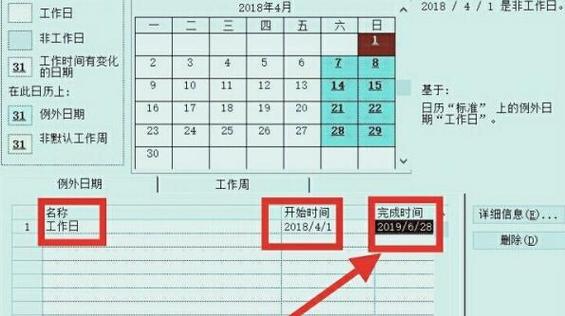
- 你可以在这里设置项目日历(默认为“标准”),以及是否安排“从项目开始之日起”或“从项目完成之日起”。
步骤 2:输入任务列表
这是项目规划的核心,我们使用任务工作表视图(默认甘特图的左侧部分)来输入任务。
-
在“任务名称”列中,逐行输入你的任务列表,先忽略工期、开始和结束时间。
- 项目启动
- 市场调研
- 策略制定
- 广告素材设计
- 线上广告投放
- 线下活动执行
- 活动效果评估
- 项目总结
-
创建摘要任务和层级结构:
- 选中所有“准备阶段”的任务(如“市场调研”、“策略制定”)。
- 在“任务”选项卡中,点击“降级”按钮(或按
Alt + Shift + →),这些任务就会向右缩进,并自动生成一个摘要任务“准备阶段?”。 - 将问号“?”改为“准备阶段”。
- 用同样方法创建“执行阶段”和“收尾阶段”的摘要任务。
-
设置里程碑:
 (图片来源网络,侵删)
- 选中需要设置为里程碑的任务,如“项目启动”和“项目总结”。
- 在“任务”选项卡中,勾选“标记”组里的“里程碑”复选框,你会发现任务的工期自动变为0,甘特图上显示为菱形。
步骤 3:设置任务工期和关系
-
设置工期:
- 在“工期”列中,为每个任务输入预估的工期,Project 默认单位是“工作日”。
- 市场调研(5d)、策略制定(3d)、广告素材设计(7d)等。
- 输入时可以直接输入数字和单位,如
5d(5天),2w(2周),3mo(3月)。
-
建立任务依赖关系(链接): 依赖关系定义了任务执行的先后顺序,最常见的类型是“完成-开始”(FS),即一个任务完成后,下一个任务才能开始。
- 按住
Ctrl键,选中需要链接的任务,先选中“市场调研”,再选中“策略制定”。 - 在“任务”选项卡中,点击“链接任务”按钮(或按
Ctrl + F2)。 - 你会看到任务之间出现了连接线,Project 自动计算出了任务的开始和结束日期。
- 提示: 拖动甘特图上的任务条也可以快速创建链接。
- 按住
步骤 4:查看和调整甘特图
你的项目计划已经初具雏形,甘特图右侧会自动根据任务列表、工期和依赖关系生成。
- 调整时间刻度: 在“格式”选项卡中,可以调整“时间刻度”的详细程度,比如从“月”切换到“周”或“日”。
- 更改条形图样式: 在“格式”选项卡的“条形图样式”中,可以为不同类型的任务(如摘要任务、里程碑)设置不同的颜色和样式,使甘特图更清晰。
第三部分:管理项目资源
没有资源,任务就无法执行。
步骤 1:创建资源列表
- 点击视图栏上的“资源工作表”视图,或点击“视图”选项卡 -> “资源工作表”。
- 在“资源名称”列中输入资源信息。
- 工时资源: 张三(项目经理)、李四(设计师)、王五(市场专员)。
- 材料资源: 宣传册、广告位。
- 在“类型”列中,为资源指定类型(“工时”或“材料”)。
- 在“最大单位”列中,设置资源最大可用量,对于全职人员,通常是“100%”;对于兼职人员,可以是“50%”。
步骤 2:分配资源给任务
- 切换回“甘特图”视图。
- 选中需要分配资源的任务,广告素材设计”。
- 在“资源”选项卡中,点击“分配资源”。
- 在弹出的“分配资源”对话框中,选择合适的资源(如“李四”),然后点击“分配”按钮。
- 你会看到任务下方出现了资源名称,并且任务的“工时”会根据任务的“工期”和资源的“单位”自动计算出来(7天的任务分配给100%的资源,工时就是 7d * 8h/d = 56h)。
第四部分:跟踪项目进度
项目开始后,你需要持续跟踪实际进展。
步骤 1:设置基准
基准是项目计划的“快照”,用于与后续的实际进展进行比较。强烈建议在分配完所有资源并确认计划无误后,立即设置基准。
- 点击“项目”选项卡 -> “设置基准” -> “设置基准”。
- 在弹出的对话框中,选择“设置基准”并点击“确定”,Project 会将当前计划保存为“基准计划”。
步骤 2:更新任务进度
假设一周后,“市场调研”任务已经完成。
- 在甘特图中,找到“市场调研”任务。
- 在“完成百分比”列中,输入“100%”。
- 按回车键,你会看到:
- 任务条会变深色,并填充一部分长度来表示完成进度。
- 后续依赖于此任务的任务(如“策略制定”)的开始日期可能会自动提前。
你也可以在“标记”列中输入“√”来表示任务已完成。
第五部分:查看报表与可视化
Project 提供了多种报表和视图,帮助你分析项目状态。
1 使用视图
- 任务分配状况: 查看每个任务上分配了哪些资源。
- 资源使用状况: 查看每个资源被分配到了哪些任务,以及其工时负荷,这是发现资源过度分配的关键视图。
- 跟踪甘特图: 将当前计划与基准计划并排显示,可以直观地比较哪些任务提前、按时或延迟了。
2 生成报表
- 点击“报表”选项卡。
- Project 提供了几个内置的报表类别:
- 概览报表: 如“项目概要”、“最高级任务”等,适合向管理层汇报。
- 当前活动报表: 如“未开始任务”、“即将开始的任务”等。
- 成本报表: 如“现金流量”、“预算”等,用于跟踪成本。
- 工作负荷报表: 如“谁在做什么”、“资源使用状况”等。
- 选择一个报表类别,然后选择具体的报表进行预览和打印。
学习资源与进阶
官方帮助文档
Project 2010 自带强大的帮助系统,按 F1 键即可打开,里面有详细的解释和操作指南。
在线教程
- Microsoft 官方学习中心: (虽然已下线,但很多内容被归档)
- YouTube/Bilibili: 搜索“Microsoft Project 2010 Tutorial”,有大量视频教程可供参考。
- 专业博客和论坛: 关注一些项目管理领域的博客,学习更高级的技巧,如如何解决资源过度分配、如何使用“VBA”进行自动化等。
通过本教程,你已经掌握了 Microsoft Project 2010 的核心操作流程:
- 创建项目并设置基本信息。
- 分解任务,建立层级和依赖关系。
- 定义资源并分配给任务。
- 设置基准作为比较标准。
- 跟踪进度并更新任务状态。
- 使用视图和报表分析项目。
Project 2010 是一个功能非常丰富的软件,本教程只是入门,熟练掌握它需要大量的实践,尝试用它来管理你自己的小型项目(如一次旅行、一次聚会、一个学习计划),是学习它的最佳方式,祝你学习顺利!