- Part 1: 基础入门篇 - 熟悉界面与基本操作
- Part 2: 核心流程篇 - 完成一个剪辑项目的完整步骤
- Part 3: 进阶技巧篇 - 提升剪辑效率与质量的技巧
- Part 4: 实用资源与提示 - 学习资料和常见问题
Part 1: 基础入门篇
在开始之前,请确保你已经安装了 Adobe Premiere CS5,打开软件,你会看到以下主要工作区。

(图片来源网络,侵删)
1 界面概览
Premiere CS5 的界面由几个关键面板组成:
- 项目: 所有你的素材(视频、音频、图片)都会在这里管理,你可以在这里创建文件夹来组织素材。
- 时间线: 这是剪辑的核心,所有的视频、音频片段都会按照时间顺序排列在这里,组成你的最终影片。
- 节目: 这是你的预览窗口,你在时间线上做的任何修改,都会实时显示在这里,你可以在这里播放、暂停、缩放时间线。
- 源监视器: 用于单独查看和预览你导入到项目中的原始素材,你可以在这里设置入点和出点,然后将片段拖到时间线上。
- 特效控制台: 用于为时间线上的片段添加和调整特效,如视频转场、音频淡入淡出、关键帧动画等。
- 信息: 显示当前选中片段的详细信息,如名称、持续时间、分辨率等。
- 历史记录: 记录你的每一步操作,可以方便地撤销多步操作。
2 创建新项目
- 打开 Premiere CS5,会弹出欢迎界面,选择“新建项目”。
- 项目名称: 给你的项目起一个名字。
- 位置: 选择一个硬盘位置来保存你的项目文件。
- 预设: 这是最重要的一步,根据你的视频素材选择最接近的预设。
- DV-NTSC (标准): 标准清晰度,北美、日本等地区使用。
- DV-PAL (标准): 标准清晰度,中国、欧洲等地区使用。
- HDTV 1080i 25 / 30p: 高清,分辨率为 1920x1080,帧率为 25 或 30fps。
- HDTV 720p 25 / 30p: 高清,分辨率为 1280x720,帧率为 25 或 30fps。
- 注意: 选择错误的预设会导致素材比例和播放速度异常,如果不确定,可以选择“桌面编辑时间线”。
- 序列设置: 通常你可以在选择预设后自动配置,如果需要手动设置,请确保你的视频、音频设置与你的原始素材一致。
- 点击“确定”,新项目就创建好了。
3 导入与管理素材
- 在 项目 面板中,点击右下角的“导入”按钮,或直接将素材文件拖拽到项目面板中。
- 将素材导入后,最好创建一些文件夹(右键 -> 新建文件夹)来分类管理,视频素材”、“音频素材”、“图片素材”。
- 双击项目面板中的素材,它会在 源监视器 中打开。
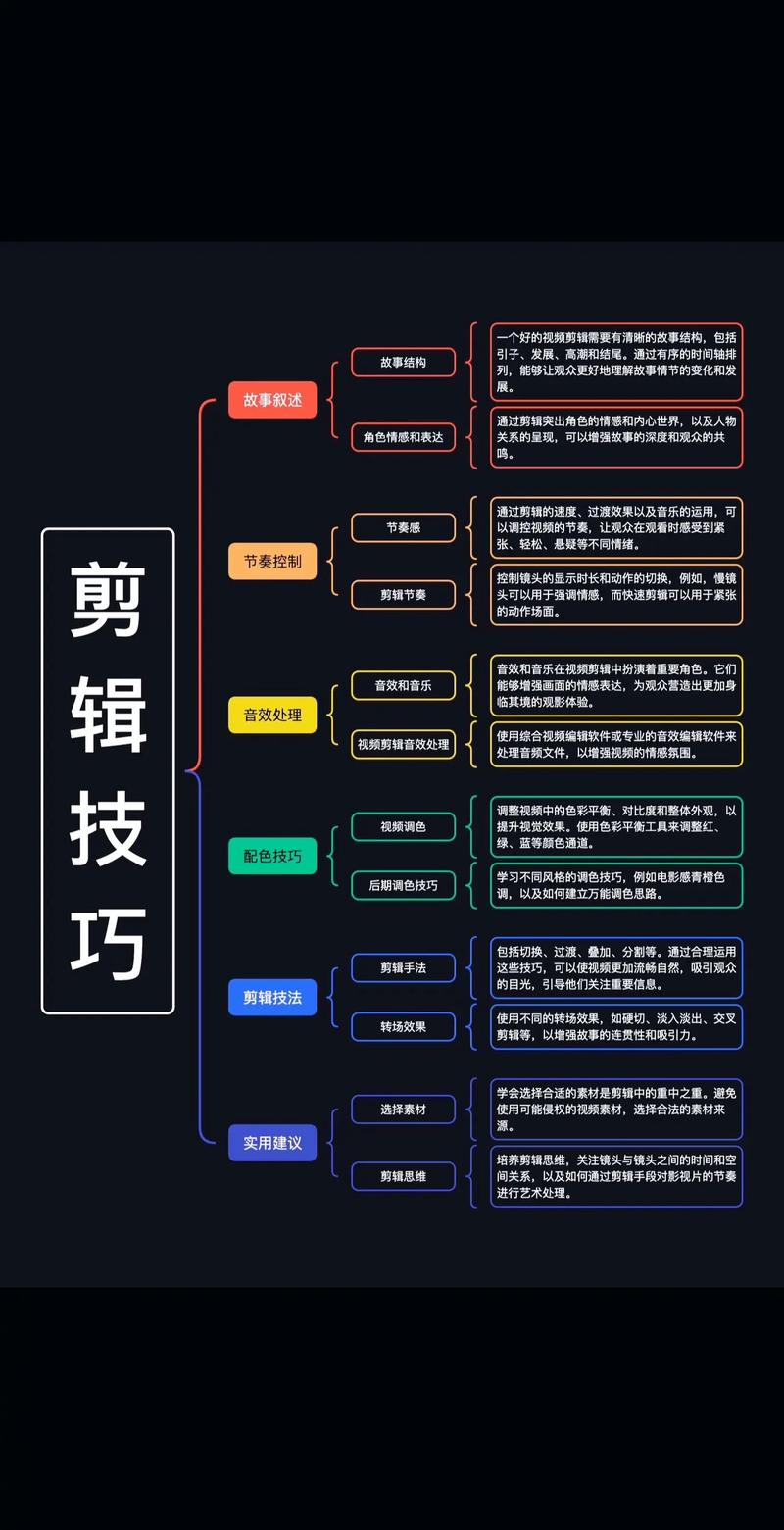
4 基本剪辑操作
这是剪辑的核心,即 “三点编辑” 的简化版。
-
在源监视器中设置标记:
- 打开一个视频素材。
- 播放视频,在你想要开始剪辑的地方,点击 “设置入点” 按钮(
[图标)。 - 继续播放,在你想要结束剪辑的地方,点击 “设置出点” 按钮(
]图标)。 - 源监视器下方的条会显示你选择的片段长度。
-
将片段放入时间线:
 (图片来源网络,侵删)
- 将时间线上的播放头(那条红色的竖线)移动到你希望这段视频出现的位置。
- 点击源监视器下方的 “插入” 按钮(
<|图标),这段选中的视频就会被插入到播放头所在的位置,后面的所有片段会自动后移。 - 或者,点击 “覆盖” 按钮(
<|>图标),这段视频会覆盖掉播放头后方的等长片段,不会影响总长度。
Part 2: 核心流程篇
我们将完成一个简单的短片剪辑项目。
Step 1: 搭建时间线结构
- 将你的第一个视频片段(一个开场镜头)拖到时间线的 视频轨道 1 (V1) 上。
- 将第二个视频片段拖到 视频轨道 1 (V1) 的末尾。
- 重复此操作,直到所有主要的视频片段都按顺序排列在 V1 轨道上。
Step 2: 粗剪
- 在 节目 窗口中预览你的影片。
- 如果某个片段太长或太短,回到 项目 面板,重新设置它的入点和出点,然后用“插入”或“覆盖”的方式替换掉时间线上原有的片段。
- 重点是调整叙事节奏,把故事讲清楚,这个过程可以反复进行。
Step 3: 添加音频
- 将你的背景音乐拖到时间线下方的 音频轨道 1 (A1) 上。
- 将你的对话或旁白素材拖到 音频轨道 2 (A2) 上。
- 调整音频音量:
- 选中音频片段,在 特效控制台 面板中,找到“音频效果” -> “音量”,点击“添加”。
- 展开音量效果,你会看到一条音量线,点击线上方的菱形关键帧按钮,然后在线上点击添加几个关键帧点。
- 拖动这些关键帧点,可以调整不同时间点的音量大小,实现淡入淡出效果。
Step 4: 添加转场
转场能让镜头切换更平滑。
- 在 项目 面板的空白处右键,选择“导入” -> “文件”,找到 Premiere CS5 的安装目录,导入
Presets文件夹下的Transitions文件夹(或者直接在Effects面板中找到)。 - 在 效果 面板中,展开“视频转场”,你会看到很多效果,如“交叉溶解”、“划像”等。
- 将一个“交叉溶解”效果直接拖拽到时间线上两个视频片段的连接处。
- 你可以在 特效控制台 中调整转场的持续时间。
Step 5: 添加字幕
- 在 项目 面板中右键,选择“新建” -> “旧版标题”。
- 在弹出的标题设计器中,输入你的文字,选择字体、大小、颜色等。
- 保存后,这个字幕文件会出现在项目面板中,直接将它拖到时间线上方的 视频轨道 2 (V2)(或更高轨道)上。
- 调整字幕片段的长度,使其与画面同步。
Step 6: 输出成片
- 检查所有轨道的开关(
M代表音频静音,S代表视频隐藏),确保所有需要的内容都可见。 - 点击菜单栏的 文件 -> 导出 -> 媒体...。
- 在导出设置窗口中:
- 格式: 通常选择 H.264,这是目前最通用的网络视频格式。
- 预设: 选择一个合适的预设,如
Match Source - High bitrate(匹配源 - 高比特率) 或YouTube 1080p Full HD。 - 输出名称: 点击后面的“浏览”按钮,选择一个保存位置和文件名。
- 确保勾选“勾选源”,这样输出设置就会自动匹配你序列的设置。
- 点击“确定”,等待渲染和导出完成。
Part 3: 进阶技巧篇
1 关键帧动画
关键帧是让元素动起来的核心。
- 位置动画: 选中时间线上的一个视频片段(在 V2 轨道上),在 特效控制台 中,展开“视频效果” -> “运动”。
- 将播放头移动到动画的起始点,点击“位置”和“缩放”前面的 “切换动画” 按钮(秒表图标),创建第一个关键帧。
- 移动播放头到结束点,在 节目 窗口中直接拖动视频片段到你想要的新位置,或调整缩放比例,Premiere 会自动为你创建第二个关键帧。
- 这段视频就会在两个关键帧之间平滑地移动和缩放。
2 多机位剪辑
如果你的视频是从多个机位(如访谈)拍摄的,这个功能非常强大。
(图片来源网络,侵删)
- 将所有机位的素材导入到项目面板中。
- 按住
Ctrl键,选中所有机位的素材,然后右键选择 “多机位” -> “创建多机位序列”。 - 在弹出的窗口中,选择音频同步方式(通常是“音轨同步”或“时间码同步”),然后点击“确定”。
- Premiere 会自动将所有素材合并到一个序列中,在 节目 窗口中点击 “播放-停止切换” 按钮,或者在键盘上按数字键
1,2,3来实时切换你想要的机位,Premiere 会自动记录你的选择并生成最终的剪辑序列。
3 调色基础
- 选中时间线上的视频片段。
- 在 效果 面板中,找到“视频效果” -> “色彩校正” -> “快速颜色校正器” 或 “三向颜色校正器”。
- 将效果拖到片段上。
- 在 特效控制台 中,你可以调整:
- 白平衡: 用白平衡吸管工具吸取画面中应该是白色的区域。
- 黑场/白场: 调整画面的对比度和亮度。
- 灰度系数: 控制画面的中间调。
Part 4: 实用资源与提示
学习资源
- 官方帮助文档: Premiere CS5 自带详尽的帮助文档,按
F1键即可访问。 - 经典教程网站 (YouTube):
- VideoCopilot: 虽然他们的教程较新,但很多基础原理是相通的,可以找到很多关于界面、基础操作的讲解。
- 搜索关键词: 在 YouTube 上搜索 "Premiere CS5 tutorial for beginners",可以找到大量由用户上传的入门教程。
- 专业书籍: 虽然是旧版,但一些经典的 Premiere 书籍(如《Adobe Premiere Pro CS5 Classroom in a Book》)对理解工作流程非常有帮助。
实用提示
- 快捷键是王道:
C: 剪切工具V: 选择工具 (Selection Tool)B: 波纹编辑工具X: 滑动工具I/O: 设置入点 / 出点Space: 播放/暂停Ctrl+K: 删除入点到出点之间的片段
- 善用序列嵌套: 如果你的时间线变得非常复杂,可以选中所有轨道,右键选择 “嵌套”,这会将复杂的片段打包成一个“子序列”,方便你整体移动和添加特效,同时不会影响内部的编辑。
- 定期保存: Adobe 软件偶尔会崩溃,请务必经常按
Ctrl+S保存你的项目文件.prproj。
希望这份详细的教程能帮助你顺利上手 Adobe Premiere CS5!祝你剪辑愉快!