这份教程将从 基础入门 到 高级技巧,并包含 资源链接,希望能帮助你掌握这款经典的非线性剪辑软件。

(图片来源网络,侵删)
第一部分:Final Cut Pro 7 基础入门
什么是 Final Cut Pro 7?
Final Cut Pro 7 是苹果公司开发的一款专业级视频剪辑软件,它以其时间线、多轨道编辑、实时特效和强大的工具集而闻名,曾是许多独立电影制作人、电视台后期制作人员的首选工具之一。
系统要求与安装
- 操作系统:macOS 10.6.8 (Snow Leopard) 或更高版本。
- 硬件:Intel 处理器,至少 2GB 内存(推荐 4GB 或以上),足够的硬盘空间。
- 安装:FCP7 通常以 DVD 光盘形式提供,你需要一台带有光驱的旧款 Mac 来安装,也可以在网上找到 DMG 镜像文件进行安装。
第一次启动:认识工作区
打开 FCP7,你会看到一个由多个窗口组成的界面,这些窗口可以自由组合和移动,但通常有几种标准布局。
核心窗口介绍:
| 窗口名称 | 中文名称 | 功能描述 |
|---|---|---|
| Browser | 浏览器 | 你的“素材库”,所有导入的视频、音频、图片、项目文件都在这里管理和组织,可以创建“文件夹”和“序列”来分类。 |
| Viewer | 查看器 | 你的“素材预览窗口”,双击浏览器中的素材,它就会在这里显示,你可以在这里设置入点和出点,进行粗略剪辑。 |
| Canvas | 画布 | 你的“主预览窗口”,它显示的是你当前正在编辑的序列(时间线)的最终效果,剪辑操作会在这里实时反映。 |
| Timeline | 时间线 | 这是 FCP7 的核心,所有视频、音频、特效、转场等素材都在这里按照时间顺序排列,进行精细的剪辑。 |
| Tool Palette | 工具面板 | 包含各种编辑工具,如选择工具、剃刀工具、滑动工具、波纹工具等。 |
| Effects | 特效窗口 | 包含所有 FCP7 的转场、视频滤镜、音频滤镜、生成器(如彩条、测试卡)等。 |
| Audio Meters | 音频电平表 | 实时显示输出的音频电平,防止声音失真。 |
快速布局切换:
在菜单栏 Window -> Layouts 中,你可以选择不同的预设布局,如 Editing (编辑), Effects (特效), Color Correction (调色) 等,快速切换工作模式。
(图片来源网络,侵删)
第二部分:核心工作流程
一个典型的剪辑项目流程如下:
创建新项目与新序列
- 新建项目:
File->New...->New Project...,项目是整个剪辑工作的容器,它会保存你的所有序列设置和剪辑关系。 - 新建序列:
File->New...->New Sequence...,序列是你的剪辑时间线,你需要为你的视频设置正确的参数:- Preset (预设):根据你的拍摄素材选择,如
HDTV 1080i 30(高清隔行),HDTV 1080p 24(高清逐行),DV PAL 48kHz(标清) 等。 - Sequence Settings (序列设置):如果预设不合适,可以在这里手动调整,如帧率、帧大小、像素比、音频采样率等。确保序列设置与你的原始素材匹配,否则会需要渲染。
- Preset (预设):根据你的拍摄素材选择,如
导入与管理素材
- 导入素材:
File->Import...->Files...,然后选择你的视频、音频、图片文件。 - 整理素材:素材导入到
Browser窗口后,建议:- 创建
Bin(文件夹) 来分类素材,如“视频素材”、“音频素材”、“图片素材”。 - 为素材重命名,方便识别。
- 使用
Log and Transfer(如果素材是 P2 或 XDCAM 格式) 来批量导入和转码。
- 创建
粗剪

(图片来源网络,侵删)
- 在 Viewer 中设置入点和出点:
- 在
Browser中双击一个视频素材,它会在Viewer中播放。 - 播放到你想开始剪辑的位置,按
I键设置 入点。 - 播放到你想结束剪辑的位置,按
O键设置 出点。 Viewer下方会出现一个 小圆点图标。
- 在
- 将素材放入时间线:
- 点击这个小圆点,然后直接拖动到
Timeline的V1(视频轨道1) 上。 - 或者,选中素材后,使用快捷键 (将素材放入时间线并创建新片段) 或
B(覆盖式插入)。
- 点击这个小圆点,然后直接拖动到
精剪
精剪是调整镜头顺序、时长和节奏的过程,主要使用 Tool Palette 中的工具。
- 选择工具:最常用的工具,用于选择、移动和删除片段。
- 剃刀工具:点击时间线上的片段,将其从点击处切断。
- 波纹工具:删除片段后,其后的所有片段会自动前移,填补空缺。
- 滑动工具:移动一个片段,同时拉长或缩短其前后片段的时长,保持总时长不变。
- 滑动选择工具:同时选择多个相邻的片段进行移动。
常用快捷键:
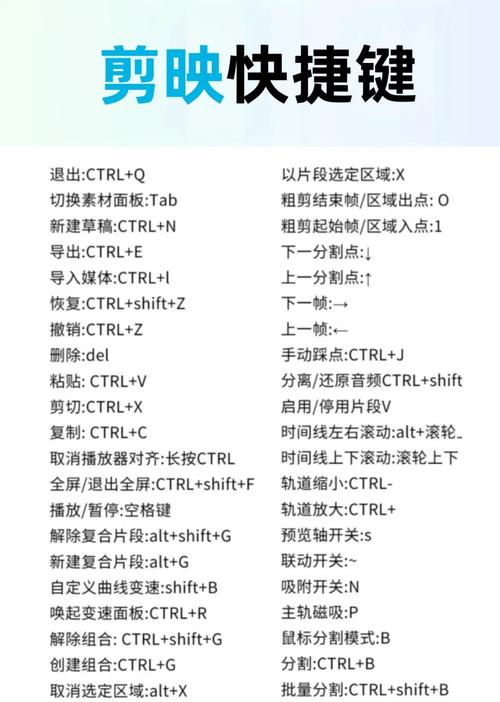
V:选择工具B:波纹工具C:剃刀工具I/O:设置入点/出点Space:播放/暂停J/L:反向播放/正向播放 (按住Shift加速)Cmd + Z:撤销Cmd + S:保存项目
第三部分:添加特效与音频
添加转场
- 在
Effects窗口中,找到Video Transitions(视频转场) 文件夹。 - 展开文件夹,选择一个你想要的转场,如
Cross Dissolve(交叉溶解)。 - 将选中的转场直接拖放到时间线上两个视频片段的连接处。
- FCP7 会自动调整转场时长,你也可以双击转场,在打开的窗口中调整时长和对齐方式。
添加视频滤镜
- 在
Effects窗口中,找到Video Filters(视频滤镜) 文件夹。 - 选择一个滤镜,如
Color Corrector(色彩校正器) 或Gaussian Blur(高斯模糊)。 - 将滤镜拖放到时间线上的视频片段上。
- 双击时间线上的片段,在
Viewer中会打开Filters选项卡,你可以在这里调整滤镜的参数。
音频编辑
- 调整音量:点击时间线上的音频轨道,轨道左侧会出现
音频控制条,拖动它来调整音量。 - 添加音频转场:和视频转场类似,在
Effects->Audio Transitions中找到Constant Power(恒定功率) 或Crossfade(交叉淡入淡出),拖放到音频片段的连接处。 - 音频混合:确保你的序列中有足够的音频轨道(
A1,A2,A3...),以便将不同的声音(如对话、背景音乐、音效)分开展示和调整。
第四部分:输出与分享
剪辑完成后,你需要将项目导出为视频文件。
- 打开日志与输出窗口:
File->Export->QuickTime Movie... - 设置导出选项:
- Name:为你的文件命名。
- Where:选择保存位置。
- Settings...:这是最重要的部分。
- Format:通常选择
Most Recent Settings或Custom。 - Video:设置编码器(如
Apple ProRes 422是高质量无损选择,H.264是网络分享的常用选择)、帧率、分辨率等。务必确保这些设置与你的序列设置一致。 - Audio:设置音频编码器(如
AAC)、采样率、声道数。
- Format:通常选择
- 点击
Save,FCP7 会开始渲染并导出视频文件,导出时间取决于视频长度和电脑性能。
第五部分:高级技巧与注意事项
关键帧
关键帧是动画和动态效果的核心,要让一个滤镜的效果随时间变化,或者让画面移动(平移、缩放),就需要使用关键帧。
- 如何添加:在
Viewer的Filters或Motion(运动) 选项卡中,点击参数(如Scale或Opacity)左侧的 小码表图标,图标会变实,然后播放时间线,在不同时间点调整参数值,FCP7 会自动创建关键帧。 - 如何调整:在时间线上,你可以直接拖动关键帧点来改变时间和参数值。
多机位剪辑
如果你从多个机位拍摄了同一场景(如访谈、演唱会),FCP7 的多机位功能可以极大地提高剪辑效率。
- 将所有机位的素材片段在
Browser中按顺序排列并全部选中。 - 右键点击,选择
Create Multi-Clip。 - 设置
Sync Points(同步点),通常是声音 clap (打板) 的一刻。 - 创建多机位序列后,在
Canvas窗口中,你可以按1,2,3... 键实时切换不同机位的画面进行剪辑。
注意事项
- 渲染:当你添加了特效、转场或改变了速度,时间线上会出现 红色线条,表示这段画面需要渲染才能实时播放,按
Return键或Cmd + R进行渲染。 - 备份:FCP7 的项目文件 (
*.fcp) 是一个“指令集”,它本身不包含你的原始素材。请务必定期备份你的项目文件和所有原始素材,以防数据丢失。 - 与现代软件的兼容性:FCP7 项目文件无法直接被 Final Cut Pro X 或 Premiere Pro 打开,如果你需要转换,可以使用
7toX这样的第三方转换工具(但可能不完美)。
第六部分:学习资源
由于 FCP7 已经过时,官方教程已经很少,但社区资源依然丰富。
-
YouTube 视频教程:
- 关键词搜索:
"Final Cut Pro 7 tutorial","FCP7 beginner","Final Cut Pro 7 effects"。 - 推荐频道:搜索一些老的教程频道,如 Ripple Training (曾是 FCP7 最权威的培训公司), MacBreak Academy 等,虽然内容较老,但原理是通用的。
- 关键词搜索:
-
文字教程与博客:
- Creative COW:一个非常专业的影视后期社区,有大量 FCP7 的技术问答和教程文章。
- 搜索
"Final Cut Pro 7 user guide":可以找到苹果官方的 PDF 版本用户手册,这是最权威的参考资料。
-
书籍:
- 在亚马逊等平台搜索
"Final Cut Pro 7",可以找到一些经典的纸质书籍,虽然已绝版,但二手市场上或许能找到。
- 在亚马逊等平台搜索
希望这份详细的教程能帮助你顺利上手 Final Cut Pro 7!享受剪辑的乐趣吧!