SketchUp 室内设计全流程教程
入门基础 - 掌握核心工具与界面
目标: 熟悉SketchUp的工作环境,掌握创建、编辑和观察三维模型的基本技能。
(图片来源网络,侵删)
界面概览
- 菜单栏: 所有命令的集合。
- 工具栏: 常用命令的快捷图标,建议自定义显示常用工具栏(如“大工具集”、“视图”、“标准”)。
- 绘图区: 你的画布。
- 数值控制框: 精确输入数值的宝地(输入长度、角度、坐标等)。
- 状态栏: 显示提示信息和当前模型信息。
- 图层管理器: 管理模型中不同部分的可见性。
核心工具(“大工具集”)
- 选择工具: 选择单个或多个物体,是所有操作的基础。
- 直线工具: 绘制二维线条,是创建面的基础。技巧: 输入
length<angle来精确绘制(如500<45)。 - 矩形工具: 绘制矩形面。技巧: 绘制后输入
x分割矩形(如1000x),或输入 增加面积。 - 圆形工具: 绘制圆形。技巧: 绘制后输入
s分割成段数(如24s)。 - 圆弧工具: 绘制圆弧。
- 推/拉工具: SketchUp的灵魂工具! 将二维面拉伸成三维体。技巧: 双击可以将一个面复制推拉。
- 移动工具: 移动、复制物体。技巧: 按住
Ctrl键是复制;输入x或y或z可沿特定轴移动。 - 旋转工具: 旋转物体或复制。
- 缩放工具: 等比或不等比缩放物体。
- 偏移工具: 将线或面向外或向内复制,常用于制作窗框、踢脚线。
- 材质填充工具: 给面赋予颜色和纹理。
视图控制
- 环绕观察工具: 按住鼠标中键拖动,自由旋转视角。
- 平移工具: 按住
Shift+ 鼠标中键,平移视图。 - 缩放工具: 滚动鼠标滚轮,或使用工具栏上的放大/缩小镜。
- 视图菜单: 快速切换标准视角(顶、前、左、等轴测)。
辅助功能
(图片来源网络,侵删)
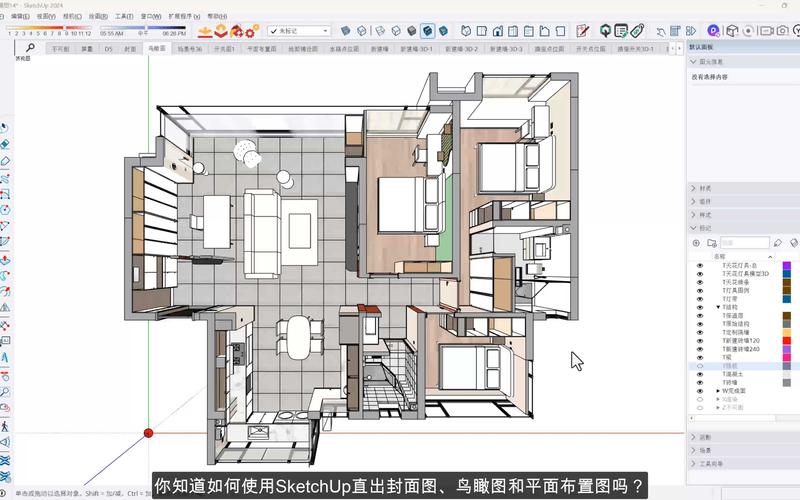
- 图层: 创建新图层(如“墙体”、“家具”、“地面”),并将不同物体放入不同图层,方便管理和显示隐藏。
- 组件: 将一组物体创建成一个可复用的“智能组”,组件之间是关联的,修改一个,所有相同的组件都会更新。这是保持模型整洁高效的关键!
- 群组: 将物体临时组合,方便编辑,但组件更强大。
从二维到三维 - 绘制你的第一个户型图
目标: 将一张CAD户型图导入SketchUp,并将其转化为可编辑的三维墙体。
导入CAD平面图
- 准备: 在CAD中清理户型图,只保留墙体、门窗等必要线条,并确保单位统一(毫米)。
- 操作:
文件->导入-> 选择CAD文件,在导入选项中,勾选“作为单个实体”,单位选择“毫米”。
绘制墙体
- 方法一(推荐):
- 使用选择工具框选所有外墙线。
- 使用推/拉工具,向外或向内拉伸墙体到所需高度(如2700mm)。
- 使用偏移工具,在墙顶面向内偏移一个厚度(如200mm),然后推拉到底,形成双墙体。
- 将墙体线创建群组。
- 使用偏移工具,向内偏移一个厚度(如200mm)。
- 删除内部多余的线,形成一个闭合的墙体环。
- 使用推/拉工具拉伸墙体高度。
开门窗洞口
(图片来源网络,侵删)
- 使用矩形工具,在墙体上绘制门窗的平面尺寸。
- 使用推/拉工具,将这个面向墙内或墙外推拉,形成一个洞口。
- 技巧: 按住
Ctrl键推拉,可以挖穿墙体。
绘制门窗
- 门: 使用矩形和推拉工具绘制门扇,然后将其创建为组件。
- 窗: 使用矩形、偏移和推拉工具绘制窗框和玻璃,同样创建为组件。
深化设计 - 添加细节与家具
目标: 完善室内空间,添加地面、天花板、家具、灯具等,并赋予材质。
地面与天花板
- 地面: 使用矩形工具绘制地面轮廓,推拉至所需厚度(如50mm),然后赋予地砖或地板材质。
- 天花板: 同样方法绘制,可考虑造型,如吊顶。
赋予材质
- 打开材质面板:
窗口->材质。 - 选择材质: 在“材质”库中选择,或点击“创建”按钮导入自己的材质贴图(如木地板、大理石、墙面漆)。
- 应用材质: 选择材质后,点击要应用的面即可。
- 编辑材质: 双击材质,可以调整其尺寸、颜色和贴图坐标。
添加家具
- 3D模型库(首选):
- 3D Warehouse: SketchUp官方的巨大模型库。
文件->3D Warehouse->获取模型,搜索你需要的家具(如“sofa modern”)。 - SketchUp+: 付费的高质量模型库。
- 3D Warehouse: SketchUp官方的巨大模型库。
- 自己创建: 对于特殊或定制家具,使用基本工具(推/拉、偏移)自己建模。
- 导入其他模型: 如果有其他格式的模型(如.max, .obj),可以导入。
- 管理: 所有导入或创建的家具,务必将其创建为组件!这能极大减少模型面数,提高性能。
细节处理
- 踢脚线: 使用偏移工具沿墙线向内偏移,然后推拉出厚度。
- 门套线: 同样使用偏移和推拉。
- 开关插座: 在墙面绘制小矩形并推拉,赋予相应材质。
场景布局与出图
目标: 设置相机视角,创建漫游动画,并导出高质量的平面图、立面图和效果图。
设置场景与相机
- 页面标签: 在场景标签上右键,新建页面,可以保存特定的相机视角、图层显示、阴影状态等。
- 相机工具:
- 位置相机: 在平面上放置一个相机点,然后拖动调整视线高度和方向。
- 环绕观察: 调整相机位置。
- 两点透视相机: 创建更具真实感的透视效果。
阴影设置
窗口->阴影。- 调整日期、时间,让光线产生变化,营造氛围。
- 勾选“在地面显示”可以看到清晰的阴影轮廓。
导出图像
文件->导出->二维图形。- 导出平面图/立面图:
- 将视角切换到“顶视图”、“前视图”等。
- 在导出选项中,勾选“轮廓线”,可以导出清晰的黑白线条图。
- 勾选“隐藏线”可以隐藏被遮挡的线。
- 导出效果图:
- 调整好相机视角和阴影。
文件->导出->二维图形或三维模型。- 重要: 在导出选项中,勾选“抗锯齿”,可以消除图像边缘的锯齿,让画面更平滑。
导出漫游动画
文件->导出->动画->视频。- 通过创建多个“页面”作为关键帧,设置好相机的移动路径和视角,然后播放并录制,即可生成一个简单的空间漫游动画。
进阶技巧与效率提升
目标: 掌握专业设计师必备的插件和高级技巧,提升建模效率和表现力。
必备插件推荐
- Layout (SU Layout): SketchUp官方的布局软件,与SketchUp无缝衔接,用于制作专业的施工图、图册,可以将模型视图、尺寸标注、文字说明等完美排版。
- V-Ray / Enscape / Twinmotion: 专业级渲染器,可以在SketchUp中直接进行照片级真实感渲染或实时漫游,V-Ray效果顶级但复杂,Enscape易用且效果出色,Twinmotion实时性最强。
- Skatter: 顶级草地、地毯、人群等散射插件,效果逼真。
- Profile Builder: 快速创建墙体、门窗、管道等复杂剖面组件的利器。
- CleanUp³: 一键清理模型中的冗余线、面、组件,保持模型整洁。
高级建模技巧
- 柔化边线: 选中边线,右键 ->
柔化/平滑边线,可以让物体的转折处更圆滑,没有生硬的棱角。 - 照片匹配:
文件->照片匹配,导入一张房间的照片,通过匹配照片中的透视和尺寸,可以在照片上直接建模。 - 沙盒工具: 用于创建地形、起伏的屋顶等有机形态。
学习资源与建议
目标: 找到持续学习和交流的平台。
官方资源
- SketchUp官网: 提供大量官方教程和帮助文档。
- SketchUp博客: 发布最新的功能、技巧和用户案例。
视频教程平台
- YouTube: 搜索 “SketchUp Interior Design Tutorial”,有海量的免费视频。
- 推荐频道: TheSketchUpEssentials, Alex Hogrefe, Black Spectacles。
- Bilibili (B站): 国内优秀的SketchUp教学资源,搜索“SketchUp室内设计教程”,有许多UP主分享系统课程。
社区与论坛
- SketchUp官方论坛: 全球用户交流的平台。
- 国内设计论坛: 如“马良中国”、“拓者设计吧”等,有专门的SketchUp板块。
学习建议:
- 动手为王: 不要只看不练,跟着教程一步步操作,然后尝试自己独立完成一个完整的小项目。
- 先求对,再求快: 初期保证模型的准确性(尺寸、结构)比速度更重要。
- 组件化思维: 养成随时将可复用物体创建为组件的习惯,这是从新手到高手的分水岭。
- 学会提问: 遇到问题先尝试自己解决,解决不了时,清晰地描述你的问题、你尝试过的方法和最终结果,再去社区提问。
- 持续迭代: 没有人能一步到位,不断回顾自己的作品,思考如何优化模型、提升表现力。
祝你学习愉快,早日成为SketchUp室内设计高手!