- 准备工作:为什么是 2010?
- 核心工作流程概览
- 分步详细教程(从零开始)
- 寻找更多资源的途径
- 重要提示与升级建议
准备工作:为什么是 2010?以及如何获取?
为什么学习 2010 版本?
- 经典界面:2010版本代表了3ds Max一个经典的界面和工作流时期,对于理解软件的演变历史很有帮助。
- 核心概念不变:建模、材质、灯光、渲染、动画这五大核心模块的基本操作逻辑与新版完全相同。
- 资源丰富:由于年代较久,网络上关于这个版本的中文教程、案例和模型资源非常丰富。
如何获取 3ds Max 2010?
- 官方途径:Autodesk早已停止对该版本的销售和技术支持,您无法从官方渠道购买。
- 非官方途径(请谨慎!):您可能会在一些老软件论坛或资源网站上找到这个版本的安装包。但请务必注意:
- 安全风险:这些来源的安装包可能捆绑病毒、木马或恶意软件。
- 激活问题:激活服务器早已关闭,您可能需要使用破解补丁,这同样存在法律和安全风险。
- 系统兼容性:2010版本是32位和64位混合的,在现代64位Windows系统上可能无法完美运行,尤其是在高分辨率屏幕上会出现界面显示异常。
核心工作流程概览
在开始具体操作前,先了解3ds Max制作一个三维作品的基本流程,这会让你对学习目标有更清晰的认识。
- 建模:创建物体的三维形状,这是所有工作的基础。
- 基础建模:使用标准基本体(如立方体、球体)通过编辑修改器堆栈来构建复杂模型。
- 多边形建模:通过编辑模型的“点、边、面”来精细塑造形态,这是最主流的建模方式。
- 材质与贴图:给模型赋予表面属性,如颜色、纹理、光滑度、反射等,让模型看起来真实。
- 灯光:在场景中放置光源,控制光影效果,营造氛围。
- 摄影机:设置虚拟的摄影机,确定观察视角和构图。
- 渲染:将你设置好的场景计算并输出为最终的二维图像或动画序列,3ds Max 2010自带了经典的Scanline渲染器,并集成了 mental ray 渲染器。
- 动画:通过设置关键帧,让模型、材质、灯光等属性随时间变化。
分步详细教程:从零开始创建一个简单场景
假设你已经安装并打开了3ds Max 2010。
第一步:认识界面
启动后,你会看到几个主要窗口:
- 视口:默认是四个视图:顶、前、左 和 透视,这是你观察和操作模型的主要区域,右下角的视图控制按钮(缩放、平移、旋转视图)非常重要。
- 命令面板:位于右侧,是核心操作区,包含:
- 创建:创建几何体、图形、灯光等。
- 修改:对选中对象进行编辑和添加修改器。
- 层次:设置对象的轴心点等。
- 运动:设置动画控制器。
- 显示:控制对象的显示属性。
- 工具:其他实用工具。
- 菜单栏:顶部的File, Edit, Tools等,包含文件操作和全局命令。
- 工具栏:菜单栏下方,包含常用工具,如选择、移动、旋转、缩放、捕捉等。
第二步:创建第一个物体——一个桌子
-
创建桌面:
- 在右侧命令面板中,点击 创建 -> 几何体 -> 标准基本体。
- 在下拉菜单中选择 长方体。
- 在 顶视图 中,按住鼠标左键拖动,创建一个长方形。
- 松开鼠标,然后上下移动鼠标调整高度,再次单击完成创建。
- 在 参数 卷展栏中,你可以精确设置长、宽、高的数值,
Length: 200,Width: 100,Height: 5。
-
创建桌腿:
- 同样在 创建 -> 几何体 -> 标准基本体 中,选择 长方体。
- 在 前视图 中,创建一个细长的长方体作为桌腿。
Length: 80,Width: 5,Height: 5。 - 使用 主工具栏 中的 选择并移动 工具,按住
Shift键,将桌腿复制并移动到桌子的四个角下,复制时选择“实例”或“复制”即可。
-
组合桌子:
- 选中桌面和所有桌腿,在菜单栏选择 组 -> 成组,给桌子起个名字,如“Table”,点击确定,这样它们就被视为一个整体,方便选择和移动。
第三步:赋予材质
-
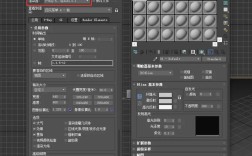
打开材质编辑器:
- 按下键盘快捷键
M,会弹出 Slate Material Editor (石板材质编辑器) 或 Compact Material Editor (精简材质编辑器),对于初学者,建议使用 精简材质编辑器,可以在菜单栏 自定义 -> 首选项 -> 常规 选项卡中设置默认材质编辑器。 - 精简材质编辑器有示例球,点击其中一个空白示例球。
- 按下键盘快捷键
-
设置基本材质:
- 在 Blinn 基本参数 卷展栏中:
- 点击 漫反射 旁边的色块,选择一种木头的颜色(如棕色)。
- 调整 高光级别 和 光泽度,让木头表面有一些轻微的反光,例如高光级别
30,光泽度25。
- 这个材质球现在代表一种木头材质。
- 在 Blinn 基本参数 卷展栏中:
-
将材质赋予物体:
- 确保材质球是激活状态(有白色边框)。
- 点击 将材质指定给选择对象 按钮(那个带箭头的球)。
- 场景中的桌子应该就变成了你设置的颜色。
第四步:添加灯光
默认的灯光是系统提供的,效果不佳,我们需要自己添加灯光。
-
创建主光源(模拟太阳):
- 在 创建 -> 灯光 -> 标准 中,选择 目标平行光。
- 在 顶视图 中,从一侧拖到另一侧,创建一盏平行光,光源是小的菱形,目标点是小的三角形。
- 切换到 前视图,将光源抬高,并调整其位置,让它能从斜上方照亮桌子。
- 选中这盏平行光,进入 修改 面板。
- 在 常规参数 卷展栏中,勾选 阴影,并选择 光线跟踪阴影,这样物体就会产生阴影了。
-
创建补光(模拟环境光):
- 场景会太暗,再创建一盏 泛光。
- 在 创建 -> 灯光 -> 标准 中,选择 泛光。
- 在场景中任意位置点击一下创建它。
- 进入 修改 面板,调整 倍增 值(
3),颜色可以设置为淡黄色或白色,这盏灯会均匀照亮整个场景,减少阴影死黑区域。
第五步:设置摄影机并渲染
-
创建摄影机:
- 在 创建 -> 摄影机 -> 标准 中,选择 目标摄影机。
- 在 顶视图 中,从你希望观察的位置拖向桌子。
- 切换到 透视 视图,按键盘快捷键
C,该视图会切换为 摄影机 视图,你可以通过移动摄影机和它的目标点来调整视角。
-
渲染场景:
- 确保你的 摄影机 视图是你想要的最终构图。
- 按下键盘快捷键
F10,打开 渲染设置 对话框。 - 在 公用 选项卡中,设置输出大小,
Width: 800,Height: 600。 - 在 渲染输出 区域,点击 文件... 按钮,选择一个保存位置和文件名(如
my_table.jpg),设置保存类型为JPEG或PNG。 - 点击 渲染 按钮,3ds Max 会开始计算,稍后你就能在指定的文件夹中看到你的第一张渲染图了!
寻找更多资源的途径
自学3ds Max,网络是最好的老师。
-
国内视频网站 (Bilibili, 腾讯课堂等):
- Bilibili (B站):搜索关键词
“3ds Max 基础教程”、“3ds Max 入门到精通”,虽然很多新教程是基于新版本的,但前几集关于界面、基本操作、建模原理的内容是完全通用的,可以忽略版本差异,专注于核心操作。 - 腾讯课堂/网易云课堂:有大量系统的付费和免费课程,同样适合打基础。
- Bilibili (B站):搜索关键词
-
专业CG网站:
- CG模型网:国内最大的模型、教程、素材分享社区,搜索
3ds Max 教程可以找到大量图文和视频教程。 - 80Model:同上,资源丰富。
- CG模型网:国内最大的模型、教程、素材分享社区,搜索
-
国际资源:
- YouTube:搜索
3ds Max for beginners,有大量英文免费教程,讲解非常细致,可以开启字幕学习。 - Autodesk官方学习中心:虽然不直接提供2010的教程,但其基础文档和概念说明依然有价值。
- YouTube:搜索
重要提示与升级建议
- 不要过分纠结版本:学习3ds Max的关键是理解其核心概念和工作流,而不是某个特定版本的功能,2010能让你学会的东西,在2025版本中同样适用,只是界面可能更漂亮,工具更先进。
- 考虑学习新版:如果你是真心想学习3ds Max并用于未来的工作或项目,强烈建议直接学习一个较新的版本(如 3ds Max 2025 或更新的版本),新版本在性能、稳定性、功能(如新的建模工具、Arnold渲染器)和与现代软件的兼容性上都有巨大优势。
- 学生和教师福利:如果你是学生或教师,可以通过 Autodesk 教育社区 免费获取最新版本的 3ds Max,这是最合法、最安全、也是对学习最有利的选择!
希望这份详细的指南能帮助你顺利开启 3ds Max 的学习之旅!祝你学习愉快!