
虽然 3ds Max 2012 是一个非常古老的版本(发布于2011年),但其核心建模、材质、灯光和渲染原理与当今的版本(如3ds Max 2025)基本一致,学习这个版本,您完全可以掌握 3ds Max 的基础和进阶技能,之后再过渡到新版本会非常容易。
(图片来源网络,侵删)
这份教程将从 “零基础入门” 到 “进阶实战”,为您规划一条清晰的学习路径。
第一部分:心态与准备
在学习之前,请明确以下几点:
- 版本问题:3ds Max 2012 界面是经典的“深色主题”,与新版“亮色主题”不同,但功能布局大同小异,最大的区别可能是新版有更现代的渲染器(如Arnold)和更智能的工具,但本教程将专注于 内置的扫描线渲染器和 mental ray 渲染器,这些在2012版中非常成熟。
- 耐心与坚持:3ds Max 是一个功能极其强大的软件,学习曲线较陡峭,不要期望一天就能学会,请保持耐心,多加练习。
- 硬件要求:2012版本对电脑要求不高,现在的任何一台主流电脑都能流畅运行。
第二部分:学习路径与资源推荐
我们将学习分为四个阶段,循序渐进。
零基础入门 (约1-2周)
目标:熟悉软件界面,理解基本概念,能创建和简单修改简单物体。
(图片来源网络,侵删)
- 软件界面初识:
- 视口:顶视图、前视图、左视图、透视图,学会使用视图导航控件(缩放、平移、旋转)。
- 命令面板:创建、修改、层级、运动、显示、工具六个面板,这是你的核心操作区。
- 工具栏:常用工具,如选择、移动、旋转、缩放。
- 菜单栏:文件、编辑、自定义等。
- 时间滑块:用于制作动画。
- 基本操作:
- 选择对象(单击、框选、按名称选择)。
- 变换对象(移动、旋转、缩放),注意坐标轴和轴心点的概念。
- 变换输入:通过输入精确数值来定位物体。
- 基础建模:
- 标准基本体:创建长方体、球体、圆柱体等。
- 扩展基本体:创建切角长方体、环形结等。
- 编辑样条线:这是建模的基石!学会“顶点”、“线段”、“样条线”三个子层级的编辑,包括“连接”、“焊接”、“插入”、“圆角”等命令。
- 实例与复制:理解“复制”、“实例”、“参考”的区别,这是高效建模的关键。
推荐资源:
- 视频教程:在 Bilibili (B站) 或 YouTube 上搜索 “3ds Max 基础教程” 或 “3ds Max for beginners”,虽然很多是新版教程,但前几节关于界面和基础操作的通用性极强。
- 图文教程:可以搜索一些早期的中文论坛文章,如 “5dmax论坛” 或 “翼虎网” 的经典入门教程。
核心建模进阶 (约2-4周)
目标:掌握多边形建模技术,能够创建复杂的静态模型。
- 可编辑多边形:这是最主流的建模方式。
- 五个子层级:顶点、边、边界、多边形、元素,深入理解每个层级的功能。
- 核心命令:
- 挤出:沿法线方向拉伸面。
- 倒角:对边或面进行挤压并切角。
- 插入:在多边形内部创建新的面。
- 桥接:在两个环形边之间创建连接。
- 连接:在选中的边之间添加新的边。
- 切割:手动添加边。
- 目标焊接:将顶点焊接在一起。
- 复合对象:
- 布尔:通过并集、交集、差集来组合物体,注意要尽量使用“ProBoolean”以避免错误。
- 修改器堆栈:
- 理解修改器的概念,学会添加、删除、调整顺序、使用“显示最终结果开/关”。
- 常用修改器:
- 弯曲:使物体弯曲。
- 锥化:使物体一端收缩。
- FFD (自由形式变形):通过控制点变形物体。
- 对称:镜像物体,提高建模效率。
- 壳:给物体增加厚度,常用于制作硬表面模型的内部结构。
实战项目:
- 建模一个简单的椅子或桌子:练习使用挤出、倒角、连接等命令。
- 建模一个耳机:练习硬表面建模的技巧,如切角、桥接、使用对称修改器。
推荐资源:
(图片来源网络,侵删)
- 视频教程:B站搜索 “3ds Max 多边形建模教程”、“3ds Max 硬表面建模”,推荐 “Ahmed Al-Shaibani”、“Grant Abbitt” 等国外建模师的教程(有中文字幕),他们的教学非常经典。
- 练习参考:去 “Pinterest” 或 “ArtStation” 搜索单个物体的概念图("chair concept art", "headphones"),然后尝试自己建模。
材质、灯光与渲染 (约2-3周)
目标:为模型赋予逼真的外观,并最终输出一张高质量的图片。
- 材质编辑器:
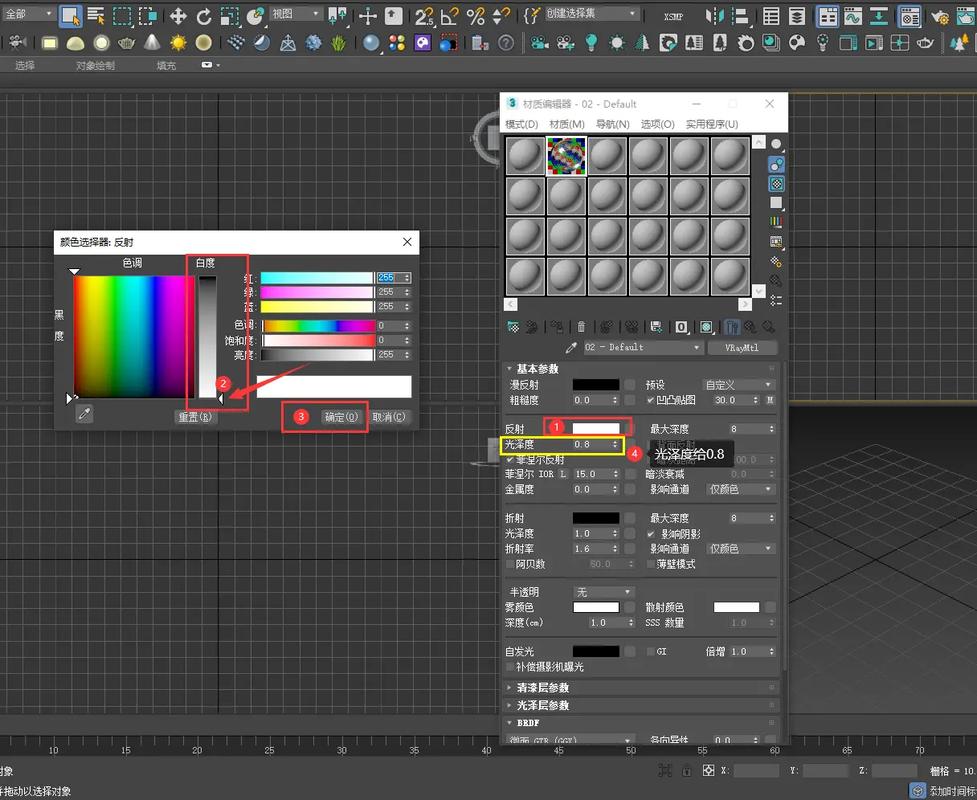
- 打开材质编辑器(快捷键
M)。 - Slate (石板) 编辑器 vs Compact (精简) 编辑器:2012版默认是精简编辑器,建议先熟悉它。
- 标准材质:理解漫反射、高光、光泽度、自发光等基本参数。
- 位图贴图:学会如何添加贴图(如木纹、金属纹理),并调整其坐标(平铺、旋转)。
- 打开材质编辑器(快捷键
- 灯光:
- 标准灯光:
目标聚光灯、自由聚光灯、泛光灯,了解它们的基本参数(强度、颜色、衰减)。 - 光度学灯光:
目标灯光、自由灯光,这是模拟真实世界光线的首选,可以设置光度值(流明、坎德拉)和光域网文件,效果更逼真。
- 标准灯光:
- 渲染:
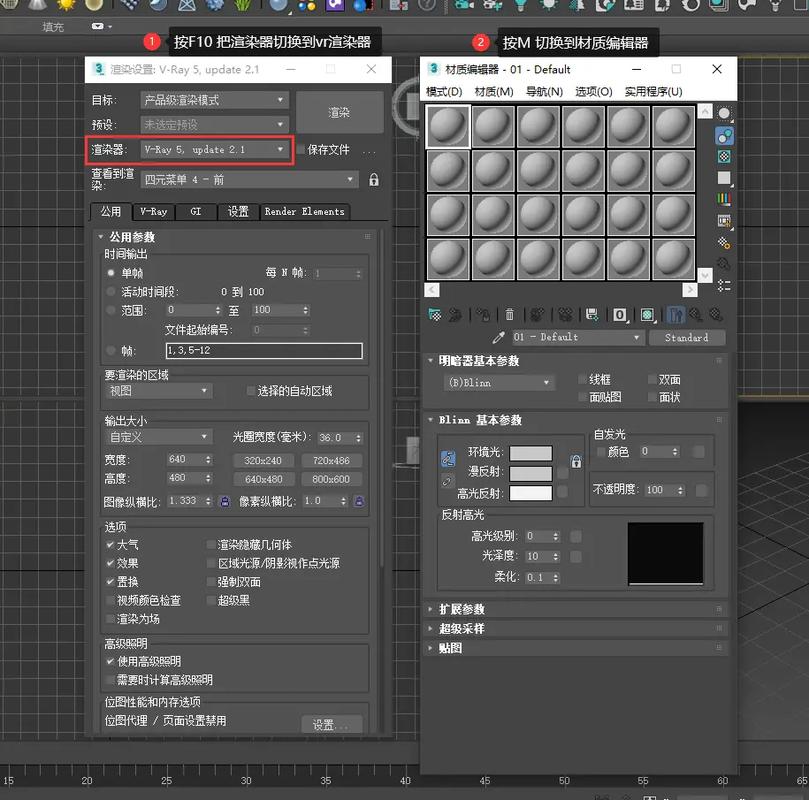
- 渲染设置:按
F10打开渲染设置对话框。 - 输出大小:设置最终图片的分辨率。
- 指定渲染器:在“公用”选项卡中,指定渲染器为 mental ray。
- mental ray 渲染器设置:
- 采样质量:控制图像的噪点,数值越高越干净,但渲染越慢。
- 间接照明:开启全局照明,让场景中的光线产生反弹,实现真实的光影效果,这是让画面看起来“专业”的关键一步。
- 最终聚集:提升GI的质量,让阴影更柔和、细节更丰富。
- 渲染设置:按
实战项目:
- 为之前建模的椅子赋予材质:木质的椅腿、布质的坐垫、金属的螺丝。
- 搭建一个简单的场景:比如一个房间一角,打几盏光度学灯光,设置好GI,渲染出一张有氛围感的图片。
推荐资源:
- 视频教程:B站搜索 “3ds Max 材质灯光教程”、“3ds Max mental ray 渲染教程”,有很多专门讲解材质和灯光的经典教程。
动画与进阶 (长期学习)
目标:让模型动起来,并学习更高级的功能。
- 基础动画:
- 关键帧动画:打开“自动关键点”,在不同时间点改变物体的位置、旋转、缩放,系统会自动创建关键帧。
- 曲线编辑器:精确调整动画的运动轨迹。
- 角色动画基础:
- 骨骼系统:使用
Biped工具快速创建一个简易人形骨骼。 - 蒙皮:将模型绑定到骨骼上,这样移动骨骼时,模型就会跟着变形。
- 骨骼系统:使用
- 粒子系统:
- 喷射:模拟雨、雪。
- 粒子流:功能极其强大的粒子系统,可以制作复杂的特效,如爆炸、烟雾、人群。
- 空间扭曲:影响周围物体的力场,如重力、风、推力。
推荐资源:
- 官方文档:Autodesk 官网有针对2012版的帮助文档,是权威的技术参考。
- 专业社区:
- 国内:“5dmax论坛”、“CG模型网”、“火星时代”,这些论坛有大量的教程、作品和问答。
- 国外:3dtotal.com、Evermotion.org (提供高质量的模型和场景)、Polycount (专业的游戏美术社区)。
总结与建议
- 不要贪多求快:把每个阶段的基础打牢,再进入下一阶段,特别是“可编辑多边形”和“材质灯光”,是决定你作品质量的核心。
- 多看多练:教程只是引导,真正的进步来自于你亲手做的每一个模型和渲染的每一张图。
- 寻找兴趣点:3ds Max 应用领域广泛,你可以专注于游戏建模、影视特效、建筑可视化等方向,找到自己最感兴趣的领域深入学习。
- 版本不是障碍:当你掌握了2012版的核心后,你会发现学习新版只是一个熟悉新界面和新工具的过程,很快就能上手。
祝你学习顺利,早日成为 3ds Max 高手!


