Vector NTI 教程:从入门到精通
Vector NTI 是什么?
Vector NTI 是一个功能强大的综合性的分子生物学软件包,它将核酸和蛋白质序列的编辑、分析、比对、数据库搜索以及质粒图谱的绘制和模拟实验(如酶切、连接)等功能整合在一个图形化用户界面中。
(图片来源网络,侵删)
核心功能:
-
序列编辑与分析:
- 输入、查看和编辑 DNA、RNA 和蛋白质序列。
- 查找开放阅读框。
- 限制性内切酶位点分析和模拟酶切。
- 序列比对。
- 基因预测和分析。
-
质粒图谱绘制:
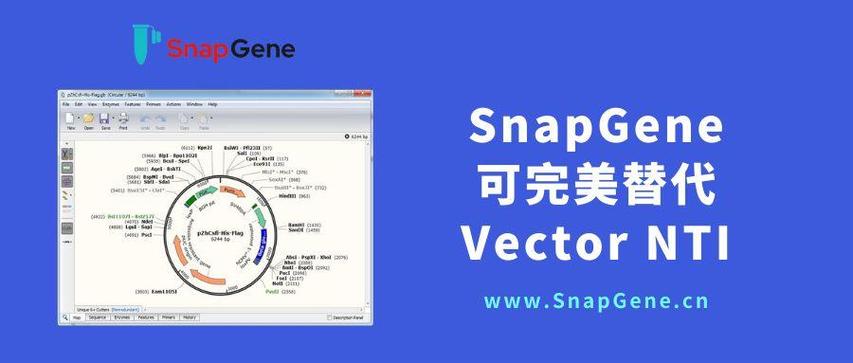
- 这是 Vector NTI 最核心、最受欢迎的功能之一。
- 可以创建精美的质粒图谱,清晰地标示出基因、启动子、筛选标记、多克隆位点等。
- 自动生成酶切位点图,并计算酶切片段的长度。
-
数据管理与共享:
 (图片来源网络,侵删)
- 使用
LIMS(Laboratory Information Management System) 模块管理序列、质粒、引物等实验数据。 - 方便地导出图像和数据,用于报告和论文。
- 使用
-
实验室信息管理:
跟踪实验室的质粒、菌株、引物库存等信息。
安装与界面概览
安装
- Vector NTI 是一个商业软件,需要购买许可证才能使用。
- 安装过程相对直接,通常遵循标准的安装向导,请确保您的计算机系统满足软件的最低要求(尤其是在较旧版本中,对 64 位系统的支持可能不佳)。
- 注意: 新购买的 Thermo Fisher 产品线中已不包含 Vector NTI,您可能需要寻找旧版安装包或考虑使用替代软件如 SnapGene。
界面概览
(图片来源网络,侵删)
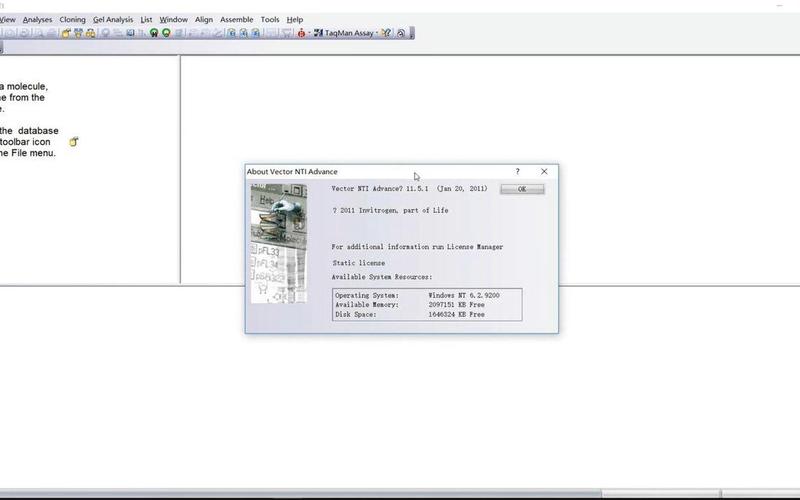
启动 Vector NTI 后,您会看到主界面,主要由以下几个部分组成:
- 菜单栏: 包含所有命令,如
File(文件),Edit(编辑),Sequence(序列),Map(图谱),Align(比对),Database(数据库) 等。 - 工具栏: 提供常用功能的快捷按钮,如新建序列、打开文件、保存、运行工具等。
- 序列/图谱窗口: 这是您工作的主要区域,可以显示序列文本、限制性酶切位点图、质粒环形图谱等多种视图。
- 信息面板: 通常位于窗口底部或侧边,显示当前选中元素(如一个酶切位点、一个基因)的详细信息,如名称、位置、序列等。
- 项目管理器: 用于组织和打开您的序列和质粒文件。
核心操作教程
教程 1:创建并绘制一个简单的质粒图谱
这是最基本也是最重要的操作。
-
新建质粒文件:
- 点击菜单栏
File->New->Plasmid Map。 - 在弹出的对话框中,为您的质粒命名(
pUC19),并输入其长度(2686 bp)。 - 选择合适的复制起点和抗生素抗性标记(可选,Vector NTI 有预设的常用元件)。
- 点击菜单栏
-
添加元件:
- 从元件库添加
- 点击菜单栏
Map->Add Feature from Library。 - 在弹出的元件库中,您可以找到
Promoter(启动子),Gene(基因),Resistance(抗性基因),Origin(复制起点),Multiple Cloning Site (MCS)(多克隆位点) 等。 - 选择一个元件(
Ampicillin Resistance),点击Add,然后在质粒图谱上点击想要放置的位置。
- 点击菜单栏
- 手动添加
- 点击菜单栏
Map->Add Feature。 - 在对话框中,您可以自定义元件的名称、类型、颜色、方向和位置。
- 点击菜单栏
- 从元件库添加
-
查看和分析酶切位点:
- 显示酶切位点:
- 点击菜单栏
Map->Show Enzyme Sites。 - 在弹出的对话框中,您可以手动输入酶的名称(如
EcoRI,BamHI),或者点击Select All选择所有已知的酶。 - 点击
OK,您会看到质粒图谱上出现了各种标记,代表不同的酶切位点。
- 点击菜单栏
- 模拟酶切:
- 点击菜单栏
Map->Simulate Digest。 - 在对话框中选择一个或多个限制性内切酶(同时选择
EcoRI和HindIII)。 - 点击
OK,软件会弹出一个新窗口,显示酶切后的线性化质粒以及切割出的各个片段及其大小,这对于验证实验设计非常有用。
- 点击菜单栏
- 显示酶切位点:
-
保存和导出:
- 点击
File->Save保存您的质粒文件(.map格式)。 - 点击
File->Export->As Image,可以将质粒图谱导出为高分辨率的图片(如.png,.jpg,.tif格式),方便插入到 Word 或 PowerPoint 中。
- 点击
教程 2:序列比对与进化树分析
-
准备序列:
- 将您需要比对的序列(几个不同物种的
cytochrome c基因)分别保存为 FASTA 格式的文本文件(.fasta或.seq)。 - 在 Vector NTI 中,通过
File->Import->Sequence将这些序列导入。
- 将您需要比对的序列(几个不同物种的
-
进行序列比对:
- 点击菜单栏
Align->Multiple Sequence Alignment。 - 在弹出的对话框中,选择您导入的所有需要比对的序列。
- Vector NTI 会使用其内置的算法(如 Clustal W)进行自动比对。
- 比对结果会显示在一个新的窗口中,相似的残基通常会被高亮显示。
- 点击菜单栏
-
构建进化树:
- 在多序列比对窗口中,点击菜单栏
Tree->Build Phylogenetic Tree。 - 选择构建树的算法(如
Neighbor-Joining)。 - 软件会生成一个进化树图,直观地展示序列之间的进化关系。
- 在多序列比对窗口中,点击菜单栏
高级技巧与最佳实践
-
使用
LIMS管理实验室库存:- 不要只把 Vector NTI 当作绘图工具,充分利用其
LIMS功能,建立一个实验室内部的质粒、菌株和引物数据库,这能极大提高实验效率,避免重复劳动和资源浪费。 - 为每个质粒添加详细的注释,如构建方法、来源、参考文献等。
- 不要只把 Vector NTI 当作绘图工具,充分利用其
-
自定义元件库:
如果您经常使用某个特定的基因或元件,可以将其保存为一个自定义元件,添加到 Vector NTI 的元件库中,这样在下次绘图时,只需一键添加即可,非常方便。
-
利用
Backtranslation功能:- 在蛋白质序列窗口下,点击菜单栏
Sequence->Backtranslate,Vector NTI 可以根据您选择的密码子使用表(大肠杆菌、酵母或人类),将蛋白质序列反向翻译成最优的 DNA 编码序列,这对于基因合成和密码子优化非常有用。
- 在蛋白质序列窗口下,点击菜单栏
-
批处理限制性酶切分析:
- 如果您想一次性分析一个序列文件中包含的所有序列的酶切位点,可以使用
Database模块的功能,创建一个序列数据库,然后对整个数据库进行酶切位点搜索。
- 如果您想一次性分析一个序列文件中包含的所有序列的酶切位点,可以使用
替代软件
考虑到 Vector NTI 已停止更新,许多研究人员转向了更现代、功能更强大的替代品:
-
SnapGene (强烈推荐):
- 优点: 界面极其现代化、直观,功能强大,其模拟 PCR、酶切、凝胶电泳等功能非常逼真,提供免费试用版和功能齐全的付费版,是目前分子生物学实验室绘图和分析的事实标准。
- 网址: https://www.snapgene.com/
-
DNASTAR Lasergene:
- 优点: 一个功能极其全面的软件套件,包含 SeqMan (序列组装)、MegAlign (序列比对)、PrimerSelect (引物设计) 等多个模块,非常专业。
- 缺点: 价格昂贵,界面相对传统。
-
ApE (A plasmid Editor):
- 优点: 免费、开源、轻量级,非常适合日常的质粒图谱绘制和酶切分析,虽然功能不如 SnapGene 强大,但对于基础需求完全足够。
- 网址: https://jorgensen.biology.utah.edu/wayned/ape/
-
Benchling:
- 优点: 基于网页的免费平台,协作功能强大,集成了序列分析、质粒设计、电子实验记录本等多种功能,非常适合团队使用。
学习资源
- 官方文档: 搜索
Thermo Fisher Vector NTI Manual或Invitrogen Vector NTI User Guide,可以找到最权威的操作手册。 - 学术论坛和社区: 在
ResearchGate或相关领域的论坛上搜索,可以找到一些老用户分享的使用经验和技巧。 - YouTube: 搜索 "Vector NTI tutorial",可以找到一些视频教程,虽然可能比较老旧,但基本操作是相通的。
希望这份详细的教程能帮助您快速上手 Vector NTI!如果您有任何具体操作上的问题,可以随时提出。