重要声明:风险自负!
在开始之前,请务必阅读并理解以下内容:
(图片来源网络,侵删)
- 数据丢失: 刷机过程会清空手机内部存储的所有数据(照片、联系人、应用等),请务必备份所有重要数据!
- 变砖风险: 操作失误可能导致手机无法开机(俗称“变砖”),虽然大多数情况下可以救回,但过程可能复杂。
- 保修失效: 刷入官方 ROM 以外的系统通常会使你的手机失去官方保修。
- 功能不稳定: 自定义 ROM 可能存在 Bug、功能缺失或不稳定的情况。
- 安全风险: 来源不明的 ROM 或 Recovery 可能包含恶意软件。
本教程旨在提供指导和知识,你应对自己的所有操作负责。
第一部分:准备工作(这是最关键的一步!)
在连接任何数据线之前,请完成以下所有准备工作。
明确你的动机
- 追求纯净体验: 去除厂商预装的臃肿应用(“全家桶”),获得接近原生 Android 的体验。
- 获取最新系统: 官方停止更新后,通过第三方 ROM 获得新版本 Android 系统和安全补丁。
- 极致性能与自定义: 超频 CPU/GPU、深度定制界面、解锁更多隐藏功能。
- 修复系统问题: 解决官方 ROM 的顽固 Bug 或提升续航。
了解你的设备
这是刷机的基石,任何一个信息错误都可能导致失败!
- 设备代号: 每款手机都有一个唯一的代号,三星 S23 Ultra 是 "s918u",小米 13 是 "fuxi",你可以在手机“关于手机”里找到,或者通过型号在网上搜索。
- 解锁 Bootloader: 这是刷机的“钥匙”,大多数品牌的手机需要先解锁 Bootloader 才能刷入第三方 Recovery 和 ROM。
- 谷歌、一加、Nothing、Nothing Phone: 官方提供解锁工具,相对简单。
- 小米/Redmi: 需要在设备绑定小米账号后,等待一定时长(7-168天不等),并通过官方申请解锁。
- 三星: 需要通过三星会员服务申请解锁,过程较慢且有地域限制。
- 华为: 由于 GMS 和 HarmonyOS 生态,刷入 Android ROM 极其困难,通常不建议普通用户尝试。
- 获取官方解锁 Bootloader 指令: 搜索
[你的设备代号] unlock bootloader,找到官方教程。"Pixel 7 Pro unlock bootloader"。
下载必备工具和文件
- 数据线: 确保是原装或质量可靠的,刷机过程中不能断开!
- 电脑: Windows 或 macOS均可。
- ADB 和 Fastboot: Google 官方的调试工具,用于与手机通信,下载 Platform Tools 并解压到电脑一个固定文件夹。
- TWRP Recovery (第三方恢复模式): 这是刷入 ROM 的“手术台”,你需要下载与你设备完全匹配的 TWRP 镜像文件,搜索
[你的设备代号] twrp recovery。 - 自定义 ROM 文件: 选择一个你喜欢的 ROM 并下载,新手推荐 LineageOS,因为它稳定、纯净、支持设备多,搜索
[你的设备代号] lineageos download。 - GApps (Google 服务框架): 大部分自定义 ROM 不包含 Google 服务(如 Play 商店、Gmail 等),如果你需要,请下载与你的 ROM 版本匹配的 GApps,推荐 Open GApps 或 NikGapps,选择
arm64架构和与 ROM 版本匹配的 Android 版本(如 LineageOS 20 对应 Android 13)。 - Magisk (可选但强烈推荐): Android 系统的“超级用户”管理工具,用于获取 Root 权限和隐藏 Root,在刷入 ROM 后使用。
备份!备份!备份!
这是你最后的保障!
(图片来源网络,侵删)
- 系统级备份:
- 官方解锁后自带备份: 在解锁 Bootloader 时,手机会提示你备份,这是最完整的系统备份,保存在内部存储的
factory文件夹里。强烈建议在解锁前完成一次! - TWRP 备份: 进入 TWRP 后,选择 "Backup" -> 勾选 "System", "Data", "Boot", "Vendor" 等 -> 滑动备份,备份文件会保存在 TWRP 内部存储中。
- 官方解锁后自带备份: 在解锁 Bootloader 时,手机会提示你备份,这是最完整的系统备份,保存在内部存储的
- 个人数据备份:
- 联系人、短信、通话记录: 同步到 Google 账户。
- 照片、视频: 复制到电脑或上传到云端(Google Photos, OneDrive 等)。
- 应用数据: 使用 Titanium Backup 或 Helium 等应用进行备份(需要 Root)。
第二部分:刷机流程
步骤 1:解锁 Bootloader
- 在手机上启用“开发者选项”和“USB 调试”。
- 在电脑上打开命令行工具(Windows 的
cmd或 PowerShell,macOS 的Terminal)。 - 进入你之前解压的 Platform Tools 文件夹。
- 输入以下命令,将手机连接到电脑:
adb devices
如果能看到你的设备序列号,说明连接成功。
- 在手机上弹出的授权窗口中,点击“允许”。
- 在电脑上执行解锁命令(此操作会清空所有数据!):
adb reboot bootloader
fastboot flashing unlock
- 手机屏幕上会出现解锁确认界面,使用音量键选择 "Start",然后按电源键确认。
- 等待手机重启,Bootloader 解锁完成。
步骤 2:刷入 TWRP Recovery
- 将下载好的 TWRP 镜像文件(通常是
.img格式)复制到 Platform Tools 文件夹。 - 再次确保手机处于 Bootloader 模式(如果重启了,就手动进入:
adb reboot bootloader)。 - 在电脑上执行刷入命令:
fastboot flash recovery twrp.img
(将
twrp.img替换成你下载的实际文件名) - 刷入成功后,不要重启手机,直接在 Bootloader 菜单中,用音量键选择 "Recovery",按电源键进入 TWRP。
步骤 3:在 TWRP 中刷入 ROM 和 GApps
- 首次进入 TWRP: 首次进入时,TWRP 会提示你需要“修复安装”或“允许修改系统分区”,请滑动允许。
- 清除数据:
- 在 TWRP 主界面,点击 "Wipe"。
- 点击 "Format Data",输入
yes并滑动确认,这一步会清除你手机上的所有加密数据。 - 返回 "Wipe" 菜单,点击 "Advanced Wipe"。
- 勾选 "Dalvik/ART Cache", "Cache", "System"。(不要勾选 Data 和 Internal Storage,除非你想彻底清空)。
- 滑动 "Swipe to Wipe"。
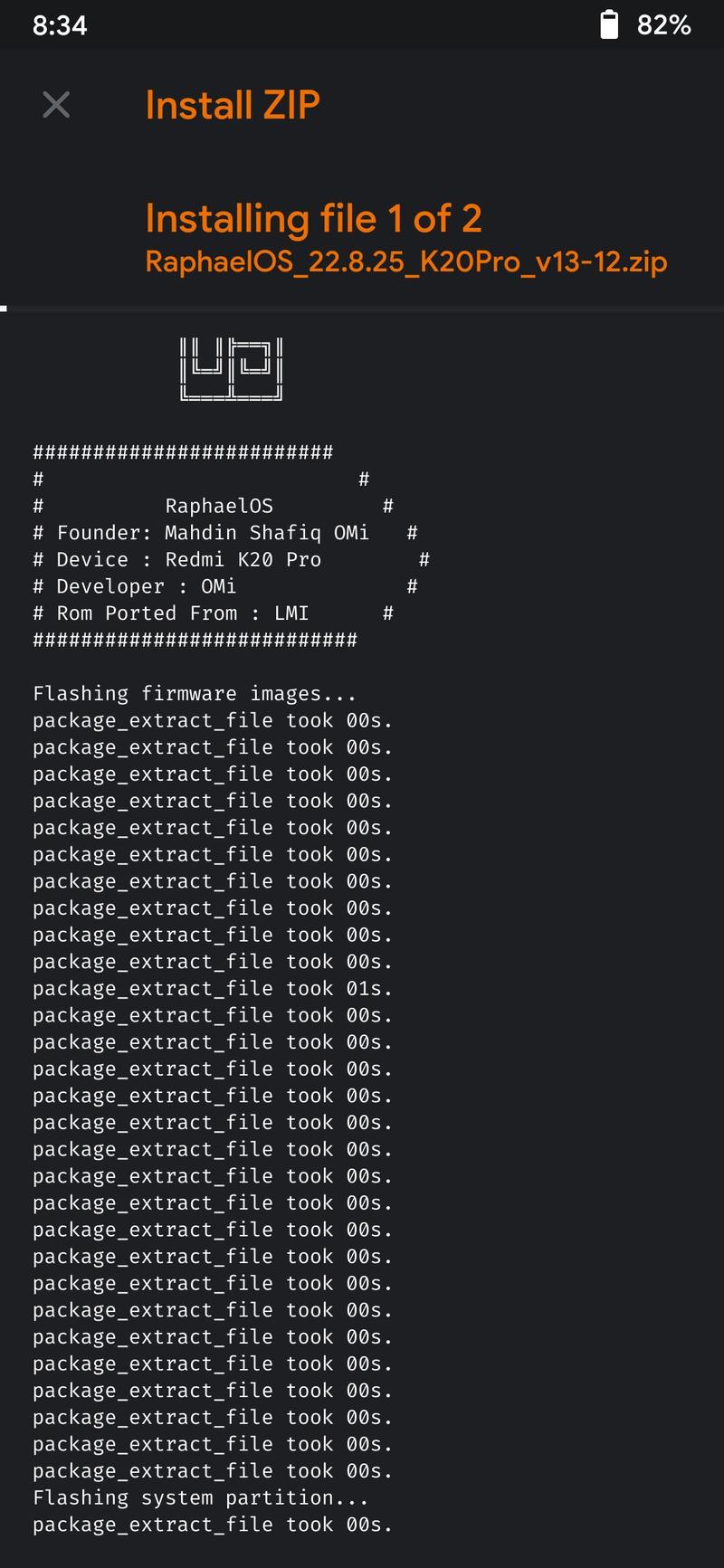
- 刷入 ROM:
- 返回 TWRP 主界面,点击 "Advanced" -> "ADB Sideload"。
- 在电脑的命令行中,输入以下命令开始传输 ROM 文件:
adb sideload [你的ROM文件名.zip]
(
adb sideload lineageos-20.0-20251015-nightly-fuxi.zip) - 等待进度条走完,手机会自动解压并刷入 ROM。
- 刷入 GApps (可选):
- 如果你不刷入 GApps,请跳过此步。
- GApps 必须在刷入主 ROM 之后,且重启之前刷入。
- 同样在 TWRP 主界面,点击 "Install"。
- 找到你下载的 GApps
.zip文件,滑动刷入。
- 重启手机:
- 不要直接重启! 首次刷入后,直接重启可能会进入开机动画循环。
- 返回 TWRP 主界面,点击 "Reboot" -> "System"。
- 第一次开机可能需要 5-15 分钟,请耐心等待,期间手机可能会多次重启,看到欢迎界面就代表成功了!
第三部分:刷机后工作
安装 Magisk (获取 Root)
- 将下载的 Magisk 安装包(通常是
.apk文件)复制到手机存储。 - 进入系统设置,找到“安全”或“关于手机”,允许安装“来自未知来源的应用”。
- 打开 Magisk 安装包,点击“直接安装”。
- 等待安装完成,然后重启手机。
- 重启后,再次打开 Magisk App,检查 Root 状态是否为“已激活”。
恢复个人数据
- 应用数据: 如果你之前用 Titanium Backup 备份过,现在可以打开它,选择“恢复应用和已保存数据”。
- 照片/视频: 从云端或电脑复制回手机。
- 联系人/短信: 它们应该已经通过 Google 账户自动同步回来了。
第四部分:常用资源与进阶
推荐 ROM
- LineageOS: 最流行、最稳定的纯净 ROM。
- Pixel Experience: 体验与谷歌 Pixel 手机几乎一致的 ROM。
- AOSP Extended: 功能丰富的 ROM,包含大量自定义选项。
- Resurrection Remix: 高度可定制的 ROM,性能和功能都很出色。
常用资源网站
- XDA Developers: 全球最大的 Android 开发者社区,几乎所有设备的刷机教程和 ROM 都可以在这里找到。
- LineageOS 官网: 官方下载和设备支持列表。
- TWRP 官网: 官方 Recovery 下载。
- 酷安: 国内最大的 Android 爱好者社区,可以找到各种 ROM、模块和刷机经验分享。
进阶操作
- 备份与还原: 使用 TWRP 备份可以让你在系统出问题时快速恢复。
- 刷入内核: 更换内核可以进一步提升性能或改善续航。
- 使用 Magisk 模块: Magisk 模块可以扩展系统功能,如广告屏蔽、界面美化、功能增强等。
希望这份详尽的教程能帮助你成功刷入心仪的 ROM!祝你玩机愉快!
(图片来源网络,侵删)