Photoshop 色彩终极教程:从入门到精通
色彩是设计的灵魂,在 Photoshop 中,无论是修复照片、创作插画还是设计海报,对色彩的精准控制都是至关重要的,本教程将带你一步步揭开 Photoshop 色彩的奥秘。
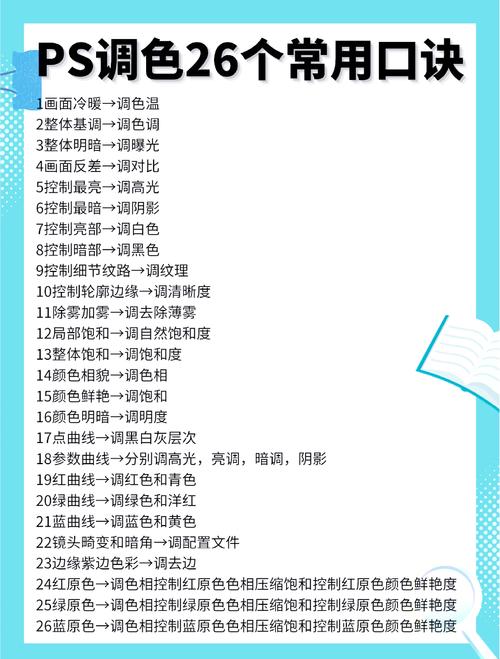
(图片来源网络,侵删)
第一部分:色彩理论基础
在动手之前,理解一些基础理论会让你事半功倍。
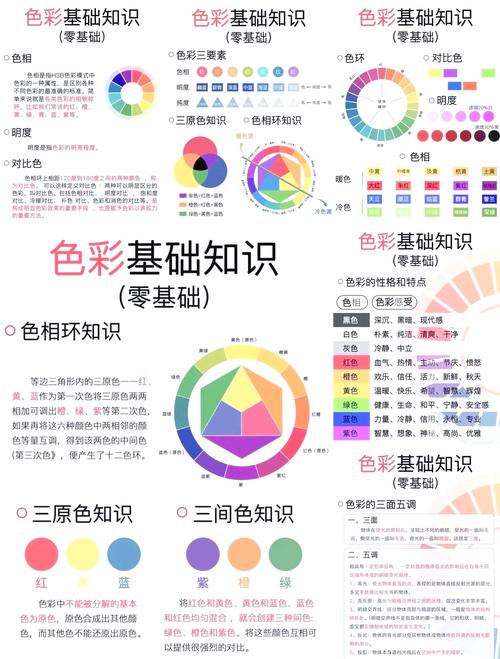
三原色
- 光的三原色 (RGB):红、绿、蓝,所有屏幕显示器、手机、电视等发光设备都使用 RGB 模式,它们混合在一起会产生白色光。
- 印刷的三原色 (CMYK):青、品红、黄,所有印刷品,如杂志、海报、包装盒都使用 CMYK 模式,理论上,它们混合在一起会产生黑色,但实际会产生 muddy(浑浊的)棕色,因此需要额外的 K (Key/Black) 版来增加纯度和深度。
色彩三要素
这是描述任何颜色的三个基本维度,也是 Photoshop 中调整颜色的核心。
- 色相:色彩的“相貌”,即我们所说的“红、黄、蓝”等,在 Photoshop 中,它通常用一个色轮来表示。
- 饱和度:色彩的“纯度”或“鲜艳度”,饱和度越高,颜色越鲜艳;饱和度越低(向灰色靠近),颜色越灰暗。
- 明度:色彩的“明暗”程度,明度越高,颜色越接近白色;明度越低,颜色越接近黑色。
简单比喻:
- 色相:你选择什么水果(苹果、香蕉、橘子)。
- 饱和度:这个水果熟不熟,颜色够不够鲜艳。
- 明度:这个水果是在强光下还是在阴影里。
第二部分:Photoshop 中的核心色彩面板
了解工具在哪里是第一步。
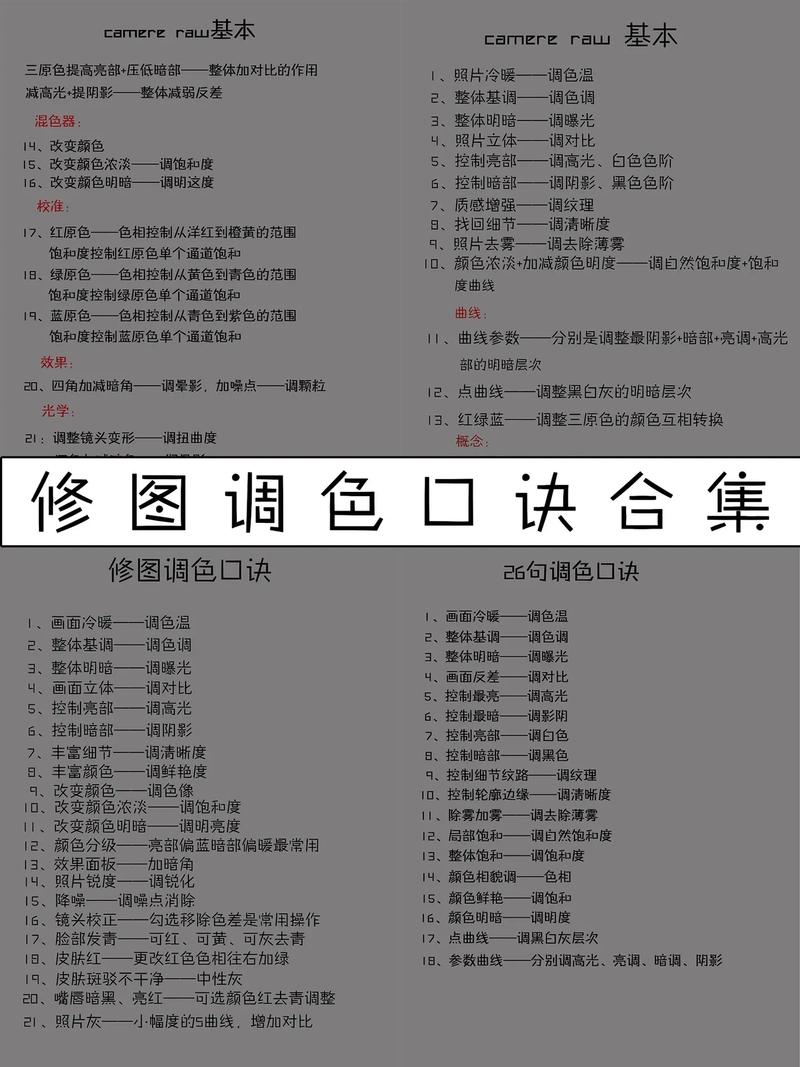
(图片来源网络,侵删)
颜色 面板
- 位置:
窗口>颜色 - 功能:最基础的颜色选择面板,你可以通过滑块或直接输入数值来设置前景色和背景色,支持多种色彩模式(如 RGB, HSB, CMYK, LAB)。
色板 面板
- 位置:
窗口>色板 - 功能:一个预设的颜色库,你可以点击选择颜色,也可以将你常用的颜色保存到色板中,方便日后快速调用。
调整 面板
- 位置:
窗口>调整 - 功能:这是色彩调整的“核武器”,它提供了所有非破坏性的色彩和色调调整工具(如曲线、色阶、色相/饱和度等),使用调整面板,你的调整会创建一个“调整图层”,不会直接破坏原始图像,随时可以修改或删除。
第三部分:核心色彩调整命令详解
这些是你在调整面板中会看到的命令,也是实际操作中最常用的。
色阶
- 作用:调整图像的色调分布,控制图像的阴影、中间调和高光。
- 如何理解:它像一个“水龙头”,控制图像中最暗、最亮以及中间灰色的像素数量。
- 黑色滑块 (阴影):向右移动,会使图像中更暗的区域变为纯黑。
- 白色滑块 (高光):向左移动,会使图像中更亮的区域变为纯白。
- 灰色滑块 (中间调):向左移动,整体变亮;向右移动,整体变暗。
- 技巧:按住
Alt (Win) / Option (Mac)键,然后点击“自动”按钮,可以执行“剪贴法自动色阶”,效果通常比“自动”更自然。
曲线
- 作用:最强大、最精细的色调和色彩调整工具,它通过调整一条曲线来精确控制图像中每一个亮度级别的像素。
- 如何理解:
- 对角线:代表当前输入(原始亮度)和输出(调整后亮度)的关系。
- 向上拉曲线:提亮该区域的亮度。
- 向下压曲线:压暗该区域的亮度。
- S形曲线:可以增加图像的对比度(提亮高光,压暗阴影)。
- 反S形曲线:可以降低图像的对比度。
- 技巧:在曲线上点击可以添加控制点,实现分区调整,按住
Ctrl (Win) / Cmd (Mac)并点击图像,可以精确找到图像中某个亮度点在曲线上的位置。
色相/饱和度
- 作用:调整图像的色相、饱和度和明度。
- 如何理解:
- 全图:调整整个图像的颜色。
- 下拉菜单:可以单独选择调整红色、黄色、绿色、青色、蓝色、洋红等特定颜色范围,实现“换色”或“局部调色”的效果。
- 色相:拖动滑块,所有颜色会像在色轮上旋转一样改变。
- 饱和度:增加或减少颜色的鲜艳度。
- 明度:增加或减少颜色的亮度。
- 技巧:勾选“着色”选项,可以将整个图像变成单一色调的黑白照片,非常适合制作复古或艺术风格效果。
色彩平衡
- 作用:通过为图像添加青色/红色、洋红/绿色、黄色/蓝色的颜色来平衡色彩,主要用于校正图像的整体色偏。
- 如何理解:它更偏向于“色彩校正”而非“艺术创作”,如果照片偏黄,就向“蓝色”方向拖动滑块来中和。
- 技巧:在“阴影”、“中间调”、“高光”三个不同的色调范围内分别进行调整,可以得到更精准的校正效果。
匹配颜色
- 作用:将一张图片的色彩和色调应用到另一张图片上。
- 如何理解:当你想让两张或多张图片看起来风格统一时,这个工具非常方便,它通过分析源图像的色彩数据,并将其应用到目标图像上。
- 技巧:确保两张图片都打开在 Photoshop 中,然后在“匹配颜色”对话框的“源”下拉菜单中选择作为参考的图片。
可选颜色
- 作用:通过从六种主要颜色(红、黄、绿、青、蓝、洋红)或九个中性色(白、黑、灰)中,有选择地增加或减少印刷油墨(CMYK)来校正色彩。
- 如何理解:它非常精细,可以精确地调整某个颜色成分,你可以只调整“红色”中的“青色”含量,而不会影响其他颜色。
- 技巧:对于精细的商业修图和印刷前校色,这是一个利器。
第四部分:高级色彩技巧与实战
掌握了基础工具,我们来解决一些实际问题。
非破坏性调色流程(最佳实践)
永远不要直接在原图层上调整!
- 复制背景图层:
Ctrl + J,得到一个副本。 - 使用调整图层:在图层面板底部点击“创建新的填充或调整图层”图标(一个半黑半白的圆形)。
- 剪贴蒙版:如果只想调整特定图层,可以在调整图层上右键,选择“创建剪贴蒙版”,或者按住
Alt键将鼠标放在两个图层之间,当出现一个向下的小箭头时点击。 - 蒙版控制范围:在调整图层的蒙版上用黑色画笔涂抹,可以隐藏调整效果;用白色画笔涂抹,则显示效果,这是实现局部调色的核心。
如何校正色偏?
- 观察法:观察照片中最白或最灰的区域,看它们是否带有不该有的颜色。
- 自动校正:尝试“自动颜色”、“自动色阶”或“自动对比度”,有时效果出奇地好。
- 曲线法:打开曲线,按住
Ctrl (Win) / Cmd (Mac)并点击图像中的白点(如白纸、白衬衫),曲线会自动出现一个高光点;点击黑点,曲线会出现一个阴影点,然后手动调整这两个点,直到中性灰、白、黑区域准确。 - 色彩平衡法:打开色彩平衡,分别在“阴影”、“中间调”、“高光”下,对着色偏的反方向进行调整,整体偏黄,就在“中间调”下增加蓝色。
如何营造电影感/胶片感色调?
- 基础调整:使用“曲线”或“Camera Raw 滤镜”适当降低高光,提升阴影,增加对比度,让画面更有层次感。
- 分离色调:这是营造电影感的关键,使用“Camera Raw 滤镜”或第三方插件(如 Color Grading Tool)。
- 高光:给高光区域添加一点蓝色或青色。
- 阴影:给阴影区域添加一点橙色或黄色。
- 这样会形成经典的“蓝橙色调”,非常有电影感。
- 降低饱和度,增加自然饱和度:整体饱和度降低一些,然后适当提高“自然饱和度”,这样会让肤色等肤色更自然,而其他颜色则适度饱和。
- 添加颗粒:在“滤镜” > “杂色” > “添加杂色”中,添加少量颗粒,模拟胶片的质感。
如何进行精准的局部调色?
- 创建选区:使用快速选择工具、对象选择工具或钢笔工具选中需要调整的区域。
- 创建调整图层:此时创建的调整图层会自动带有选区生成的蒙版,效果只作用于选区内。
- 使用画笔精细修饰:用黑色的柔边画笔在蒙版上涂抹边缘,让过渡更自然,按住
X键可以快速切换黑白画笔。
第五部分:重要概念与注意事项
图像模式
- RGB 模式:用于屏幕显示,色彩范围广,文件相对较小。
- CMYK 模式:用于印刷,色彩范围比 RGB 窄,文件较大。
- LAB 模式:一个“与设备无关”的色彩模式,它的
L(亮度) 通道和a(红绿轴)、b(蓝黄轴) 通道分离,在进行某些色彩转换和调整时,能获得比 RGB 或 CMYK 更好的效果,尤其是在修复老照片时。
色彩管理
为了让你的图像在不同显示器、不同软件中看起来颜色一致,需要了解色彩管理。
(图片来源网络,侵删)
- 工作空间:在
编辑>颜色设置中设置,通常选择sRGB IEC61966-2.1,因为它是 Web 和大多数通用软件的标准。 - 校准显示器:定期使用校色仪校准你的显示器,这是保证你看到的颜色和最终输出颜色一致的根本。
学习路径建议
- 新手入门:先熟悉颜色面板和色板面板,学会用色阶和曲线进行基础的亮度和对比度调整。
- 进阶学习:掌握色相/饱和度和色彩平衡,开始尝试为照片换色和校正色偏,理解并习惯使用调整图层进行非破坏性编辑。
- 高手之路:深入研究曲线的精细控制,学习使用可选颜色和匹配颜色,尝试使用Camera Raw 滤镜(这是 Photoshop 的强大插件,专门用于照片处理)进行专业级调色。
- 融会贯通:尝试完整的调色流程,从分析照片问题开始,选择合适的工具组合,最终营造出你想要的氛围和风格。
多看、多练、多思考,分析你喜欢的摄影师或设计师的作品,思考他们是如何用色的,然后在自己的练习中去模仿和创造,色彩的世界充满无限可能,祝你玩得开心!